- Mục Lục
- 1. Tại sao cần chặn số điện thoại trên iPhone?
- 1.1. Giảm phiền toái từ cuộc gọi rác và tin nhắn quảng cáo
- 1.2. Bảo vệ an toàn cá nhân và gia đình
- 1.3. Tối ưu hoá trải nghiệm sử dụng iPhone
- 2. Cách chặn số điện thoại trực tiếp từ danh bạ
- Bước 1: Mở ứng dụng “Phone” (Điện Thoại)
- Bước 2: Vào tab “Recents” (Cuộc gọi gần đây) hoặc “Contacts” (Danh bạ)
- Bước 3: Chạm vào biểu tượng “i” (thông tin) bên cạnh số cần chặn
- Bước 4: Kéo xuống và chọn “Block this Caller” (Chặn người gọi này)
- Bước 5: Kiểm tra lại danh sách chặn
- 3. Chặn số qua mục “Tin Nhắn” (Messages)
- Bước 1: Mở ứng dụng “Messages”
- Bước 2: Tìm và mở cuộc trò chuyện với số cần chặn
- Bước 3: Nhấn vào tên hoặc số ở đầu màn hình
- Bước 4: Chọn “Info” (Thông tin) > “i”
- Bước 5: Xác nhận chặn
- 4. Sử dụng tính năng “Không làm phiền” (Do Not Disturb) để chặn cuộc gọi không mong muốn
- 4.1. Tại sao “Không làm phiền” hữu ích?
- 4.2. Cách bật “Không làm phiền”
- 4.3. Chặn cuộc gọi từ số không trong danh bạ
- 5. Cách chặn số điện thoại trên iPhone bằng FaceTime
- Bước 1: Mở ứng dụng “FaceTime”
- Bước 2: Tìm kiếm số hoặc địa chỉ email cần chặn
- Bước 3: Nhấn vào biểu tượng “i” bên cạnh số/địa chỉ
- Bước 4: Kéo xuống và chọn “Block this Caller”
- 6. Sử dụng ứng dụng bên thứ ba để chặn số hiệu quả hơn
- Cách cài đặt và sử dụng Truecaller (ví dụ)
- 7. Quản lý danh sách chặn: Xem, sửa, xóa
- 7.1. Truy cập danh sách chặn
- 7.2. Xem chi tiết các số đã chặn
- 7.3. Xóa số khỏi danh sách chặn
- 7.4. Thêm số mới vào danh sách chặn mà không qua cuộc gọi/tin nhắn
- 8. Mẹo tối ưu hoá tính năng chặn số trên iPhone
- 9. Câu hỏi thường gặp (FAQ)
- Q1: Khi chặn một số, liệu họ có nhận được thông báo rằng mình đã bị chặn không?
- Q2: Tôi có thể chặn một số nhưng vẫn nhận được tin nhắn từ họ qua iMessage?
- Q3: Số bị chặn có thể gọi lại và để lại tin nhắn thoại không?
- Q4: Khi bật “Silence Unknown Callers”, có ảnh hưởng tới các cuộc gọi từ số không lưu trong danh bạ nhưng là người thân?
- Q5: Tôi có thể chặn một số qua iCloud.com?
- Q6: Khi tôi chặn một số trên iPhone, liệu số đó có bị chặn trên các thiết bị Apple khác đồng bộ iCloud không?
- Q7: Có cách nào để chặn số tự động khi nhận được cuộc gọi rác?
- 10. Kết luận
Trong thời đại công nghệ số, điện thoại thông minh đã trở thành một phần không thể thiếu trong cuộc sống hằng ngày. Đặc biệt, iPhone với hệ điều hành iOS mạnh mẽ và bảo mật cao đã thu hút hàng triệu người dùng trên toàn thế giới. Tuy nhiên, bên cạnh những tiện ích, chúng ta cũng không tránh khỏi những phiền toái như nhận được các cuộc gọi rác, tin nhắn quảng cáo, hoặc thậm chí là những cuộc gọi quấy rối từ người lạ. Để bảo vệ quyền riêng tư và giảm thiểu những phiền phức này, việc chặn số điện thoại trên iPhone trở nên vô cùng cần thiết.
Bài viết dưới đây sẽ cung cấp cho bạn hướng dẫn chi tiết, từng bước một về cách chặn số điện thoại trên iPhone, bao gồm cả các phương pháp sử dụng tính năng mặc định của iOS, cách sử dụng ứng dụng bên thứ ba, và một số mẹo tối ưu hoá trải nghiệm sử dụng. Ngoài ra, chúng tôi cũng sẽ giải đáp một số câu hỏi thường gặp và đưa ra lời khuyên để bạn có thể sử dụng iPhone một cách an toàn, hiệu quả hơn.
Có thể bạn quan tâm: Cách Chép Hình Vào Iphone: Hướng Dẫn Chi Tiết Từ A Đến Z
Mục Lục
- Tại sao cần chặn số điện thoại trên iPhone?
- Cách chặn số điện thoại trực tiếp từ danh bạ
- Chặn số qua mục “Tin Nhắn” (Messages)
- Sử dụng tính năng “Không làm phiền” (Do Not Disturb) để chặn cuộc gọi không mong muốn
- Cách chặn số điện thoại trên iPhone bằng FaceTime
- Sử dụng ứng dụng bên thứ ba để chặn số hiệu quả hơn
- Quản lý danh sách chặn: Xem, sửa, xóa
- Mẹo tối ưu hoá tính năng chặn số trên iPhone
- Câu hỏi thường gặp (FAQ)
- Kết luận
Có thể bạn quan tâm: Cách Cài Nhạc Cho Iphone: Hướng Dẫn Chi Tiết Từ A Đến Z
1. Tại sao cần chặn số điện thoại trên iPhone?
1.1. Giảm phiền toái từ cuộc gọi rác và tin nhắn quảng cáo
Bạn có bao giờ nhận được cuộc gọi từ các công ty bán hàng, quảng cáo bất ngờ, hoặc thậm chí là những tin nhắn lạ? Những cuộc gọi này không chỉ làm gián đoạn công việc mà còn gây lo lắng khi không biết người gọi là ai.
1.2. Bảo vệ an toàn cá nhân và gia đình
Trong một số trường hợp, các cuộc gọi có thể mang tính lừa đảo (phishing) hoặc đe dọa. Việc chặn ngay những số này sẽ giảm thiểu rủi ro bị lừa gạt hoặc bị quấy rối.
1.3. Tối ưu hoá trải nghiệm sử dụng iPhone
Khi danh sách chặn được quản lý hợp lý, bạn sẽ không phải lo lắng về việc bỏ lỡ các cuộc gọi quan trọng, vì các cuộc gọi không mong muốn sẽ tự động bị lọc ra.
Có thể bạn quan tâm: Cách Lưu Video Youtube Vào Iphone: Hướng Dẫn Chi Tiết Từ A Đến Z
2. Cách chặn số điện thoại trực tiếp từ danh bạ
Bước 1: Mở ứng dụng “Phone” (Điện Thoại)
- Trên màn hình chính, chạm vào biểu tượng Phone (hình điện thoại xanh).
Bước 2: Vào tab “Recents” (Cuộc gọi gần đây) hoặc “Contacts” (Danh bạ)
- Nếu số cần chặn xuất hiện trong danh sách cuộc gọi gần đây, chọn Recents.
- Nếu số đã được lưu trong danh bạ, chọn Contacts và tìm kiếm tên liên hệ.
Bước 3: Chạm vào biểu tượng “i” (thông tin) bên cạnh số cần chặn
- Khi mở chi tiết liên hệ, bạn sẽ thấy các tùy chọn như Message, Call, Facetime, v.v.
Bước 4: Kéo xuống và chọn “Block this Caller” (Chặn người gọi này)
- Một hộp thoại xác nhận sẽ hiện ra, nhấn Block Contact để xác nhận.
Bước 5: Kiểm tra lại danh sách chặn
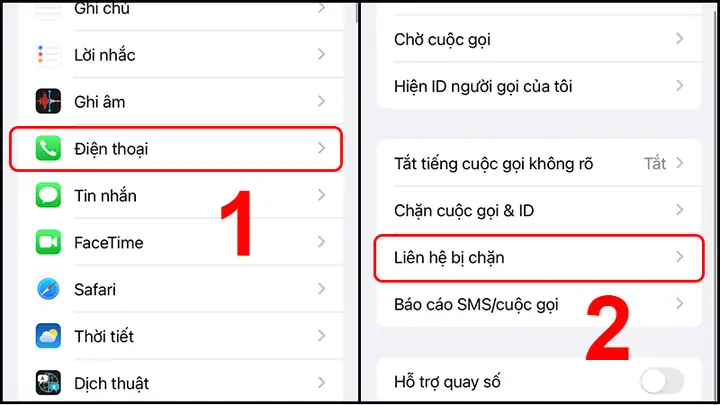
- Vào Settings (Cài đặt) > Phone (Điện thoại) > Blocked Contacts (Liên hệ đã chặn) để chắc chắn số đã được thêm vào danh sách chặn.
Lưu ý: Khi chặn một số, cả cuộc gọi, tin nhắn SMS/MMS và FaceTime từ số đó đều sẽ bị chặn.
3. Chặn số qua mục “Tin Nhắn” (Messages)
Nếu bạn nhận được tin nhắn không mong muốn, bạn có thể chặn ngay từ ứng dụng Messages.
Bước 1: Mở ứng dụng “Messages”
- Nhấn vào biểu tượng tin nhắn (hình bong bóng thoại) trên màn hình chính.
Bước 2: Tìm và mở cuộc trò chuyện với số cần chặn
- Nếu số không có trong danh bạ, nó sẽ hiển thị dưới dạng Unknown (không xác định) hoặc No Name (không có tên).
Bước 3: Nhấn vào tên hoặc số ở đầu màn hình
- Một thanh thông tin sẽ hiện ra, hiển thị chi tiết liên hệ.
Bước 4: Chọn “Info” (Thông tin) > “i”
- Sau khi vào chi tiết, kéo xuống và chạm vào Block this Caller.
Bước 5: Xác nhận chặn
- Nhấn Block Contact để hoàn tất. Từ bây giờ, mọi tin nhắn từ số này sẽ không còn xuất hiện trong hộp thư đến của bạn.
4. Sử dụng tính năng “Không làm phiền” (Do Not Disturb) để chặn cuộc gọi không mong muốn
4.1. Tại sao “Không làm phiền” hữu ích?
Tính năng Do Not Disturb (DND) cho phép bạn tạm thời hoặc vĩnh viễn chặn mọi cuộc gọi ngoại trừ những người trong danh bạ, yêu thích, hoặc các cuộc gọi ưu tiên. Đây là giải pháp nhanh chóng khi bạn muốn tránh mọi cuộc gọi trong một khoảng thời gian nhất định (ví dụ: trong giờ làm việc hoặc khi ngủ).
4.2. Cách bật “Không làm phiền”
- Mở Settings (Cài đặt) → Focus (Tập trung) → Do Not Disturb.
- Bật công tắc ở góc trên bên phải.
- Tùy chỉnh:
- Allowed Notifications (Cho phép thông báo): Thêm các liên hệ hoặc ứng dụng mà bạn vẫn muốn nhận thông báo.
- Schedule (Lịch trình): Đặt thời gian tự động bật/tắt DND (ví dụ: 22:00 – 07:00).
- Silence (Im lặng): Chọn Always (luôn luôn) hoặc While iPhone is locked (khi iPhone đang khóa).
4.3. Chặn cuộc gọi từ số không trong danh bạ
- Trong mục Allowed Notifications, bật People và chọn All Contacts. Khi đó, mọi cuộc gọi từ số không có trong danh bạ sẽ bị chặn khi DND đang hoạt động.
Mẹo: Kết hợp Do Not Disturb với danh sách Blocked Contacts để có một lớp bảo vệ đa lớp, đặc biệt hiệu quả khi bạn phải đối mặt với các cuộc gọi spam liên tục.
5. Cách chặn số điện thoại trên iPhone bằng FaceTime
FaceTime không chỉ là công cụ gọi video mà còn cho phép chặn người dùng không mong muốn.
Bước 1: Mở ứng dụng “FaceTime”
- Nhấn vào biểu tượng FaceTime (hình camera video xanh).
Bước 2: Tìm kiếm số hoặc địa chỉ email cần chặn
Có thể bạn quan tâm: Cách Chơi Avatar Trên Iphone: Hướng Dẫn Chi Tiết Từ A Đến Z
- Nếu người dùng đã gọi bạn, số/địa chỉ sẽ hiển thị trong danh sách Recent.
Bước 3: Nhấn vào biểu tượng “i” bên cạnh số/địa chỉ
- Nhập vào chi tiết liên hệ.
Bước 4: Kéo xuống và chọn “Block this Caller”
- Xác nhận bằng cách nhấn Block Contact.
Khi một liên hệ bị chặn, họ sẽ không thể gọi hoặc gửi video qua FaceTime cho bạn nữa.
6. Sử dụng ứng dụng bên thứ ba để chặn số hiệu quả hơn
Mặc dù iOS đã cung cấp các công cụ chặn cơ bản, nhưng một số ứng dụng bên thứ ba có thể cung cấp cơ sở dữ liệu số spam lớn, cảnh báo thời gian thực, và công cụ báo cáo. Dưới đây là một số ứng dụng phổ biến và đáng tin cậy:
| Ứng dụng | Tính năng nổi bật | Giá (tại thời điểm viết) |
|---|---|---|
| Truecaller | Cơ sở dữ liệu số spam toàn cầu, nhận diện số gọi đến, chặn tự động | Miễn phí (có quảng cáo) / $2.99/tháng cho phiên bản Premium |
| Hiya | Phát hiện và chặn cuộc gọi rác, cảnh báo số lừa đảo | Miễn phí |
| RoboKiller | Chặn tự động, trả lời tự động bằng tin nhắn hài hước, cập nhật danh sách spam liên tục | $7.99/tháng (dùng thử 7 ngày) |
| Nomorobo | Chặn cuộc gọi tự động, báo cáo số spam | $0.99/tháng |
| Call Blocker – Blacklist | Tạo danh sách đen tùy chỉnh, chặn tin nhắn | Miễn phí (mua trong app để mở tính năng nâng cao) |
Cách cài đặt và sử dụng Truecaller (ví dụ)
- Tải ứng dụng từ App Store.
- Mở ứng dụng và cho phép truy cập danh bạ, thông báo, và ghi âm cuộc gọi (nếu yêu cầu).
- Đăng ký tài khoản bằng email hoặc số điện thoại.
- Bật tính năng “Spam Blocking” trong mục Settings của ứng dụng.
- Kiểm tra danh sách chặn: Truecaller sẽ tự động đưa các số được báo cáo là spam vào danh sách chặn, đồng thời cho phép bạn thêm số mới vào danh sách đen.
Lưu ý: Khi sử dụng ứng dụng bên thứ ba, hãy đọc kỹ chính sách quyền riêng tư để đảm bảo dữ liệu cá nhân của bạn không bị lạm dụng.
7. Quản lý danh sách chặn: Xem, sửa, xóa
7.1. Truy cập danh sách chặn
- Cài đặt (Settings) > Phone (Điện thoại) > Blocked Contacts (Liên hệ đã chặn)
- Hoặc: Cài đặt > Messages (Tin nhắn) > Blocked Contacts hoặc Cài đặt > FaceTime > Blocked Contacts – các mục này đồng bộ với nhau.
7.2. Xem chi tiết các số đã chặn
- Danh sách sẽ hiển thị tên (nếu có) và số điện thoại. Bạn có thể nhấn vào từng mục để mở chi tiết.
7.3. Xóa số khỏi danh sách chặn
- Chạm “Edit” (Chỉnh sửa) ở góc trên bên phải.
- Nhấn vào đường gạch đỏ bên cạnh số cần xóa.
- Xác nhận bằng cách nhấn Unblock.
7.4. Thêm số mới vào danh sách chặn mà không qua cuộc gọi/tin nhắn
- Vào Settings > Phone > Blocked Contacts > Add New… và nhập số điện thoại muốn chặn.
Tip: Đối với số quốc tế, hãy nhập đầy đủ mã quốc gia (ví dụ: +84 cho Việt Nam) để tránh bị lỗi nhận dạng.
8. Mẹo tối ưu hoá tính năng chặn số trên iPhone
- Kết hợp chặn số và “Không làm phiền”: Đặt DND chỉ cho các số không trong danh bạ, đồng thời chặn những số đã báo cáo là spam.
- Cập nhật danh bạ thường xuyên: Thêm các số quan trọng vào danh bạ để tránh bị chặn vô tình khi bật DND.
- Sử dụng “Silence Unknown Callers” (Im lặng cuộc gọi không xác định): Từ iOS 13 trở đi, tính năng này sẽ tự động im lặng mọi cuộc gọi không có trong danh bạ, tin nhắn, hoặc email. Kích hoạt tại Settings > Phone > Silence Unknown Callers.
- Báo cáo số spam: Khi nhận được cuộc gọi rác, hãy báo cáo cho nhà mạng hoặc sử dụng tính năng báo cáo trong ứng dụng Truecaller/Hiya để giúp cải thiện cơ sở dữ liệu.
- Kiểm tra định kỳ danh sách chặn: Loại bỏ những số không còn cần chặn để danh sách không trở nên quá dài, ảnh hưởng tới hiệu năng.
- Sử dụng “Contact Groups”: Tạo nhóm “Favorites” (Yêu thích) và chỉ cho phép nhận cuộc gọi từ nhóm này khi DND bật.
9. Câu hỏi thường gặp (FAQ)
Q1: Khi chặn một số, liệu họ có nhận được thông báo rằng mình đã bị chặn không?
A: Không. Người bị chặn sẽ chỉ thấy cuộc gọi hoặc tin nhắn của mình không được trả lời (đối với cuộc gọi, họ sẽ nghe tiếng bíp hoặc tin nhắn “Người dùng không khả dụng”). Họ không nhận được thông báo cụ thể về việc bị chặn.
Q2: Tôi có thể chặn một số nhưng vẫn nhận được tin nhắn từ họ qua iMessage?
A: Khi chặn một số, iMessage cũng sẽ bị chặn. Tuy nhiên, nếu người gửi sử dụng Apple ID khác không liên kết với số điện thoại, họ vẫn có thể gửi tin nhắn qua iMessage. Để tránh điều này, bạn cần chặn Apple ID của họ trong mục Messages > Blocked Contacts.
Q3: Số bị chặn có thể gọi lại và để lại tin nhắn thoại không?
A: Cuộc gọi sẽ không tới điện thoại của bạn, do đó không có tin nhắn thoại nào được ghi lại. Người gọi sẽ nghe tin nhắn “Number not in service” hoặc “The number you have dialed is not in service”.
Q4: Khi bật “Silence Unknown Callers”, có ảnh hưởng tới các cuộc gọi từ số không lưu trong danh bạ nhưng là người thân?
A: Có. Tính năng này sẽ tự động im lặng mọi cuộc gọi không có trong danh bạ, bao gồm cả người thân nếu họ không được lưu. Vì vậy, nếu bạn muốn nhận cuộc gọi từ người không trong danh bạ, hãy tắt tính năng này hoặc thêm họ vào danh bạ.
Q5: Tôi có thể chặn một số qua iCloud.com?
A: Không. iCloud.com không cung cấp giao diện để quản lý danh sách chặn. Bạn phải thực hiện trên thiết bị iOS hoặc Mac.
Q6: Khi tôi chặn một số trên iPhone, liệu số đó có bị chặn trên các thiết bị Apple khác đồng bộ iCloud không?
A: Có. Danh sách chặn được đồng bộ qua iCloud, vì vậy nếu bạn bật iCloud > iPhone trên các thiết bị khác (iPad, Mac), danh sách chặn sẽ được áp dụng trên tất cả.
Q7: Có cách nào để chặn số tự động khi nhận được cuộc gọi rác?
A: Một số ứng dụng bên thứ ba như Truecaller hoặc Hiya cung cấp tính năng chặn tự động dựa trên cơ sở dữ liệu spam. Khi bạn nhận cuộc gọi từ số không xác định, ứng dụng sẽ hiển thị cảnh báo và cho phép bạn chặn ngay lập tức.
10. Kết luận
Việc chặn số điện thoại trên iPhone không chỉ giúp bạn tránh được những phiền toái không đáng có mà còn bảo vệ an toàn thông tin cá nhân và tạo môi trường giao tiếp trong lành hơn. Nhờ vào các công cụ tích hợp sẵn trong iOS như Blocked Contacts, Silence Unknown Callers, và Do Not Disturb, cùng với sự hỗ trợ của các ứng dụng bên thứ ba mạnh mẽ, bạn có thể xây dựng một hệ thống chặn số toàn diện, linh hoạt và hiệu quả.
Hãy áp dụng các bước hướng dẫn chi tiết ở trên ngay hôm nay để:
- Loại bỏ các cuộc gọi rác và tin nhắn quảng cáo một cách nhanh chóng.
- Bảo vệ bản thân và gia đình trước các mối nguy cơ lừa đảo và quấy rối.
- Tối ưu hoá trải nghiệm sử dụng iPhone bằng cách chỉ nhận những cuộc gọi và tin nhắn thực sự cần thiết.
Nếu bạn gặp bất kỳ vấn đề nào trong quá trình thiết lập hoặc muốn chia sẻ kinh nghiệm cá nhân, đừng ngần ngại để lại bình luận hoặc hỏi trực tiếp. Chúng tôi luôn sẵn sàng hỗ trợ bạn để iPhone của bạn luôn là người bạn đồng hành tin cậy, an toàn và tiện lợi.
Chúc bạn thành công trong việc quản lý và chặn số điện thoại trên iPhone! 🚀
