Có thể bạn quan tâm: Cách Bật Con Mắt Iphone: Hướng Dẫn Chi Tiết Từng Bước Để Khắc Phục Vấn Đề Màn Hình Đen
Giới thiệu
Trong thời đại công nghệ 4.0, việc nhận được cuộc gọi hay tin nhắn từ những người lạ ngày càng trở nên phổ biến. Dù bạn là người dùng iPhone mới hay lâu năm, việc “chặn số lạ” luôn là một kỹ năng cần thiết để bảo vệ mình khỏi những phiền toái, spam hoặc thậm chí là lừa đảo. Hướng dẫn này sẽ giúp bạn từng bước thực hiện chức năng chặn số trên iPhone, từ những thao tác cơ bản nhất cho đến những mẹo nâng cao giúp tối ưu trải nghiệm khi sử dụng thiết bị của mình.
Thời lượng đọc: 8–10 phút
Mục tiêu: Cung cấp một hướng dẫn chi tiết, minh hoạ bằng hình ảnh (bạn có thể thêm ảnh minh hoạ khi viết blog) và chia sẻ các mẹo, công cụ hữu ích.
Có thể bạn quan tâm: Cách Bật Imessage Trên Iphone: Hướng Dẫn Chi Tiết Từ A Đến Z
1. Tại sao lại cần chặn số lạ trên iPhone?
- Bảo vệ riêng tư – Khi có những cuộc gọi hoặc tin nhắn không mong muốn, bạn có thể ngăn chặn các thông tin cá nhân bị lộ.
- Tránh spam – Các nhà cung cấp dịch vụ quảng cáo, lừa đảo, hoặc các dịch vụ spam thường gửi hàng nghìn tin nhắn ngẫu nhiên. Chặn giúp giảm thiểu phiền toái.
- Giảm chi phí – Nếu nhận cuộc gọi từ số không được ghi lại trong danh bạ (đặc biệt trong trường hợp trả phí theo phút), bạn có thể tránh bị tính phí bổ sung.
- Tăng hiệu quả công việc – Khi làm việc trong môi trường yên tĩnh, việc chặn số lạ giúp bạn tập trung hơn.
Có thể bạn quan tâm: Cách Bật Gps Cho Iphone: Hướng Dẫn Đầy Đủ Và Chi Tiết
2. Cách chặn số lạ trên iPhone (bước từng bước)
2.1. Chặn số qua ứng dụng Điện thoại
- Mở ứng dụng “Điện thoại” (Phone app) trên màn hình chính.
- Tìm kiếm số mà bạn muốn chặn trong phần “Giao tiếp” (Recent Calls) hoặc “Danh bạ” (Contacts).
- Nếu số không có trong danh bạ, bạn có thể chọn “Tìm kiếm” (Search) và nhập số.
- Khi đã mở danh sách cuộc gọi hoặc thông tin liên lạc, vượt lên phía phải của mục số, bạn sẽ thấy biểu tượng “i” (Thông tin).
- Nhấn vào “i” → cuộn xuống → chọn “Chặn người này” (Block this Caller).
- Xác nhận lại bằng cách chọn “Chặn cuộc gọi” (Block Contact).
- Số sẽ được chuyển vào danh sách chặn trong phần “Cài đặt” > “Điện thoại” > “Danh sách chặn” (Blocked Contacts).
2.2. Chặn số qua ứng dụng Tin nhắn
- Mở ứng dụng Tin nhắn (Messages).
- Tìm tin nhắn từ số lạ muốn chặn.
- Nhấn vào biểu tượng “i” bên cạnh tên hoặc số.
- Cuộn xuống, chọn “Chặn người này” → xác nhận.
- Khi chặn, mọi tin nhắn, cuộc gọi đến từ số này sẽ không còn hiển thị trong hộp thư chính.
2.3. Chặn số trong “Cài đặt”
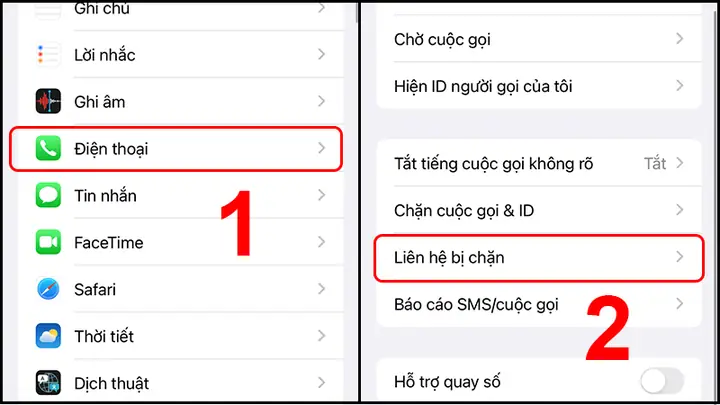
- Đi tới Cài đặt (Settings) > Điện thoại (Phone).
- Chọn “Chặn và xác minh danh bạ” (Block & Identify Calls).
- Bạn sẽ thấy danh sách “Đã chặn” (Blocked Contacts).
- Tại đây bạn có thể thêm số mới bằng cách nhấn “Thêm người mới” (Add New), nhập số và lưu.
- Hoặc bỏ chặn một số đã có, bằng cách chuyển công tắc sang màu đỏ.
2.4. Chặn số qua “Cảnh báo chặn số” (Call Blocking & Identification)
Apple cung cấp một danh sách mặc định các nhà cung cấp dịch vụ spam. Khi bật tính năng này, iPhone sẽ tự động chặn một số lượng lớn số lạ:
- Mở Cài đặt > Điện thoại > Cảnh báo chặn số (Call Blocking & Identification).
- Bật “Chặn các cuộc gọi được đánh dấu là spam” (Block “Unknown” or “Spam” calls).
- Bạn cũng có thể cài đặt “Hiển thị thông báo” (Show Alerts) để nhận thông báo khi có cuộc gọi bị chặn.
2.5. Chặn số qua ứng dụng bên thứ ba
Nếu bạn cần một giải pháp chặn phức tạp hơn (ví dụ: chặn theo danh sách lớn, hoặc theo vùng địa lý), có thể cài đặt ứng dụng như Truecaller, Hiya, hoặc Call Blocker. Các ứng dụng này:
- Phân tích danh sách số trong mạng lưới của mình.
- Cho phép bạn thêm/đặt lại quy tắc chặn.
- Cập nhật thường xuyên danh sách spam.
Lưu ý: Khi cài đặt ứng dụng bên thứ ba, bạn có thể cần cấp quyền truy cập danh bạ và cuộc gọi.
3. Mẹo nâng cao: Chặn số lạ một cách thông minh
3.1. Sử dụng “Chặn tự động theo danh sách” (Auto-Block)
Có thể bạn quan tâm: Cách Bắn Pin Qua Iphone: Hướng Dẫn Chi Tiết Và Giải Đáp Mọi Thắc Mắc
Trong iOS 15 trở lên, bạn có thể bật tính năng “Chặn tự động theo danh sách”:
- Vào Cài đặt > Điện thoại > Chặn tự động (Auto-Block).
- Chọn “Chặn người mới chưa có trong danh bạ”. Khi bạn nhận cuộc gọi từ một số không có trong danh bạ, iPhone sẽ tự động chặn và lưu vào danh sách chặn.
3.2. Tự động chặn theo “Nhóm số” (Group Blocking)
- Nếu bạn nhận nhiều cuộc gọi spam từ cùng một vùng hoặc cùng một nhà cung cấp, bạn có thể tạo một “Nhóm số” trong danh bạ, rồi chặn toàn bộ nhóm này. Tuy nhiên, tính năng này chưa có sẵn trong iOS; bạn cần dùng ứng dụng bên thứ ba như “Call Blocker” của Apple (được cài đặt bởi nhà phát triển) để thực hiện.
3.3. Tắt thông báo cho cuộc gọi bị chặn
Để tránh nhắc nhở quá nhiều khi một số lạ cố gắng liên lạc:
- Vào Cài đặt > Điện thoại > Thông báo (Notifications).
- Tắt hoặc đặt “Không hiển thị” cho “Cuộc gọi bị chặn”.
3.4. Kiểm tra lại danh sách chặn thường xuyên
- Đặc biệt khi bạn đang dọn dẹp danh bạ, hoặc khi có thể có lỗi trong quá trình chặn.
- Vào Cài đặt > Điện thoại > Chặn và xác minh danh bạ để xem danh sách chặn.
- Nếu có số đã được chặn nhầm, hãy bỏ chặn ngay lập tức.
4. Các lưu ý quan trọng khi chặn số lạ
| Lưu ý | Mô tả |
|---|---|
| Bạn không thể chặn mọi số | iOS chỉ chặn số đã được lưu hoặc được xác định là spam; số mới có thể vẫn xuất hiện trong danh sách “Unknown”. |
| Chặn số không đồng bộ | Nếu bạn sử dụng iCloud, danh sách chặn sẽ được đồng bộ giữa các thiết bị Apple. |
| Thiếu kiểm soát | Giờ đây, iPhone cho phép bạn chặn số mà không cần xác nhận, nhưng vẫn có thể bỏ chặn bất cứ lúc nào. |
| Định danh số | Sau khi chặn, iPhone sẽ hiển thị “Chặn” trong danh bạ, giúp bạn nhận biết một số đã bị chặn. |
| Đồng bộ với nhà cung cấp | Nếu bạn đang dùng dịch vụ của nhà mạng, họ có thể cung cấp tính năng chặn số (SMS chặn, cuộc gọi chặn). Bạn có thể ủy quyền qua lần đăng ký hoặc qua cài đặt SIM. |
5. Khắc phục khi gặp lỗi chặn không hiệu quả
5.1. Khi số vẫn tiếp tục gửi tin nhắn
- Kiểm tra xem số có được chặn trong phần “Chặn và xác minh danh bạ” hay không.
- Nếu đã chặn nhưng vẫn tiếp tục, hãy thử đặt lại cài đặt:
- Vào Cài đặt > Cài đặt chung > Đặt lại > Đặt lại cài đặt.
- Lưu ý: Việc này sẽ khôi phục lại các cài đặt nhưng không xóa dữ liệu.
5.2. Khi iPhone không nhận dạng số spam
- Cập nhật iOS lên phiên bản mới nhất. Apple thường xuyên cập nhật danh sách spam.
- Kiểm tra Cài đặt > Điện thoại > Cảnh báo chặn số và bật lại nếu chưa bật.
5.3. Khi số lạ xuất hiện trong danh bạ dù đã chặn
- Đảm bảo bạn đã đóng gói số đúng (đang có dấu + và mã quốc gia).
- Nếu số lạ đang “đưa vào” danh bạ qua ứng dụng bên thứ ba, hãy kiểm tra cài đặt của ứng dụng đó.
6. Giải pháp thay thế: “Hạn chế cuộc gọi đến” (Silence Unknown Callers)
Tính năng “Silence Unknown Callers” (iOS 13+) giúp tự động chuyển các cuộc gọi từ số chưa có trong danh bạ vào thư mục “Bỏ qua” (Silence). Khi có cuộc gọi mới từ số lạ:
- Số sẽ được tự động trả lời và dẫn đến thư mục “Bỏ qua”.
- Bạn vẫn có thể xem lại cuộc gọi và tin nhắn sau này.
Lưu ý: Tính năng này chỉ chặn cuộc gọi, không chặn tin nhắn. Để chặn tin nhắn, bạn vẫn cần sử dụng các bước chặn số trong Tin nhắn hoặc ứng dụng bên thứ ba.
7. Kết luận
Chặn số lạ trên iPhone là một công cụ mạnh mẽ giúp bạn kiểm soát thông tin liên lạc, bảo vệ riêng tư và giảm phiền toái. Với những hướng dẫn chi tiết ở trên, bạn đã có thể:
- Chặn nhanh số lạ trong ứng dụng Điện thoại, Tin nhắn hoặc Cài đặt.
- Tận dụng tính năng chặn tự động, cảnh báo spam, và các ứng dụng bên thứ ba nếu cần thiết.
- Quản lý danh sách chặn một cách hiệu quả và tránh lỗi.
Hãy nhớ cập nhật iOS thường xuyên và kiểm tra danh sách chặn định kỳ để duy trì sự an toàn tối đa. Bằng cách này, bạn sẽ có một trải nghiệm điện thoại hoàn toàn được kiểm soát và yên tâm hơn.