- 1. Tổng Quan Về Dấu Trang Trên iPhone
- 1.1. Dấu trang là gì?
- 1.2. Lợi ích khi sử dụng dấu trang
- 1.3. Các trình duyệt hỗ trợ dấu trang trên iPhone
- 2. Cách Tạo Dấu Trang Trên Safari
- 2.1. Tạo dấu trang nhanh bằng nút “Share”
- 2.2. Tạo dấu trang từ thanh địa chỉ
- 2.3. Tạo dấu trang bằng Siri
- 3. Quản Lý Dấu Trang Trong Safari
- 3.1. Mở danh sách dấu trang
- 3.2. Sắp xếp và tạo thư mục mới
- 3.3. Xóa hoặc chỉnh sửa dấu trang
- 3.4. Đánh dấu trang yêu thích (Favorites)
- 4. Đồng Bộ Dấu Trang Giữa Các Thiết Bị Apple
- 4.1. Bật iCloud Sync cho Safari
- 4.2. Kiểm tra đồng bộ
- 4.3. Giải quyết lỗi đồng bộ
- 5. Sử Dụng Các Ứng Dụng Bổ Sung Để Quản Lý Dấu Trang
- 5.1. Pocket
- 5.2. Raindrop.io
- 5.3. Instapaper
- 6. Các Mẹo Nâng Cao Khi Dùng Dấu Trang Trên iPhone
- 6.1. Sử dụng Siri Shortcuts để tạo dấu trang nhanh
- 6.2. Tạo Reading List (Danh sách đọc)
- 6.3. Dấu trang ẩn trong Private Browsing
- 6.4. Đánh dấu tab hiện tại
- 7. So Sánh Dấu Trang Trên Safari Với Các Trình Duyệt Khác
- 8. Câu Hỏi Thường Gặp (FAQ)
- 9. Kết Luận
iPhone đã trở thành một trong những thiết bị di động phổ biến nhất trên thế giới, không chỉ vì thiết kế sang trọng, hiệu năng mạnh mẽ mà còn vì hệ sinh thái phần mềm phong phú và dễ sử dụng. Một trong những tính năng hữu ích nhưng ít người biết đến là dấu trang (bookmark) – cho phép người dùng lưu trữ nhanh các trang web, tài liệu, hoặc nội dung quan trọng để truy cập lại sau. Bài viết dưới đây sẽ cung cấp cho bạn một hướng dẫn chi tiết, từng bước một, về cách tạo, quản lý và tối ưu dấu dấu trang trên iPhone, bao gồm cả các mẹo ẩn, ứng dụng hỗ trợ và cách đồng bộ đa thiết bị.
Có thể bạn quan tâm: Cách Bắn Pin Qua Iphone: Hướng Dẫn Chi Tiết Và Giải Đáp Mọi Thắc Mắc
1. Tổng Quan Về Dấu Trang Trên iPhone
1.1. Dấu trang là gì?
Dấu trang (bookmark) là một liên kết lưu trữ trong trình duyệt web, cho phép người dùng nhanh chóng quay lại một trang web đã xem trước đó mà không cần nhập lại địa chỉ URL. Trên iPhone, dấu trang không chỉ tồn tại trong trình duyệt Safari mà còn có thể được tạo trong các ứng dụng khác như Chrome, Firefox, và thậm chí trong một số ứng dụng đọc PDF hay tài liệu.
1.2. Lợi ích khi sử dụng dấu trang
- Tiết kiệm thời gian: Truy cập nhanh vào các trang web yêu thích.
- Tổ chức thông tin: Phân loại nội dung theo thư mục, giúp tìm kiếm dễ dàng.
- Đồng bộ đa thiết bị: Dấu trang được lưu trên iCloud, cho phép truy cập trên Mac, iPad và các thiết bị Apple khác.
- Bảo mật: Không còn lo việc gõ sai địa chỉ URL hoặc mất link quan trọng.
1.3. Các trình duyệt hỗ trợ dấu trang trên iPhone
| Trình duyệt | Tích hợp iOS | Đồng bộ | Tính năng đặc biệt |
|---|---|---|---|
| Safari | Có (mặc định) | iCloud | Thư mục, chia sẻ, đọc sau |
| Chrome | Có (Google) | Google Account | Thẻ, ghi chú, chế độ ẩn danh |
| Firefox | Có (Mozilla) | Firefox Sync | Đánh dấu, bộ sưu tập |
| Microsoft Edge | Có | Microsoft Account | Đọc sau, bộ sưu tập |
| Opera Touch | Có | Opera Account | Giao diện tối giản |
Trong phần tiếp theo, chúng ta sẽ tập trung vào Safari vì đây là trình duyệt mặc định và tích hợp sâu nhất với hệ sinh thái Apple.
Có thể bạn quan tâm: Cách Bật Con Mắt Iphone: Hướng Dẫn Chi Tiết Từng Bước Để Khắc Phục Vấn Đề Màn Hình Đen
2. Cách Tạo Dấu Trang Trên Safari
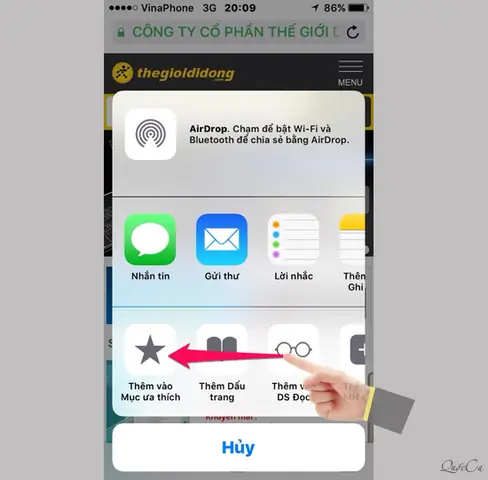
2.1. Tạo dấu trang nhanh bằng nút “Share”
- Mở trang web bạn muốn lưu.
- Nhấn nút Share (hình hộp có mũi tên lên) nằm ở phía dưới cùng của màn hình.
- Trong menu hiện ra, chọn “Add Bookmark” (Thêm dấu trang).
- Điền tên cho dấu trang (mặc định là tiêu đề trang) và chọn thư mục lưu trữ (Mặc định: “Favorites” hoặc “Bookmarks”).
- Nhấn “Save” để hoàn tất.
Mẹo: Nếu muốn lưu nhanh vào “Favorites” (Yêu thích) mà không cần mở menu, chỉ cần kéo thanh địa chỉ xuống và thả vào biểu tượng hình trái tim.
2.2. Tạo dấu trang từ thanh địa chỉ
- Khi đang ở trang web, nhấn giữ vào thanh địa chỉ (URL) cho tới khi xuất hiện menu.
- Chọn “Add Bookmark”.
- Thực hiện các bước tương tự như trên để đặt tên và chọn thư mục.
2.3. Tạo dấu trang bằng Siri
Bạn có thể dùng Siri để tạo dấu trang mà không cần mở Safari:
- Nói: “Hey Siri, add this page to my bookmarks” (Thêm trang này vào dấu trang).
- Siri sẽ hỏi bạn muốn đặt tên và lưu vào thư mục nào. Trả lời bằng giọng nói và Siri sẽ hoàn thành.
Có thể bạn quan tâm: Cách Bật Imessage Trên Iphone: Hướng Dẫn Chi Tiết Từ A Đến Z
3. Quản Lý Dấu Trang Trong Safari
3.1. Mở danh sách dấu trang
- Mở Safari, nhấn vào biểu tượng sách mở (Open Book) ở dưới cùng bên phải.
- Chọn Bookmarks (Dấu trang) để xem toàn bộ danh sách.
3.2. Sắp xếp và tạo thư mục mới
- Trong danh sách dấu trang, nhấn “Edit” ở góc trên bên phải.
- Để tạo thư mục mới, nhấn “New Folder”, đặt tên và chọn vị trí lưu.
- Để di chuyển dấu trang, kéo biểu tượng ba dấu gạch ngang (☰) sang vị trí mong muốn.
- Đánh dấu “Done” khi hoàn tất.
3.3. Xóa hoặc chỉnh sửa dấu trang
- Xóa: Trong chế độ Edit, nhấn dấu “–” bên cạnh dấu trang, sau đó nhấn Delete.
- Chỉnh sửa: Nhấn vào dấu trang, thay đổi tiêu đề hoặc URL, sau đó nhấn Done.
3.4. Đánh dấu trang yêu thích (Favorites)
- Để thêm vào Favorites, mở trang web, nhấn nút Share, chọn “Add to Favorites”.
- Favorites hiển thị ngay trên màn hình New Tab, giúp truy cập nhanh.
4. Đồng Bộ Dấu Trang Giữa Các Thiết Bị Apple
4.1. Bật iCloud Sync cho Safari
- Vào Settings (Cài đặt) > Tên của bạn > iCloud.
- Bật Safari (đánh dấu xanh). Khi bật, Safari sẽ đồng bộ dấu trang, lịch sử và mở tab giữa iPhone, iPad và Mac.
4.2. Kiểm tra đồng bộ
- Trên Mac, mở Safari → Bookmarks → Show Bookmarks. Các dấu trang từ iPhone sẽ xuất hiện sau vài giây.
- Trên iPad, thực hiện tương tự như iPhone.
4.3. Giải quyết lỗi đồng bộ
Có thể bạn quan tâm: Cách Chặn Số Lạ Trên Iphone: Hướng Dẫn Chi Tiết Và Những Mẹo Nhỏ Giúp Bảo Vệ Riêng Tư
- Đảm bảo đăng nhập cùng một Apple ID trên tất cả thiết bị.
- Kiểm tra kết nối Internet ổn định.
- Nếu vẫn chưa đồng bộ, tắt iCloud Safari, khởi động lại thiết bị, sau đó bật lại.
5. Sử Dụng Các Ứng Dụng Bổ Sung Để Quản Lý Dấu Trang
5.1. Pocket
- Chức năng: Lưu bài viết để đọc sau, hỗ trợ offline.
- Cách dùng: Cài đặt Pocket từ App Store, sau khi cài, trong Safari chọn Share → Pocket để lưu.
5.2. Raindrop.io
- Chức năng: Quản lý dấu trang đa nền tảng, có khả năng gắn thẻ, tạo bộ sưu tập.
- Cách dùng: Tải Raindrop.io, tạo tài khoản, sau đó sử dụng Share Extension trong Safari để lưu.
5.3. Instapaper
- Chức năng: Đọc sau, tùy chỉnh giao diện đọc, lưu offline.
- Cách dùng: Tương tự Pocket, qua nút Share.
6. Các Mẹo Nâng Cao Khi Dùng Dấu Trang Trên iPhone
6.1. Sử dụng Siri Shortcuts để tạo dấu trang nhanh
Bạn có thể tạo một Shortcut (phím tắt) để thêm trang hiện tại vào một thư mục tùy chỉnh:
- Mở Shortcuts → Create Shortcut.
- Thêm hành động “Add Bookmark”.
- Đặt tên Shortcut (ví dụ: “Add to Reading List”).
- Đặt phím tắt trên màn hình Home hoặc kích hoạt bằng Siri: “Hey Siri, add to reading list”.
6.2. Tạo Reading List (Danh sách đọc)
- Khi mở một trang, nhấn nút Share → Add to Reading List.
- Reading List sẽ lưu trữ các trang để đọc offline, hiển thị trong Bookmarks → Reading List.
6.3. Dấu trang ẩn trong Private Browsing
- Khi duyệt ở chế độ Private, Safari không lưu lịch sử, nhưng bạn vẫn có thể thêm dấu trang. Điều này hữu ích khi muốn lưu một trang quan trọng mà không muốn để lại dấu vết trong lịch sử.
6.4. Đánh dấu tab hiện tại
- Khi mở nhiều tab, bạn có thể đánh dấu tab bằng cách nhấn và giữ vào tab, chọn “Add to Bookmarks”. Điều này giúp lưu lại một nhóm các trang liên quan.
7. So Sánh Dấu Trang Trên Safari Với Các Trình Duyệt Khác
| Tiêu chí | Safari | Chrome | Firefox |
|---|---|---|---|
| Đồng bộ | iCloud (Apple) | Google Account | Firefox Sync |
| Giao diện | Tối giản, tích hợp iOS | Tùy chỉnh, theme | Tùy chỉnh, add-on |
| Thư mục | Có, dễ tạo | Có, hỗ trợ tag | Có, hỗ trợ tag |
| Reading List | Có (offline) | Không (cần extension) | Không (cần add-on) |
| Bảo mật | Intelligent Tracking Prevention | Safe Browsing | Enhanced Tracking Protection |
| Mở rộng | Hạn chế | Nhiều extension | Nhiều add-on |
Nếu bạn chủ yếu sử dụng các dịch vụ của Apple, Safari là lựa chọn tối ưu. Tuy nhiên, nếu bạn cần đồng bộ với tài khoản Google, Chrome sẽ tiện hơn.
8. Câu Hỏi Thường Gặp (FAQ)
Q1: Làm sao để xóa toàn bộ dấu trang trong Safari?
A: Vào Bookmarks → Edit → Select All → Delete. Lưu ý, hành động này không thể hoàn tác.
Q2: Dấu trang có thể chia sẻ với người khác không?
A: Có. Mở dấu trang → Share → chọn Mail, Messages, hoặc AirDrop để gửi.
Q3: Tôi có thể đặt mật khẩu cho dấu trang không?
A: Safari không hỗ trợ mật khẩu cho dấu trang riêng lẻ, nhưng bạn có thể sử dụng Screen Time để đặt mật khẩu cho toàn bộ Safari.
Q4: Dấu trang có thể được lưu ở định dạng PDF?
A: Không trực tiếp, nhưng bạn có thể Share → Print → Save as PDF để lưu nội dung trang web.
Q5: Khi đồng bộ iCloud, có mất dấu trang không?
A: Thông thường không, nhưng nếu có lỗi đồng bộ, nên sao lưu bằng cách xuất file Bookmarks.html từ Safari trên Mac.
9. Kết Luận
Dấu trang trên iPhone, đặc biệt là trong Safari, không chỉ là một công cụ lưu trữ đơn giản mà còn là một phần quan trọng trong việc tổ chức, quản lý thông tin cá nhân và công việc. Từ việc tạo dấu trang nhanh bằng nút Share, quản lý thư mục, đồng bộ qua iCloud, cho đến việc sử dụng các ứng dụng bên thứ ba như Pocket, Raindrop.io, hay tận dụng Siri Shortcuts – bạn có thể tùy biến trải nghiệm duyệt web sao cho phù hợp nhất với nhu cầu của mình.
Hãy thử áp dụng những hướng dẫn và mẹo trong bài viết này, tối ưu hoá quy trình làm việc và nâng cao hiệu suất sử dụng iPhone của bạn. Khi bạn đã thành thạo việc tạo và quản lý dấu trang, việc truy cập lại những thông tin quan trọng sẽ trở nên nhanh chóng và nhẹ nhàng hơn bao giờ hết. Chúc bạn thành công!
