Có thể bạn quan tâm: Cài Đặt Lịch Âm Cho Iphone: Hướng Dẫn Chi Tiết Từ A Đến Z
Mở Đầu
Khóa màn hình (Lock Screen) là một trong những tính năng quan trọng nhất của iPhone, giúp bảo vệ dữ liệu cá nhân, ngăn chặn người khác truy cập trái phép và đồng thời cung cấp các tiện ích nhanh chóng như xem thời tiết, tin nhắn, thông báo hay điều khiển nhạc. Tuy nhiên, không phải ai cũng biết cách tối ưu hóa và tùy chỉnh khóa màn hình sao cho phù hợp với nhu cầu riêng. Bài viết này sẽ cung cấp cho bạn một hướng dẫn chi tiết, đầy đủ và cập nhật nhất về cài đặt khóa màn hình iPhone, bao gồm các bước cơ bản, các tùy chọn bảo mật, cách thay đổi hình nền, cách sử dụng các widget và mẹo tối ưu hoá trải nghiệm.
Lưu ý: Bài viết dựa trên iOS 17 (phiên bản mới nhất tính đến thời điểm viết) và sẽ cập nhật các thay đổi quan trọng nếu có phiên bản mới hơn.
Có thể bạn quan tâm: Cài Vân Tay Cho Iphone: Hướng Dẫn Chi Tiết Từ A Đến Z
1. Tổng Quan Về Các Loại Khóa Màn Hình Trên iPhone
1.1. Mật khẩu (Passcode)
- Mật khẩu 4 chữ số: Đơn giản, nhanh chóng, thích hợp cho người không quan tâm tới bảo mật cao.
- Mật khẩu 6 chữ số: Cân bằng giữa tốc độ và độ an toàn.
- Mật khẩu tùy chỉnh (Custom Numeric/Alphanumeric): Cho phép sử dụng ký tự, ký tự đặc biệt, hoặc một chuỗi số dài hơn, tăng cường bảo mật đáng kể.
1.2. Face ID
- Công nghệ nhận diện khuôn mặt: Được giới thiệu từ iPhone X, cung cấp tốc độ mở khóa nhanh và độ an toàn cao (khoảng 1:1.000.000 khả năng giả mạo).
- Yêu cầu: iPhone có chip A11 Bionic trở lên, không có tính năng Home button.
1.3. Touch ID
- Công nghệ cảm biến vân tay: Được tích hợp trên các mẫu iPhone có nút Home (iPhone 8 trở xuống, iPhone SE).
- Bảo mật: Khoảng 1:50.000 khả năng giả mạo.
1.4. Khóa tự động (Auto-Lock)
- Thời gian chờ: Từ 30 giây đến 5 phút hoặc “Never” (không tự động khóa). Cài đặt này quyết định khi nào iPhone sẽ tự động chuyển sang màn hình khóa sau khi không sử dụng.
Có thể bạn quan tâm: Bàn Phím Tiếng Việt Trên Iphone: Hướng Dẫn Chi Tiết Từ Cài Đặt Đến Tối Ưu Hoá Trải Nghiệm Gõ
2. Cài Đặt Mật Khẩu và Bảo Mật Cơ Bản
2.1. Truy Cập Vào Cài Đặt
- Mở Settings (Cài đặt) trên màn hình chính.
- Cuộn xuống và chọn Face ID & Passcode (hoặc Touch ID & Passcode tùy model).
2.2. Bật Passcode
- Nhấn Turn Passcode On.
- Nhập mật khẩu hiện tại (nếu đã có) hoặc chọn Passcode Options để tùy chỉnh dạng mật khẩu.
- Chọn Custom Passcode → Custom Alphanumeric Code nếu muốn sử dụng ký tự và số.
2.3. Tùy Chọn Bảo Mật Thêm
- Require Face ID/Touch ID: Bật tính năng này để mở khóa bằng khuôn mặt hoặc vân tay trước khi yêu cầu nhập mật khẩu.
- Erase Data: Khi nhập sai mật khẩu 10 lần liên tiếp, iPhone sẽ tự động xóa toàn bộ dữ liệu (chỉ nên bật khi thiết bị chứa thông tin cực kỳ nhạy cảm).
- Allow Access When Locked: Kiểm soát các ứng dụng và tính năng (Control Center, Siri, Wallet, etc.) có thể truy cập ngay trên màn hình khóa.
2.4. Thay Đổi Thời Gian Auto-Lock
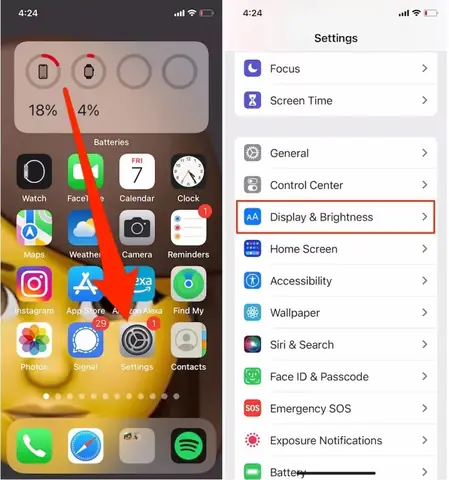
- Vào Settings → Display & Brightness.
- Chọn Auto-Lock.
- Chọn thời gian mong muốn (30s, 1m, 2m, 3m, 4m, 5m, Never).
3. Cài Đặt Face ID và Touch ID
3.1. Face ID (iPhone X trở lên)
- Settings → Face ID & Passcode.
- Nhập passcode hiện tại.
- Bật Face ID và chọn Set Up Face ID.
- Đưa iPhone vào vị trí sao cho khuôn mặt nằm trong khung hiển thị, di chuyển đầu để camera có thể quét toàn bộ khuôn mặt.
- Hoàn tất lần quét đầu tiên, sau đó thực hiện lần quét thứ hai.
- Kiểm tra Require Attention for Face ID (yêu cầu người dùng nhìn thẳng vào camera) để tăng cường bảo mật.
3.2. Touch ID (iPhone 8 trở xuống, iPhone SE)
- Settings → Touch ID & Passcode.
- Nhập passcode hiện tại.
- Nhấn Add a Fingerprint.
- Đặt ngón tay lên nút Home và di chuyển nhẹ nhàng cho đến khi cảm biến nhận diện được toàn bộ vân tay.
- Lặp lại quá trình cho đến khi sensor hiển thị “Fingerprint Added”.
4. Tùy Chỉnh Hình Nền (Wallpaper) Cho Màn Hình Khóa
4.1. Chọn Hình Nền Mặc Định
- Settings → Wallpaper → Choose a New Wallpaper.
- Chọn Stills, Live, hoặc Dynamic.
- Nhấn Set → Set Lock Screen.
4.2. Sử Dụng Ảnh Cá Nhân
- Vào Photos → Chọn ảnh muốn dùng.
- Nhấn nút Share (hình vuông có mũi tên lên) → Use as Wallpaper.
- Điều chỉnh vị trí và phóng to/thu nhỏ, sau đó nhấn Set → Set Lock Screen.
4.3. Live Photo Trên Màn Hình Khóa
- Chỉ hoạt động trên iPhone 11 trở lên (có tính năng Live Wallpaper).
- Khi Live Photo được thiết lập, người dùng có thể chạm và giữ để xem hiệu ứng chuyển động.
4.4. Hình Nền Động (Dynamic Wallpaper)
- Các hình nền động có hiệu ứng chuyển màu hoặc chuyển động nhẹ, giúp iPhone trông sinh động hơn mà không tốn pin nhiều.
5. Thêm và Quản Lý Widget Trên Màn Hình Khóa
iOS 16 và iOS 17 cho phép người dùng tùy chỉnh widget trên màn hình khóa, cung cấp thông tin nhanh chóng mà không cần mở khóa.
5.1. Thêm Widget
- Trên màn hình khóa, press and hold (nhấn và giữ) vào bất kỳ vị trí nào cho đến khi xuất hiện Customize.
- Chọn Add Widgets.
- Duyệt danh sách widget có sẵn (Weather, Calendar, Battery, Siri Suggestions, v.v.) và nhấn + để thêm.
- Kéo thả để sắp xếp vị trí widget.
5.2. Widget Thứ Ba (Third-Party)
- Nhiều ứng dụng như Widgetsmith, Carrot Weather, Fantastical hỗ trợ widget trên màn hình khóa.
- Đảm bảo app được cập nhật lên phiên bản hỗ trợ iOS 16/17.
- Thêm widget tương tự như trên, nhưng chọn từ mục Apps trong danh sách widget.
5.3. Kiểm Soát Quyền Truy Cập
- Vào Settings → Face ID & Passcode → Allow Access When Locked → Widgets để bật/tắt hiển thị widget trên màn hình khóa.
6. Kiểm Soát Thông Báo Trên Màn Hình Khóa
6.1. Cấu Hình Thông Báo
- Settings → Notifications.
- Chọn ứng dụng muốn tùy chỉnh.
- Bật Allow Notifications và Lock Screen.
- Chọn Banner Style (Banner, Alerts) và Show Previews (Always, When Unlocked, Never).
6.2. Ẩn Nội Dung Thông Báo
- Đối với các tin nhắn hoặc email nhạy cảm, chọn Show Previews → When Unlocked để nội dung chỉ hiển thị sau khi mở khóa.
6.3. Tắt Thông Báo Trên Màn Khóa
Có thể bạn quan tâm: Cách Cài Đèn Nháy Cho Iphone: Hướng Dẫn Chi Tiết Từ A Đến Z
- Nếu muốn giảm phiền nhiễu, tắt Lock Screen cho từng ứng dụng trong mục Notifications.
7. Sử Dụng Control Center Trên Màn Hình Khóa
Control Center cung cấp các công cụ nhanh như Wi‑Fi, Bluetooth, AirDrop, Flashlight, Music, Screen Recording, v.v.
7.1. Kích Hoạt/Ẩn Control Center Trên Màn Khóa
- Settings → Face ID & Passcode hoặc Touch ID & Passcode.
- Trong mục Allow Access When Locked, bật Control Center.
7.2. Tùy Chỉnh Các Công Cụ
- Settings → Control Center → Customize Controls.
- Thêm hoặc xóa các công cụ bằng cách nhấn + hoặc –.
8. Sử Dụng Siri Trên Màn Hình Khóa
8.1. Cho Phép Siri Trên Màn Khóa
- Settings → Siri & Search.
- Bật Allow Siri When Locked.
8.2. Hạn Chế Truy Cập
- Bạn có thể tắt Allow Siri When Locked nếu lo ngại về bảo mật (đặc biệt là khi có thông tin nhạy cảm trong các lệnh Siri).
9. Khóa Màn Hình Khi Mất Điện Hoặc Khi Đặt Chế Độ Không Nguồn
9.1. Tự Động Kích Hoạt Khi Pin Yếu
- Khi pin dưới 20%, iPhone sẽ tự động chuyển sang Low Power Mode nhưng vẫn không khóa màn hình. Để bảo mật, bạn nên đặt Auto-Lock thời gian ngắn (30 giây) trong Settings → Display & Brightness.
9.2. Khi Đặt iPhone Vào Chế Độ Sleep
- Nhấn Side button (hoặc Power button) một lần để tắt màn hình và chuyển vào trạng thái khóa.
10. Mẹo Tối Ưu Hóa Trải Nghiệm Khóa Màn Hình
| Mẹo | Lợi Ích | Cách Thực Hiện |
|---|---|---|
| Sử dụng Face ID + Passcode | An toàn và nhanh | Bật Face ID, đồng thời đặt Passcode 6 chữ số hoặc alphanumeric |
| Đặt Auto-Lock 30 giây | Giảm nguy cơ truy cập trái phép | Settings → Display & Brightness → Auto-Lock |
| Ẩn Preview cho tin nhắn | Bảo vệ nội dung riêng tư | Settings → Notifications → Messages → Show Previews → When Unlocked |
| Sử dụng Widget thời tiết | Kiểm tra nhanh thời tiết | Thêm Weather widget trên Lock Screen |
| Tắt Control Center trên Lock Screen | Ngăn người lạ bật Wi‑Fi, Bluetooth | Settings → Face ID & Passcode → Control Center (tắt) |
| Kích hoạt Erase Data | Xóa dữ liệu khi nhập sai 10 lần | Settings → Face ID & Passcode → Erase Data |
| Dùng Live Photo cho nền | Hiệu ứng sinh động | Chọn Live Photo → Set as Lock Screen |
| Sử dụng Passcode tùy chỉnh | Tăng độ khó đoán | Settings → Face ID & Passcode → Passcode Options → Custom Alphanumeric Code |
11. Xử Lý Khi Quên Mật Khẩu Hoặc Face ID Không Nhận Diện
11.1. Khôi Phục Qua iCloud (Find My iPhone)
- Truy cập iCloud.com trên máy tính.
- Đăng nhập bằng Apple ID.
- Chọn Find iPhone → All Devices → Chọn iPhone của bạn.
- Chọn Erase iPhone để xóa toàn bộ dữ liệu và mật khẩu. Sau khi xóa, bạn có thể khôi phục từ bản sao lưu iCloud hoặc iTunes.
11.2. Khôi Phục Qua iTunes/Finder
- Kết nối iPhone với máy Mac/PC đã từng đồng bộ.
- Mở iTunes (Windows/macOS Mojave) hoặc Finder (macOS Catalina trở lên).
- Chọn Restore Backup và chọn bản sao lưu gần nhất.
- Nếu không có bản sao lưu, chọn Restore iPhone để đưa về trạng thái nhà sản xuất.
11.3. Sử Dụng Recovery Mode
- Tắt iPhone.
- Kết nối iPhone với máy tính, mở iTunes/Finder.
- Nhấn và giữ nút Side (iPhone 8 trở lên) hoặc Home (iPhone 7/6) cho đến khi xuất hiện Connect to iTunes.
- Chọn Restore để cài đặt lại iOS và xóa dữ liệu.
Lưu ý: Khi khôi phục, mọi dữ liệu chưa sao lưu sẽ bị mất. Vì vậy, việc sao lưu thường xuyên (iCloud hoặc máy tính) là rất quan trọng.
12. Các Câu Hỏi Thường Gặp (FAQ)
Q1: Có thể sử dụng cùng lúc Face ID và Passcode không?
A: Có. Khi bật Face ID, iPhone vẫn yêu cầu Passcode trong một số trường hợp như khởi động lại, sau khi thiết bị không được sử dụng trong 48 giờ, hoặc khi Face ID không nhận diện được.
Q2: Làm sao để tắt tính năng “Hey Siri” trên màn hình khóa?
A: Vào Settings → Siri & Search → Listen for “Hey Siri” và tắt. Nếu muốn tắt hoàn toàn Siri trên lock screen, tắt Allow Siri When Locked.
Q3: Khi nào nên bật tính năng “Erase Data”?
A: Khi iPhone chứa thông tin tài chính, dữ liệu doanh nghiệp hoặc các tài liệu nhạy cảm, và bạn lo ngại về việc mất thiết bị.
Q4: iPhone có cho phép thay đổi hình nền lock screen tự động dựa trên thời gian trong ngày không?
A: Không có tính năng mặc định. Tuy nhiên, có thể dùng Shortcuts để tạo automation thay đổi wallpaper vào các thời điểm nhất định (ví dụ: sáng, chiều, tối).
Q5: Có cách nào để hiển thị thông báo nhạy cảm (như tin nhắn ngân hàng) mà không để lộ nội dung khi iPhone đang khóa?
A: Đặt Show Previews → When Unlocked trong Settings → Notifications cho các ứng dụng liên quan. Khi thiết bị khóa, chỉ hiển thị tên ứng dụng và số lượng thông báo.
13. Kết Luận
Việc cài đặt khóa màn hình iPhone không chỉ là một bước bảo mật đơn thuần mà còn là cơ hội để bạn tùy chỉnh trải nghiệm sử dụng, tối ưu hoá tính năng nhanh chóng và bảo vệ dữ liệu cá nhân một cách hiệu quả. Từ việc chọn mật khẩu phù hợp, thiết lập Face ID/Touch ID, thay đổi hình nền, thêm widget, đến việc kiểm soát thông báo và các tiện ích trên lock screen, mỗi chi tiết đều góp phần tạo nên một iPhone an toàn, tiện lợi và phản ánh phong cách cá nhân của bạn.
Hãy áp dụng các bước và mẹo trong bài viết này ngay hôm nay để:
- Bảo vệ thông tin cá nhân: Đảm bảo chỉ có bạn mới có thể truy cập dữ liệu quan trọng.
- Tiết kiệm thời gian: Truy cập nhanh các công cụ và thông tin thường dùng mà không cần mở khóa.
- Tăng tính thẩm mỹ: Thể hiện cá tính qua hình nền, widget và hiệu ứng Live Photo.
- Giảm thiểu rủi ro mất mát dữ liệu: Thiết lập Erase Data và sao lưu thường xuyên.
Nếu bạn gặp bất kỳ khó khăn nào trong quá trình cài đặt hoặc muốn khám phá thêm các tính năng nâng cao, đừng ngần ngại tham khảo tài liệu hỗ trợ của Apple hoặc các cộng đồng người dùng iPhone trên mạng. Hãy luôn cập nhật iOS mới nhất để nhận được các cải tiến bảo mật và tính năng mới nhất.
Chúc bạn có một iPhone an toàn, nhanh chóng và thật phong cách!