- Mở Đầu
- 1. Hiểu Rõ Về Đèn Nháy Trên iPhone
- 1.1. Đèn nháy là gì?
- 1.2. Các phiên bản iPhone hỗ trợ đèn nháy
- 1.3. Giới hạn phần cứng
- 2. Cách Bật/Tắt Đèn Nháy Cơ Bản Trên iPhone
- 2.1. Từ Control Center
- 2.2. Từ Màn Hình Khóa
- 2.3. Sử Dụng Siri
- 2.4. Từ Cài Đặt Trợ Năng (AssistiveTouch)
- 3. Tối Ưu Hóa Đèn Nháy Để Tiết Kiệm Pin
- 4. Cài Đặt Ứng Dụng Bên Thứ Ba Để Tăng Cường Đèn Nháy
- 4.1. Các Ứng Dụng Phổ Biến
- 4.2. Hướng Dẫn Cài Đặt “LED Flashlight Plus”
- 4.3. Tích Hợp Với Shortcuts (Siri Shortcuts)
- 5. Tạo Hiệu Ứng Đèn Nháy Đồng Bộ Nhạc
- 5.1. Tại Sao Đèn Nháy Đồng Bộ Nhạc?
- 5.2. Các Ứng Dụng Hỗ Trợ
- 5.3. Cài Đặt “Music Flashlight”
- 6. Sử Dụng Đèn Nháy Trong Chụp Ảnh và Quay Video
- 6.1. Chế Độ Flash Thông Thường
- 6.2. Sử Dụng Đèn Nháy Làm Đèn Chiếu Sáng Liên Tục
- 6.3. Mẹo Chụp Ảnh Ban Đêm
- 6.4. Tạo Hiệu Ứng “Light Painting”
- 7. Sử Dụng Đèn Nháy Để Tạo Môi Trường Thư Giãn
- 7.1. Đèn Nháy Nhẹ (Soft Light)
- 7.2. Đèn Nháy Theo Màu Sắc (Cần Phụ Kiện)
- 8. Các Lưu Ý An Toàn Khi Sử Dụng Đèn Nháy
- 9. Câu Hỏi Thường Gặp (FAQ)
- Q1: Tôi có thể thay đổi màu sắc của đèn nháy trên iPhone không?
- Q2: Đèn nháy có ảnh hưởng đến chất lượng camera không?
- Q3: Làm sao để tắt nhanh đèn nháy khi đang sử dụng camera?
- Q4: Có cách nào để đèn nháy tự động tắt sau một thời gian không?
- Q5: Đèn nháy có thể dùng làm công cụ hỗ trợ người khiếm thị không?
- 10. Kết Luận
Có thể bạn quan tâm: Cài Vân Tay Cho Iphone: Hướng Dẫn Chi Tiết Từ A Đến Z
Mở Đầu
Trong thời đại smartphone ngày càng đa dạng tính năng, việc tùy biến giao diện và trải nghiệm người dùng trở thành một nhu cầu thiết yếu. Đèn nháy (flashlight) trên iPhone không chỉ là công cụ chiếu sáng trong các tình huống thiếu sáng mà còn có thể được sử dụng như một công cụ hỗ trợ trong chụp ảnh, quay video, thậm chí là một phần của các ứng dụng sáng tạo. Tuy nhiên, nhiều người dùng iPhone vẫn chưa biết cách cài đặt và tối ưu hoá đèn nháy để khai thác tối đa tiềm năng của nó. Bài viết này sẽ cung cấp cho bạn một hướng dẫn chi tiết, từ cách bật tắt đèn nháy cơ bản, tới việc cài đặt các ứng dụng bên thứ ba, tùy chỉnh tốc độ nhấp, màu sắc và thậm chí là tạo hiệu ứng ánh sáng động cho iPhone.
Lưu ý: Các bước dưới đây áp dụng cho iPhone chạy iOS 14 trở lên. Nếu bạn đang sử dụng phiên bản iOS cũ hơn, một số tính năng có thể không khả dụng hoặc cần cập nhật phần mềm.
Có thể bạn quan tâm: Bàn Phím Tiếng Việt Trên Iphone: Hướng Dẫn Chi Tiết Từ Cài Đặt Đến Tối Ưu Hoá Trải Nghiệm Gõ
1. Hiểu Rõ Về Đèn Nháy Trên iPhone
1.1. Đèn nháy là gì?
Đèn nháy (flashlight) là một tính năng sử dụng đèn LED phía sau của iPhone để phát sáng. Trên các mẫu iPhone cũ (iPhone 6, 6s, 7, 8), đèn LED này thường được dùng làm flash cho camera. Khi bật chế độ đèn nháy, LED sẽ phát sáng liên tục.
1.2. Các phiên bản iPhone hỗ trợ đèn nháy
- iPhone 5s trở lên: Đều có LED flash có thể bật làm đèn nháy.
- iPhone X, XS, 11, 12, 13, 14, 15 series: Ngoài LED flash, các mẫu mới còn có True Tone và Night mode, giúp tăng cường chất lượng ánh sáng.
1.3. Giới hạn phần cứng
Mặc dù LED mạnh, nhưng đèn nháy không thể thay đổi màu sắc (trừ khi dùng phụ kiện ngoại vi). Độ sáng tối đa cũng bị giới hạn để tránh quá nhiệt và tiêu hao pin nhanh.
Có thể bạn quan tâm: Cài Đặt Tin Nhắn Iphone: Hướng Dẫn Chi Tiết Từ A Đến Z
2. Cách Bật/Tắt Đèn Nháy Cơ Bản Trên iPhone
2.1. Từ Control Center
- Mở Control Center: Vuốt lên (iPhone X trở xuống) hoặc vuốt xuống từ góc trên bên phải màn hình (iPhone X trở lên).
- Nhấn vào biểu tượng đèn pin: Đèn sẽ bật ngay lập tức.
- Nhấn lại để tắt.
2.2. Từ Màn Hình Khóa
- Nhấn và giữ biểu tượng đèn pin trên màn hình khóa để bật nhanh. Giải phóng tay để tắt.
2.3. Sử Dụng Siri
- Bật: “Hey Siri, bật đèn pin.”
- Tắt: “Hey Siri, tắt đèn pin.”
2.4. Từ Cài Đặt Trợ Năng (AssistiveTouch)
Nếu bạn gặp khó khăn trong việc mở Control Center, bạn có thể tạo phím tắt AssistiveTouch:
1. Settings > Accessibility > Touch > AssistiveTouch → Bật.
2. Customize Top Level Menu → Thêm Flashlight.
3. Khi cần bật/tắt, nhấn vào biểu tượng AssistiveTouch → Flashlight.
3. Tối Ưu Hóa Đèn Nháy Để Tiết Kiệm Pin
Đèn nháy tiêu tốn năng lượng khá lớn, đặc biệt khi sử dụng liên tục. Dưới đây là một số mẹo để giảm thiểu ảnh hưởng tới thời lượng pin:
| Cách | Mô tả | Lợi ích |
|---|---|---|
| Giảm độ sáng | iOS 14+ cho phép điều chỉnh độ sáng bằng cách kéo thanh trượt khi bật đèn nháy từ Control Center. | Tiết kiệm năng lượng, giảm nhiệt. |
| Sử dụng thời gian ngắn | Đừng để đèn nháy bật quá 5-10 phút liên tục. | Ngăn quá nhiệt và giảm hao pin. |
| Tắt tính năng “Auto-Brightness” trong môi trường tối | Khi môi trường tối, iPhone sẽ tự động tăng độ sáng LED. Bạn có thể tắt tính năng này trong Settings > Accessibility > Display & Text Size > Auto-Brightness. | Kiểm soát độ sáng tốt hơn. |
| Sử dụng chế độ Low Power | Khi bật Low Power Mode, iPhone sẽ giảm độ sáng tối đa của đèn nháy. | Kéo dài thời gian pin. |
4. Cài Đặt Ứng Dụng Bên Thứ Ba Để Tăng Cường Đèn Nháy
Mặc dù tính năng mặc định đã đáp ứng nhu cầu cơ bản, nhưng nếu bạn muốn điều chỉnh tốc độ nhấp, tạo hiệu ứng màu sắc, hoặc đồng bộ với nhạc, việc cài đặt các ứng dụng chuyên dụng là cần thiết.
4.1. Các Ứng Dụng Phổ Biến
| Ứng Dụng | Tính Năng Nổi Bật | Giá |
|---|---|---|
| Flashlight – Light | Điều chỉnh độ sáng, màu sắc (RGB), nhấp nháy nhanh, hẹn giờ tắt. | Miễn phí (có quảng cáo) |
| LED Flashlight Plus | Chế độ SOS, nhấp nháy đồng bộ âm nhạc, chế độ “Strobe”. | Miễn phí (mua trong app) |
| Color Flashlight | Cho phép chọn màu sáng (đòi hỏi phụ kiện RGB LED). | Miễn phí |
| Night Light | Đèn nháy mềm, giảm ánh sáng xanh để bảo vệ mắt. | Miễn phí |
4.2. Hướng Dẫn Cài Đặt “LED Flashlight Plus”
- Mở App Store, tìm “LED Flashlight Plus”.
- Nhấn “Get” → Xác nhận bằng Face ID/Touch ID.
- Mở ứng dụng, cho phép truy cập Camera (để điều khiển LED).
- Cấu hình:
- Brightness Slider: kéo để giảm/ tăng độ sáng.
- Strobe Speed: điều chỉnh tốc độ nhấp nháy (ms).
- SOS Mode: bật để gửi tín hiệu SOS (3 chớp ngắn, 3 chớp dài, 3 chớp ngắn).
- Lưu cài đặt và kéo biểu tượng app vào Control Center để truy cập nhanh:
- Settings > Control Center > Customize Controls → Thêm “LED Flashlight Plus”.
4.3. Tích Hợp Với Shortcuts (Siri Shortcuts)
Nhiều app hỗ trợ Siri Shortcuts, cho phép tạo lệnh nhanh:
– Mở Shortcuts → “Create Shortcut” → “Add Action” → “Apps” → Chọn “LED Flashlight Plus” → Chọn “Turn On” hoặc “Turn Off”.
– Đặt tên cho shortcut, ví dụ “Bật đèn nháy nhanh”.
– Gọi bằng Siri: “Hey Siri, bật đèn nháy nhanh”.
5. Tạo Hiệu Ứng Đèn Nháy Đồng Bộ Nhạc
5.1. Tại Sao Đèn Nháy Đồng Bộ Nhạc?
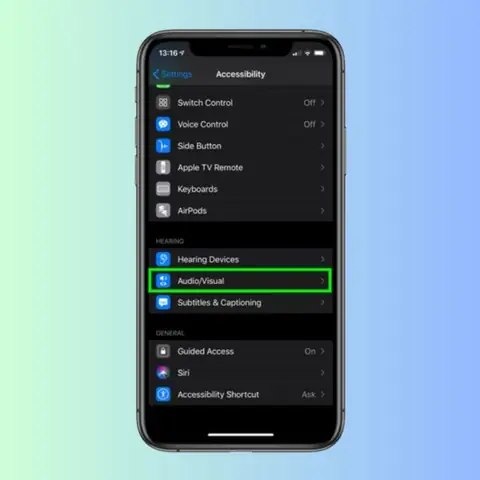
Hiệu ứng ánh sáng đồng bộ với âm nhạc thường được dùng trong các buổi tiệc, karaoke, hoặc livestream. Khi đèn nháy nhịp theo nhịp điệu, trải nghiệm người xem sẽ trở nên sống động hơn.
Có thể bạn quan tâm: Cài Đặt Lịch Âm Cho Iphone: Hướng Dẫn Chi Tiết Từ A Đến Z
5.2. Các Ứng Dụng Hỗ Trợ
| Ứng Dụng | Cách Hoạt Động | Yêu Cầu |
|---|---|---|
| Music Flashlight | Phân tích dải tần âm thanh, điều chỉnh tốc độ nhấp nháy. | iOS 13+, truy cập Microphone. |
| Beat Light | Đồng bộ trực tiếp với Apple Music hoặc Spotify (cần API). | Tài khoản Premium (Spotify). |
| Party Light | Cho phép tùy chỉnh màu sắc (qua phụ kiện RGB) và chế độ “Pulse”. | Phụ kiện Bluetooth LED. |
5.3. Cài Đặt “Music Flashlight”
- Tải app từ App Store.
- Cho phép truy cập Microphone khi được yêu cầu.
- Mở ứng dụng, chọn “Start Listening”.
- Chọn chế độ: “Strobe”, “Pulse”, “Fade”.
- Điều chỉnh độ nhạy: Thêm thanh trượt “Sensitivity” để phù hợp với môi trường âm thanh.
- Kết hợp với Siri Shortcut: “Hey Siri, bắt đầu ánh sáng nhạc”.
6. Sử Dụng Đèn Nháy Trong Chụp Ảnh và Quay Video
6.1. Chế Độ Flash Thông Thường
- Auto Flash: Camera sẽ tự động bật flash khi ánh sáng yếu.
- On: Bắt buộc bật flash.
- Off: Tắt flash.
6.2. Sử Dụng Đèn Nháy Làm Đèn Chiếu Sáng Liên Tục
- Mở Camera → Chọn Photo hoặc Video.
- Vuốt lên để mở Control Center, bật Flashlight.
- Quay lại Camera, chụp ảnh hoặc quay video. Đèn nháy sẽ chiếu sáng liên tục, không như flash chớp.
6.3. Mẹo Chụp Ảnh Ban Đêm
- Bật Night mode (điểm ảnh tròn màu vàng ở góc trên bên trái).
- Sử dụng tripod để tránh rung.
- Bật Flashlight để tạo ánh sáng nền nhẹ, giúp chi tiết rõ ràng hơn.
6.4. Tạo Hiệu Ứng “Light Painting”
- Đặt iPhone ở chế độ Photo, bật Long Exposure (có trong app như “Slow Shutter Cam”).
- Bật Flashlight.
- Di chuyển iPhone trong không gian tối, tạo đường ánh sáng.
- Kết thúc, chụp – bạn sẽ có hiệu ứng “vẽ bằng ánh sáng”.
7. Sử Dụng Đèn Nháy Để Tạo Môi Trường Thư Giãn
7.1. Đèn Nháy Nhẹ (Soft Light)
- Bật Night Light trong Settings > Accessibility > Display & Text Size > Night Shift → Giảm ánh sáng xanh.
- Sử dụng app “Night Light” để giảm độ sáng và màu sắc ấm hơn, giúp mắt thư giãn.
7.2. Đèn Nháy Theo Màu Sắc (Cần Phụ Kiện)
Nếu muốn có màu sắc, bạn cần phụ kiện LED RGB gắn vào cổng Lightning hoặc Bluetooth:
– Luminoodle: Dây LED dẻo, có thể gắn quanh iPhone.
– Philips Hue Bluetooth Lightstrip: Kết nối qua Bluetooth, điều khiển bằng app Hue.
Kết nối phụ kiện, sau đó dùng Hue app để đồng bộ màu sắc, tạo không gian ánh sáng đa màu.
8. Các Lưu Ý An Toàn Khi Sử Dụng Đèn Nháy
- Tránh sử dụng quá lâu: Đèn LED có thể nóng lên, gây hỏng phần cám camera.
- Không chiếu trực tiếp vào mắt người: Đặc biệt trong môi trường tối, ánh sáng mạnh có thể gây khó chịu.
- Kiểm tra pin: Khi pin dưới 20%, hạn chế sử dụng đèn nháy liên tục để tránh tắt nguồn đột ngột.
- Cập nhật iOS thường xuyên: Apple thường cải thiện hiệu suất LED và tối ưu hoá pin trong các bản cập nhật.
9. Câu Hỏi Thường Gặp (FAQ)
Q1: Tôi có thể thay đổi màu sắc của đèn nháy trên iPhone không?
A: Không, iPhone chỉ có LED trắng. Để có màu sắc, cần dùng phụ kiện RGB ngoài.
Q2: Đèn nháy có ảnh hưởng đến chất lượng camera không?
A: Khi bật đèn nháy và chụp ảnh, ánh sáng liên tục sẽ thay đổi cách camera đo độ sáng, có thể làm mất chi tiết trong khu vực quá sáng. Đối với chụp ban đêm, tốt hơn là dùng Night mode và ánh sáng phụ trợ.
Q3: Làm sao để tắt nhanh đèn nháy khi đang sử dụng camera?
A: Vuốt lên Control Center và nhấn lại biểu tượng Flashlight hoặc dùng Siri: “Hey Siri, tắt đèn pin”.
Q4: Có cách nào để đèn nháy tự động tắt sau một thời gian không?
A: Một số app như “Flashlight – Light” cung cấp tính năng Auto-Off Timer (cài đặt thời gian 30s, 1p, 5p,…). Ngoài ra, bạn có thể tạo Shortcut với “Wait” và “Turn Off Flashlight”.
Q5: Đèn nháy có thể dùng làm công cụ hỗ trợ người khiếm thị không?
A: Có. iOS cung cấp VoiceOver và AssistiveTouch để bật/tắt đèn nháy bằng giọng nói hoặc phím tắt, giúp người khiếm thị sử dụng dễ dàng hơn.
10. Kết Luận
Việc cài đèn nháy cho iPhone không chỉ dừng lại ở việc bật tắt ánh sáng đơn thuần. Nhờ vào các tính năng tích hợp sẵn trong iOS, cùng với sự hỗ trợ của các ứng dụng bên thứ ba và phụ kiện, bạn có thể biến chiếc iPhone thành một công cụ ánh sáng đa năng: từ việc chiếu sáng trong những đêm tối, hỗ trợ chụp ảnh, tạo hiệu ứng ánh sáng đồng bộ âm nhạc, cho tới việc tạo không gian thư giãn bằng ánh sáng mềm.
Hãy áp dụng các bước và mẹo trong bài viết để tối ưu hoá trải nghiệm đèn nháy, đồng thời luôn chú ý tới việc bảo vệ pin và an toàn khi sử dụng. Chúc bạn có những khoảnh khắc sáng tạo và tiện lợi hơn với đèn nháy trên iPhone!
