- Mở Đầu
- 1. Tại Sao Bạn Cần Lịch Âm Trên iPhone?
- 1.1. Lịch âm trong đời sống Việt Nam
- 1.2. Lịch âm và công việc
- 1.3. Lịch âm giúp đồng bộ hoá
- 2. Kiểm Tra Phiên Bản iOS Hiện Tại
- 3. Sử Dụng Lịch Âm Bằng Ứng Dụng “Lịch” Mặc Định (iOS 16 trở lên)
- Bước 1: Mở Cài Đặt (Settings)
- Bước 2: Bật “Lịch Âm”
- Bước 3: Chọn Kiểu Hiển Thị
- Bước 4: Kiểm Tra Lại trong Ứng Dụng Lịch
- 4. Cài Đặt Lịch Âm Bằng Ứng Dụng Bên Thứ Ba
- 4.1. Lịch Âm – Vietnamese Lunar Calendar (Free)
- 4.2. Lịch Âm – Moon Calendar (Paid)
- 4.3. Lịch Âm – Lunar Calendar (Free + In-App Purchases)
- 5. Đồng Bộ Lịch Âm Với Google Calendar
- 5.1. Tạo Lịch Google Mới Dành Cho Âm Lịch
- 5.2. Xuất Dữ Liệu Âm Lịch Từ Ứng Dụng iPhone
- 5.3. Nhập Dữ Liệu Vào Google Calendar
- 5.4. Đồng Bộ Google Calendar Trên iPhone
- 6. Đồng Bộ Lịch Âm Với Outlook
- 6.1. Tạo Lịch Mới Trong Outlook
- 6.2. Nhập File .ics
- 6.3. Đồng Bộ Với iPhone
- 7. Tạo Sự Kiện Âm Lịch Trực Tiếp Trên iPhone
- 7.1. Sử Dụng Ứng Dụng “Lịch”
- 7.2. Sử Dụng Ứng Dụng “Lịch Âm” (có tính năng tạo sự kiện)
- 8. Thiết Lập Widget Lịch Âm Trên Màn Hình Chính
- 8.1. Thêm Widget Từ Ứng Dụng “Lịch” (iOS 16)
- 8.2. Thêm Widget Từ Ứng Dụng Bên Thứ Ba
- 9. Các Mẹo Tối Ưu Sử Dụng Lịch Âm Trên iPhone
- 10. Giải Đáp Các Thắc Mắc Thường Gặp
- 10.1. “iPhone của tôi không có tùy chọn Lịch Âm trong Settings”
- 10.2. “Ngày âm hiển thị sai so với lịch truyền thống”
- 10.3. “Không thể đồng bộ lịch âm với Google Calendar”
- 10.4. “Widget lịch âm không hiển thị ngày âm”
- 11. Kết Luận
Có thể bạn quan tâm: Bàn Phím Tiếng Việt Trên Iphone: Hướng Dẫn Chi Tiết Từ Cài Đặt Đến Tối Ưu Hoá Trải Nghiệm Gõ
Mở Đầu
Trong thời đại công nghệ số, smartphone đã trở thành công cụ không thể thiếu trong cuộc sống hàng ngày. Đối với người Việt, việc quản lý thời gian không chỉ dựa vào lịch dương mà còn cần quan tâm đến lịch âm – một phần quan trọng trong văn hoá, tín ngưỡng và các hoạt động truyền thống. iPhone, với hệ điều hành iOS mạnh mẽ, cung cấp nhiều cách để người dùng có thể cài đặt và sử dụng lịch âm một cách thuận tiện. Bài viết này sẽ hướng dẫn chi tiết cách cài đặt lịch âm cho iPhone, từ việc sử dụng ứng dụng tích hợp sẵn, tải các ứng dụng bên thứ ba, đến cách đồng bộ lịch âm với lịch Google hoặc Outlook. Ngoài ra, chúng ta sẽ khám phá các tính năng nâng cao, mẹo tối ưu và giải đáp những thắc mắc phổ biến.
Có thể bạn quan tâm: Cài Đặt Tin Nhắn Iphone: Hướng Dẫn Chi Tiết Từ A Đến Z
1. Tại Sao Bạn Cần Lịch Âm Trên iPhone?
1.1. Lịch âm trong đời sống Việt Nam
- Lễ hội truyền thống: Tết Nguyên Đán, Trung Thu, Lễ hội Đoan Ngọ, v.v.
- Ngày tốt xấu: Ngày động thổ, ngày cưới hỏi, ngày khai trương…
- Thời gian nông nghiệp: Lịch gieo trồng, thu hoạch dựa trên âm lịch.
1.2. Lịch âm và công việc
- Kế hoạch công việc: Nhiều doanh nghiệp, trường học vẫn sử dụng lịch âm để lên kế hoạch.
- Quản lý sự kiện cá nhân: Sinh nhật, kỷ niệm, ngày cưới được tính theo âm lịch.
1.3. Lịch âm giúp đồng bộ hoá
- Khi bạn đồng bộ lịch âm với các thiết bị khác (iPad, MacBook, Android), việc quản lý thời gian trở nên liền mạch hơn.
Có thể bạn quan tâm: Cài Thẻ Suica Vào Iphone: Hướng Dẫn Chi Tiết Từ A Đến Z
2. Kiểm Tra Phiên Bản iOS Hiện Tại
Trước khi cài đặt bất kỳ ứng dụng nào, hãy chắc chắn rằng iPhone của bạn đang chạy phiên bản iOS mới nhất để tránh lỗi không tương thích.
Cách kiểm tra:
1. Mở Cài đặt (Settings).
2. Chọn Cài đặt chung (General) → Cập nhật phần mềm (Software Update).
3. Nếu có bản cập nhật, hãy tải về và cài đặt.
Lưu ý: Các tính năng lịch âm của một số ứng dụng yêu cầu iOS 13 trở lên.
3. Sử Dụng Lịch Âm Bằng Ứng Dụng “Lịch” Mặc Định (iOS 16 trở lên)
Từ iOS 16, Apple đã tích hợp lịch âm trực tiếp trong ứng dụng “Lịch” (Calendar). Dưới đây là các bước bật tính năng này:
Bước 1: Mở Cài Đặt (Settings)
- Vào Cài đặt → Lịch (Calendar).
Bước 2: Bật “Lịch Âm”
- Tìm mục Lịch Âm (Lunar Calendar) và bật Hiển thị Lịch Âm (Show Lunar Calendar).
Bước 3: Chọn Kiểu Hiển Thị
- Ngày âm: Hiển thị ngày âm bên dưới ngày dương.
- Ngày âm + Tên ngày: Hiển thị kèm tên ngày (Giải, Hoàng Đạo, Trùng Nhịp…).
Bước 4: Kiểm Tra Lại trong Ứng Dụng Lịch
- Mở Lịch → Chọn Ngày bất kỳ, bạn sẽ thấy ngày âm hiện ra.
Mẹo: Đối với người dùng iPhone 12 trở xuống, tính năng này chưa được tích hợp sẵn, bạn cần sử dụng ứng dụng bên thứ ba.
4. Cài Đặt Lịch Âm Bằng Ứng Dụng Bên Thứ Ba
Nếu iPhone của bạn không hỗ trợ iOS 16 hoặc bạn muốn có tính năng phong phú hơn, hãy tham khảo các ứng dụng sau:
4.1. Lịch Âm – Vietnamese Lunar Calendar (Free)
Tính năng nổi bật:
– Hiển thị ngày âm, ngày dương, các ngày tốt xấu.
– Cung cấp thông tin chi tiết về hoàng đạo, cung hoàng đạo.
– Có chế độ “Widget” hiển thị trên màn hình chính.
Cách cài đặt:
1. Mở App Store → Tìm “Lịch Âm – Vietnamese Lunar Calendar”.
2. Nhấn Nhận (Get) → Cài đặt (Install).
3. Mở ứng dụng, cho phép Thông báo (Notifications) và Widget nếu muốn.
4.2. Lịch Âm – Moon Calendar (Paid)
Tính năng nổi bật:
– Đề xuất ngày tốt cho các công việc quan trọng.
– Đồng bộ với iCloud, Google Calendar.
– Hỗ trợ chuyển đổi nhanh giữa lịch dương và lịch âm.
Cách cài đặt:
1. Tìm “Moon Calendar” trên App Store.
2. Mua và cài đặt.
3. Vào Cài đặt trong ứng dụng → Đồng bộ → Chọn tài khoản iCloud hoặc Google.
4.3. Lịch Âm – Lunar Calendar (Free + In-App Purchases)
Tính năng nổi bật:
– Cung cấp thông tin ngày giáp, giờ tốt xấu.
– Cho phép tạo sự kiện âm lịch ngay trong lịch dương.
– Tích hợp tính năng “Công cụ tính tuổi”.
Cách cài đặt:
1. Tìm “Lunar Calendar” trên App Store.
2. Cài đặt và mở ứng dụng.
3. Kích hoạt “Enable Lunar Calendar” trong mục Settings.
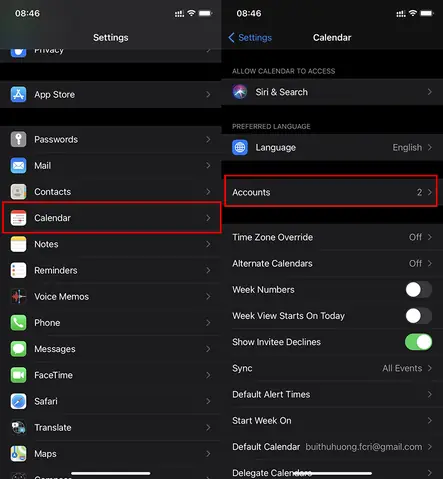
Có thể bạn quan tâm: Cài Vân Tay Cho Iphone: Hướng Dẫn Chi Tiết Từ A Đến Z
5. Đồng Bộ Lịch Âm Với Google Calendar
Nhiều người dùng muốn đồng bộ lịch âm với Google Calendar để có thể truy cập trên Android hoặc web. Dưới đây là quy trình chi tiết:
5.1. Tạo Lịch Google Mới Dành Cho Âm Lịch
- Truy cập Google Calendar trên máy tính.
- Bên trái, chọn + Tạo lịch mới.
- Đặt tên “Lịch Âm” → Tạo lịch.
5.2. Xuất Dữ Liệu Âm Lịch Từ Ứng Dụng iPhone
- Nếu sử dụng Lịch mặc định iOS 16: Không cần xuất, vì Apple không cung cấp file .ics cho lịch âm.
- Nếu dùng ứng dụng bên thứ ba: Thông thường các app có tùy chọn Export → .ics.
5.3. Nhập Dữ Liệu Vào Google Calendar
- Trong Google Calendar, chọn Cài đặt → Nhập & xuất.
- Tải file .ics đã xuất → Chọn lịch “Lịch Âm” đã tạo.
- Nhấn Nhập.
5.4. Đồng Bộ Google Calendar Trên iPhone
- Mở Cài đặt → Mật khẩu & Tài khoản → Thêm tài khoản → Google.
- Đăng nhập → Bật Lịch.
- Mở Lịch → Kiểm tra xem “Lịch Âm” đã xuất hiện chưa.
Lưu ý: Khi có thay đổi mới trong âm lịch (như cập nhật ngày tốt), bạn cần cập nhật file .ics và nhập lại.
6. Đồng Bộ Lịch Âm Với Outlook
Đối với doanh nghiệp sử dụng Outlook, quá trình tương tự:
6.1. Tạo Lịch Mới Trong Outlook
- Mở Outlook → Calendar → Add Calendar → Create New Blank Calendar → Đặt tên “Lịch Âm”.
6.2. Nhập File .ics
- Nhấp chuột phải vào “Lịch Âm” → Import → Chọn file .ics.
6.3. Đồng Bộ Với iPhone
- Vào Cài đặt → Mật khẩu & Tài khoản → Thêm tài khoản → Outlook.com.
- Bật Lịch → Kiểm tra trong ứng dụng Lịch.
7. Tạo Sự Kiện Âm Lịch Trực Tiếp Trên iPhone
Nếu bạn muốn tạo một sự kiện dựa trên ngày âm, làm theo các bước sau:
7.1. Sử Dụng Ứng Dụng “Lịch”
- Mở Lịch → Nhấn + ở góc trên bên phải.
- Nhập tiêu đề (ví dụ: “Đám cưới”).
- Chọn ngày dương tương ứng với ngày âm mong muốn (sử dụng công cụ chuyển đổi trong app “Lịch Âm” để biết ngày dương tương ứng).
- Chọn Thêm → Lưu.
7.2. Sử Dụng Ứng Dụng “Lịch Âm” (có tính năng tạo sự kiện)
- Mở app “Lịch Âm”.
- Chọn ngày âm → Nhấn Thêm sự kiện.
- Điền thông tin → Lưu.
- Ứng dụng sẽ tự động đồng bộ với iCloud nếu bạn bật tính năng này.
8. Thiết Lập Widget Lịch Âm Trên Màn Hình Chính
Widget giúp bạn xem nhanh ngày âm mà không cần mở app.
8.1. Thêm Widget Từ Ứng Dụng “Lịch” (iOS 16)
- Chạm và giữ vào không gian trống trên màn hình chính → Thêm Widget.
- Tìm Lịch → Chọn kích thước S hoặc M.
- Khi widget xuất hiện, chạm vào Edit Widget → Bật Lịch Âm.
8.2. Thêm Widget Từ Ứng Dụng Bên Thứ Ba
- Tương tự như trên, nhưng chọn widget của app “Lịch Âm” hoặc “Moon Calendar”.
- Tùy chỉnh màu sắc, kích thước theo sở thích.
9. Các Mẹo Tối Ưu Sử Dụng Lịch Âm Trên iPhone
| Mẹo | Mô tả |
|---|---|
| Sử dụng Siri | Nói “Hey Siri, ngày nào là Tết Nguyên Đán năm nay?” để nhanh chóng nhận thông tin âm lịch. |
| Cấu hình Lịch Mặc Định | Vào Cài đặt → Lịch → Lịch mặc định → Chọn “Lịch Âm” để mọi sự kiện mới tạo tự động lưu vào lịch âm. |
| Thông báo Trước Ngày Tốt | Trong app “Lịch Âm”, bật Reminders để nhận thông báo 1 ngày trước các ngày tốt. |
| Chia sẻ Lịch | Trong iCloud, bật Lịch chia sẻ → Mời người thân hoặc đồng nghiệp để cùng xem lịch âm. |
| Đồng bộ Đa Thiết Bị | Đảm bảo bật iCloud Calendar trên tất cả các thiết bị Apple để đồng bộ ngay lập tức. |
10. Giải Đáp Các Thắc Mắc Thường Gặp
10.1. “iPhone của tôi không có tùy chọn Lịch Âm trong Settings”
- Nguyên nhân: Phiên bản iOS chưa hỗ trợ (cần iOS 16 trở lên) hoặc thiết bị không tương thích.
- Giải pháp: Cập nhật iOS hoặc cài đặt ứng dụng bên thứ ba.
10.2. “Ngày âm hiển thị sai so với lịch truyền thống”
- Nguyên nhân: Ứng dụng không cập nhật dữ liệu lịch âm mới nhất.
- Giải pháp: Kiểm tra cập nhật cho app, hoặc sử dụng app có nguồn dữ liệu uy tín (ví dụ: “Lịch Âm – Vietnamese Lunar Calendar”).
10.3. “Không thể đồng bộ lịch âm với Google Calendar”
- Nguyên nhân: File .ics chưa được tạo đúng định dạng, hoặc không bật đồng bộ lịch trong cài đặt Google.
- Giải pháp: Kiểm tra lại quá trình export/import, hoặc sử dụng tính năng đồng bộ trực tiếp trong app “Lịch Âm” nếu có.
10.4. “Widget lịch âm không hiển thị ngày âm”
- Nguyên nhân: Widget chưa được cấu hình để hiển thị lịch âm.
- Giải pháp: Chạm và giữ widget → Edit Widget → Bật tùy chọn “Show Lunar Calendar”.
11. Kết Luận
Việc cài đặt và sử dụng lịch âm trên iPhone không chỉ giúp bạn quản lý thời gian một cách chính xác mà còn gắn kết bạn với nền văn hoá truyền thống của dân tộc. Từ tính năng tích hợp sẵn trong iOS 16, đến hàng loạt ứng dụng bên thứ ba mạnh mẽ, bạn có thể lựa chọn giải pháp phù hợp nhất với nhu cầu cá nhân và môi trường làm việc. Hãy thử áp dụng các bước trong bài viết, tùy chỉnh widget, đồng bộ với Google hoặc Outlook để trải nghiệm một hệ thống lịch hoàn chỉnh, tiện lợi và luôn cập nhật.
Chúc bạn thành công trong việc thiết lập lịch âm trên iPhone và luôn có những ngày tốt lành!
