Trong thời đại công nghệ số hiện nay, việc sử dụng smartphone như một công cụ hỗ trợ làm việc, học tập và giải trí đã trở nên phổ biến hơn bao giờ hết. Đặc biệt, iPhone của Apple với hệ điều hành iOS mạnh mẽ và giao diện thân thiện đã chiếm được trái tim của rất nhiều người dùng. Tuy nhiên, đôi khi chúng ta gặp những tình huống cần phải chiếu màn hình iPhone lên laptop để trình bày, chia sẻ nội dung, hoặc đơn giản là muốn làm việc hiệu quả hơn với một màn hình lớn hơn. Bài viết này sẽ cung cấp cho bạn toàn bộ kiến thức cần thiết để kết nối màn hình iPhone vào laptop một cách nhanh chóng, an toàn và tối ưu, bao gồm cả các phương pháp có dây và không dây, các phần mềm hỗ trợ, cũng như các lưu ý quan trọng để tránh gặp phải lỗi thường gặp.
Có thể bạn quan tâm: Cách Kết Nối Camera Iphone Vào Pc: Hướng Dẫn Chi Tiết Từ A Đến Z
1. Tại sao lại cần kết nối iPhone với laptop?
1.1. Mở rộng không gian làm việc
- Màn hình lớn hơn: Khi làm việc với tài liệu, email, hoặc trình duyệt, việc sử dụng màn hình laptop thay vì màn hình nhỏ của iPhone giúp giảm mắt mỏi và tăng năng suất.
- Đa nhiệm: Bạn có thể mở nhiều cửa sổ trên laptop trong khi iPhone vẫn hiển thị các thông báo quan trọng.
1.2. Trình chiếu và chia sẻ nội dung
- Giảng dạy, họp trực tuyến: Khi cần trình chiếu slide, video hoặc demo ứng dụng trên iPhone, việc chiếu lên laptop (hoặc thông qua phần mềm hội nghị) sẽ giúp người tham dự dễ dàng nhìn thấy.
- Chia sẻ game, video: Các game di động, video trên iPhone có thể được chiếu lên màn hình lớn để trải nghiệm tốt hơn.
1.3. Ghi lại màn hình (screen recording) và tạo nội dung
- Tạo tutorial, hướng dẫn: Khi muốn quay video hướng dẫn sử dụng iPhone, việc kết nối iPhone với laptop giúp bạn ghi lại màn hình một cách mượt mà, đồng thời chỉnh sửa ngay trên laptop.
- Live streaming: Các streamer thường sử dụng phần mềm OBS để phát trực tiếp nội dung từ iPhone lên các nền tảng như Twitch, YouTube.
Có thể bạn quan tâm: Cách Kết Nối Iphone Với Macbook Bằng Cáp: Hướng Dẫn Chi Tiết Từ A Đến Z
2. Các phương pháp kết nối iPhone vào laptop
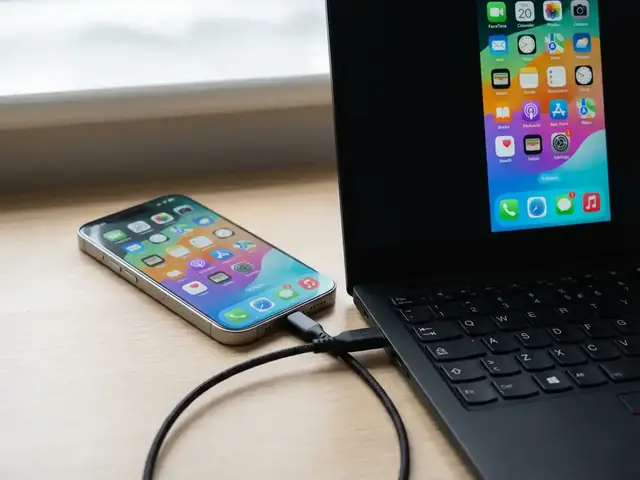
2.1. Kết nối có dây (cáp Lightning/USB‑C)
2.1.1. Sử dụng QuickTime Player (MacOS)
- Chuẩn bị: Cáp Lightning‑to‑USB (hoặc USB‑C nếu iPhone mới). Laptop chạy macOS (Mojave trở lên).
- Bước thực hiện:
- Kết nối iPhone với Mac qua cáp.
- Mở QuickTime Player → File → New Movie Recording.
- Nhấn vào mũi tên bên cạnh nút ghi và chọn iPhone làm nguồn video và âm thanh.
- Màn hình iPhone sẽ xuất hiện trên cửa sổ QuickTime, bạn có thể ghi lại hoặc chỉ đơn giản hiển thị.
- Ưu điểm: Không cần cài đặt phần mềm bên thứ ba, độ trễ thấp, chất lượng hình ảnh cao.
- Nhược điểm: Chỉ hoạt động trên macOS, không hỗ trợ Windows.
2.1.2. Sử dụng Windows 10/11 + ApowerMirror (có dây)
- Tải và cài đặt:
- Trên laptop: tải ApowerMirror từ trang chủ (phiên bản Windows).
- Trên iPhone: tải ApowerMirror từ App Store.
- Kết nối:
- Kết nối iPhone và laptop vào cùng một mạng Wi‑Fi (đối với phiên bản không dây) hoặc cắm cáp Lightning‑to‑USB.
- Mở ứng dụng trên iPhone, chọn “Mirror”, sau đó chọn tên laptop trong danh sách.
- Lợi ích: Hỗ trợ cả Windows và macOS, cho phép điều khiển iPhone bằng chuột và bàn phím (có tính phí).
- Lưu ý: Đối với kết nối có dây, cần bật Trust This Computer trên iPhone.
2.1.3. Sử dụng 5KPlayer (Windows/macOS)
- 5KPlayer là một trình phát đa phương tiện miễn phí hỗ trợ AirPlay.
- Cách làm:
- Cài đặt 5KPlayer trên laptop.
- Kết nối iPhone và laptop vào cùng một mạng Wi‑Fi.
- Trên iPhone, mở Control Center → Screen Mirroring → chọn tên laptop (được hiển thị bởi 5KPlayer).
- Ưu điểm: Miễn phí, không cần cài đặt phần mềm trên iPhone.
- Nhược điểm: Độ trễ cao hơn so với cáp, chất lượng phụ thuộc vào tốc độ mạng.
2.2. Kết nối không dây (wireless)
2.2.1. AirPlay (dành cho macOS và Windows với phần mềm hỗ trợ)
- MacOS: Tích hợp sẵn AirPlay. Chỉ cần:
- Đảm bảo Mac và iPhone cùng mạng Wi‑Fi.
- Trên iPhone, mở Control Center → Screen Mirroring → chọn Tên Mac.
- Windows: Cần phần mềm hỗ trợ AirPlay như AirServer, Reflector, LonelyScreen.
- AirServer (có phí, bản dùng thử 30 ngày):
- Cài đặt AirServer trên laptop.
- Mở AirServer, chọn “AirPlay” mode.
- Trên iPhone, thực hiện thao tác Screen Mirroring như trên.
- LonelyScreen (miễn phí, hỗ trợ quảng cáo):
- Cài đặt LonelyScreen -> chạy.
- Chọn “LonelyScreen” trong danh sách AirPlay trên iPhone.
2.2.2. Google Chromecast / Miracast (đối với Windows)
- Chromecast: Đối với laptop có cài Chrome, bạn có thể sử dụng tiện ích “Google Cast” để chiếu màn hình iPhone qua Chromecast (cần thiết bị Chromecast hoặc TV hỗ trợ).
- Miracast: Một số laptop Windows hỗ trợ Miracast, tuy nhiên iPhone không tích hợp sẵn Miracast, vì vậy cần phần mềm trung gian như ApowerMirror (đã đề cập) hoặc AirServer.
2.2.3. Sử dụng phần mềm LetsView (miễn phí, đa nền tảng)
- Tải LetsView trên laptop (Windows/macOS) và iPhone.
- Cả hai thiết bị cùng kết nối Wi‑Fi.
- Mở ứng dụng, iPhone sẽ tự động phát hiện laptop, chọn để bắt đầu chiếu.
- Hỗ trợ ghi âm thanh, điều khiển bằng chuột.
2.3. Kết nối qua USB‑C (đối với iPhone 15 trở lên)
- iPhone 15 và các mẫu mới hơn có cổng USB‑C, cho phép đầu ra video trực tiếp tương tự như MacBook.
- Cách thực hiện:
- Sử dụng cáp USB‑C to HDMI (hoặc USB‑C to DisplayPort) và một adapter phù hợp.
- Kết nối iPhone vào monitor hoặc TV thông qua HDMI.
- Nếu muốn đưa vào laptop, bạn cần một capture card (thẻ ghi hình) có đầu vào HDMI, sau đó kết nối capture card vào laptop qua USB.
- Ưu điểm: Độ trễ gần như bằng không, chất lượng 4K (tùy thiết bị).
- Nhược điểm: Cần phần cứng phụ trợ (capture card), chi phí cao hơn.
Có thể bạn quan tâm: Cách Kết Nối Iphone Với Mac Qua Bluetooth: Hướng Dẫn Chi Tiết Từng Bước
3. Các công cụ và phần mềm phổ biến nhất
| Phần mềm | Hệ điều hành | Cách kết nối | Giá | Độ trễ | Ghi chú |
|---|---|---|---|---|---|
| QuickTime Player | macOS | Có dây (USB) | Miễn phí | Thấp | Chỉ xem/ghi, không điều khiển |
| AirServer | macOS/Windows | Không dây (AirPlay) | $20/ năm (cá nhân) | Thấp‑trung bình | Hỗ trợ nhiều thiết bị |
| Reflector | macOS/Windows | Không dây (AirPlay) | $15 (một lần) | Trung bình | Ghi lại video dễ dàng |
| ApowerMirror | macOS/Windows | Cả có dây & không dây | $29.95/năm | Thấp | Điều khiển iPhone bằng PC |
| 5KPlayer | macOS/Windows | Không dây (AirPlay) | Miễn phí | Trung bình | Không có tính năng điều khiển |
| LetsView | macOS/Windows | Không dây | Miễn phí | Trung bình | Hỗ trợ annotation |
| OBS + iOS Camera Plugin | macOS/Windows | Không dây (via NDI) hoặc có dây | Miễn phí | Thấp | Dành cho streamers |
| Capture Card (Elgato HD60S) | Windows/macOS | Có dây (HDMI) | $150+ | Thấp | Yêu cầu cáp HDMI‑USB‑C |
4. Hướng dẫn chi tiết từng bước cho các kịch bản thực tế
4.1. Trình chiếu slide từ iPhone lên laptop (macOS) bằng QuickTime
- Kiểm tra cáp: Đảm bảo cáp Lightning‑to‑USB hoạt động tốt, không bị lỏng.
- Mở QuickTime: Tìm trong thư mục Applications → QuickTime Player.
- Chọn nguồn video:
- Nhấn File → New Movie Recording.
- Nhấn vào mũi tên bên cạnh nút ghi, chọn iPhone dưới mục Camera và Microphone.
- Tối ưu kích thước: Kéo góc cửa sổ để phù hợp với kích thước slide.
- Dùng PowerPoint hoặc Keynote:
- Mở slide trên iPhone (PowerPoint, Keynote hoặc PDF).
- Khi chuyển slide, nội dung sẽ hiển thị ngay trên laptop.
- Ghi lại (nếu cần):
- Nhấn nút Record trong QuickTime để lưu video.
- Lưu file ở định dạng .mov, sau đó có thể chỉnh sửa bằng iMovie hoặc Premiere.
4.2. Ghi lại màn hình iPhone trên Windows bằng OBS + NDI
- Cài đặt OBS Studio (miễn phí) trên laptop.
- Cài plugin NDI:
- Tải NDI Tools từ trang NewTek.
- Cài OBS‑NDI plugin.
- Cài NDI trên iPhone:
- Tải NDI HX Camera từ App Store (miễn phí với quảng cáo).
- Kết nối:
- Đảm bảo cả hai thiết bị cùng mạng Wi‑Fi.
- Mở NDI HX Camera, chọn Start Broadcast.
- Trong OBS, thêm NDI Source, chọn tên thiết bị iPhone.
- Cấu hình âm thanh:
- Nếu muốn âm thanh, bật NDI Audio trong cài đặt iPhone.
- Bắt đầu ghi/stream:
- Nhấn Start Recording hoặc Start Streaming trong OBS.
- Lưu ý: Độ trễ phụ thuộc vào mạng, nhưng thường dưới 1 giây nếu Wi‑Fi ổn định.
4.3. Sử dụng AirServer để chiếu iPhone lên laptop Windows (không dây)
Có thể bạn quan tâm: Cách Kết Nối Iphone Với Windows 10: Hướng Dẫn Chi Tiết Từ A Đến Z
- Mua và cài AirServer:
- Tải bản trial từ trang chính thức, cài đặt và kích hoạt.
- Mở AirServer: Giao diện sẽ hiển thị “AirPlay” ở góc.
- Kết nối cùng mạng: Kiểm tra Wi‑Fi trên laptop và iPhone.
- Mở Control Center trên iPhone:
- iPhone X trở lên: vuốt xuống từ góc trên bên phải.
- iPhone 8 trở xuống: vuốt lên từ dưới cùng.
- Chọn “Screen Mirroring” → Chọn tên laptop (AirServer).
- Xác nhận: Màn hình iPhone sẽ hiện lên laptop ngay lập tức.
- Tùy chỉnh:
- AirServer cho phép bật “Show Touches” để hiển thị các chạm trên màn hình, hữu ích cho tutorial.
- Có thể thay đổi độ phân giải trong cài đặt AirServer để giảm độ trễ.
4.4. Chiếu iPhone qua USB‑C → HDMI → Capture Card (cho laptop Windows)
- Chuẩn bị thiết bị:
- Cáp USB‑C to HDMI (đảm bảo hỗ trợ DisplayPort Alternate Mode).
- Capture card (Elgato HD60S hoặc tương tự).
- Phần mềm capture (OBS, Elgato Game Capture).
- Kết nối:
- Cắm USB‑C vào iPhone → HDMI → Capture Card → USB vào laptop.
- Cấu hình phần mềm:
- Mở OBS → Thêm Video Capture Device → Chọn capture card.
- Đặt độ phân giải 1080p hoặc 4K tùy card.
- Bắt đầu chiếu:
- Màn hình iPhone sẽ xuất hiện trong OBS, bạn có thể ghi hoặc stream.
- Ưu điểm: Độ trễ gần bằng không, chất lượng cao, không phụ thuộc vào mạng.
- Nhược điểm: Cần đầu tư phần cứng, không tiện lợi cho các lần sử dụng ngắn.
5. Các vấn đề thường gặp và cách khắc phục
5.1. Không phát hiện iPhone trong danh sách AirPlay
- Kiểm tra mạng: Đảm bảo cả hai thiết bị cùng một subnet (địa chỉ IP bắt đầu giống nhau, ví dụ 192.168.1.x).
- Tắt VPN: VPN có thể ngăn AirPlay hoạt động.
- Khởi động lại: Tắt và bật lại Wi‑Fi trên iPhone và laptop.
- Cập nhật phần mềm: Đảm bảo iOS và phần mềm AirPlay (AirServer, 5KPlayer) được cập nhật mới nhất.
5.2. Độ trễ cao khi chiếu không dây
- Sử dụng băng tần 5GHz: Nếu router hỗ trợ, chuyển cả hai thiết bị sang băng 5GHz để giảm độ trễ.
- Giảm độ phân giải: Trong phần mềm (AirServer, Reflector), giảm độ phân giải hoặc fps.
- Đóng các ứng dụng nền: Trên laptop, tắt các ứng dụng tiêu tốn băng thông (download, streaming).
5.3. Màn hình iPhone chập chờn hoặc mất kết nối
- Kiểm tra cáp: Đối với kết nối có dây, dùng cáp chính hãng Apple hoặc chất lượng cao.
- Thay cổng USB: Một số cổng USB trên laptop có thể cung cấp điện không ổn định, thử cổng khác hoặc hub có nguồn.
- Cập nhật driver: Đối với Windows, cập nhật driver USB và driver capture card.
5.4. Không có âm thanh khi chiếu
- Kiểm tra nguồn âm thanh: Trong QuickTime hoặc OBS, chắc chắn đã chọn iPhone làm nguồn âm thanh.
- Cho phép quyền truy cập mic: Khi kết nối lần đầu, iPhone sẽ hỏi “Trust This Computer?” và “Allow this device to access microphone?” Hãy chọn “Allow”.
- Sử dụng phần mềm hỗ trợ âm thanh: Một số phần mềm (ApowerMirror) có tùy chọn “Enable Audio”.
5.5. Lỗi “This device is not trusted” (Thiết bị không được tin cậy)
- Mở lại kết nối: Ngắt cáp, mở lại và chờ thông báo “Trust This Computer?” trên iPhone.
- Reset Settings: Vào Settings → General → Reset → Reset Location & Privacy để xóa danh sách các thiết bị đã tin cậy, sau đó kết nối lại.
6. Lời khuyên tối ưu hoá trải nghiệm
- Sử dụng mạng có dây khi có thể: Nếu môi trường cho phép, nối laptop với router bằng cáp Ethernet để giảm thiểu nhiễu Wi‑Fi.
- Đầu tư vào cáp chất lượng: Cáp Lightning‑to‑USB hoặc USB‑C chất lượng cao giảm nguy cơ mất kết nối.
- Cài đặt phần mềm bản quyền: Các phiên bản trả phí thường ổn định hơn, hỗ trợ cập nhật bảo mật và tính năng mới.
- Bảo mật: Khi sử dụng AirPlay, hãy tắt tính năng “Require Password” nếu môi trường công cộng để tránh người lạ chiếu vào màn hình của bạn.
- Kiểm tra định dạng video: Đối với ghi lại, chọn định dạng .mp4 hoặc .mov để dễ dàng chỉnh sửa trên các phần mềm phổ biến.
- Sử dụng công cụ annotation: Nếu cần vẽ, ghi chú trên màn hình khi trình chiếu, hãy chọn phần mềm hỗ trợ annotation (AirServer, Reflector, OBS với plugin).
7. So sánh nhanh: Cách nào phù hợp với nhu cầu của bạn?
| Nhu cầu | Phương pháp đề xuất | Lý do |
|---|---|---|
| Trình chiếu nhanh, không muốn cài phần mềm | AirPlay (macOS) hoặc 5KPlayer (Windows) | Không cần cài phần mềm thêm trên iPhone |
| Ghi lại màn hình chất lượng cao, độ trễ thấp | QuickTime (macOS) hoặc Capture Card + HDMI (Windows) | Độ trễ gần 0, chất lượng gốc |
| Chiếu trong buổi họp, cần chia sẻ âm thanh và video | AirServer (Windows/macOS) hoặc ApowerMirror (có dây) | Hỗ trợ âm thanh, có tùy chọn ghi lại |
| Làm việc đa nhiệm, muốn điều khiển iPhone bằng chuột | ApowerMirror (có dây) | Điều khiển iPhone, kéo thả file |
| Streamer, muốn chuyển trực tiếp lên Twitch/YouTube | OBS + NDI hoặc OBS + Capture Card | Tích hợp dễ dàng vào workflow streaming |
| Chi phí thấp, không muốn mua phần cứng | 5KPlayer hoặc LetsView (miễn phí) | Hoàn toàn miễn phí, chỉ cần Wi‑Fi tốt |
8. Kết luận
Việc kết nối màn hình iPhone vào laptop không còn là một thách thức khó khăn nữa nhờ vào sự đa dạng của các công nghệ và phần mềm hiện đại. Tùy thuộc vào mục đích sử dụng—từ việc trình chiếu slide trong các buổi thuyết trình, ghi lại tutorial, tới việc stream game di động—bạn có thể chọn giải pháp có dây với độ trễ gần bằng không, hoặc giải pháp không dây tiện lợi nhưng cần một mạng Wi‑Fi ổn định.
Các công cụ như QuickTime, AirServer, ApowerMirror, OBS cùng với các thiết bị phụ trợ như capture card đã cung cấp cho người dùng một bộ công cụ mạnh mẽ, linh hoạt và dễ tiếp cận. Hãy cân nhắc các yếu tố như độ trễ, chất lượng video, chi phí, và độ phức tạp khi lựa chọn giải pháp phù hợp nhất.
Cuối cùng, luôn nhớ bảo mật thông tin bằng cách tin cậy các thiết bị và mạng mà bạn sử dụng, đồng thời cập nhật phần mềm thường xuyên để tránh các lỗi không mong muốn. Hy vọng bài viết đã cung cấp đầy đủ kiến thức và hướng dẫn chi tiết để bạn có thể kết nối iPhone với laptop một cách nhanh chóng, mượt mà và hiệu quả. Chúc bạn thành công trong mọi công việc và dự án sáng tạo!