Trong thời đại công nghệ hiện nay, việc đồng bộ dữ liệu giữa các thiết bị khác nhau trở nên vô cùng quan trọng, đặc biệt là khi bạn sở hữu một chiếc iPhone nhưng lại sử dụng máy tính chạy hệ điều hành Windows 10. Nhiều người dùng vẫn còn băn khoăn làm sao để kết nối iPhone với Windows 10 một cách nhanh chóng, an toàn và hiệu quả. Bài viết dưới đây sẽ cung cấp cho bạn toàn bộ thông tin cần thiết, từ các phương pháp kết nối cơ bản đến những mẹo tối ưu hoá trải nghiệm, giúp bạn khai thác tối đa tiềm năng của cả hai thiết bị.
Có thể bạn quan tâm: Cách Kết Nối Iphone Với Macbook Bằng Cáp: Hướng Dẫn Chi Tiết Từ A Đến Z
1. Tại sao cần kết nối iPhone với Windows 10?
1.1. Đồng bộ dữ liệu quan trọng
- Ảnh, video: Lưu trữ dự phòng, chia sẻ nhanh trên PC.
- Âm nhạc, podcast: Quản lý thư viện âm thanh, chuyển đổi định dạng.
- Liên hệ, lịch: Đảm bảo thông tin luôn đồng bộ giữa điện thoại và máy tính.
- Tệp tin công việc: Truy cập nhanh các tài liệu, bản trình bày, file PDF.
1.2. Sử dụng các ứng dụng Windows
- iTunes: Quản lý nội dung, sao lưu, cập nhật phần mềm.
- Microsoft Store: Tải các ứng dụng hỗ trợ iPhone như iMazing, AnyTrans.
- File Explorer: Truy cập trực tiếp ảnh, video trong thư mục DCIM.
1.3. Tiện lợi cho công việc và giải trí
- Chuyển file nhanh: Thay vì dùng email hay cloud, bạn chỉ cần một cáp USB.
- Sao lưu dữ liệu: Đảm bảo dữ liệu quan trọng không bị mất khi iPhone gặp sự cố.
- Cập nhật phần mềm: Khi iTunes trên Windows nhận được bản cập nhật, iPhone cũng sẽ được cập nhật nhanh chóng.
Có thể bạn quan tâm: Cách Kết Nối Iphone Với Mac Qua Bluetooth: Hướng Dẫn Chi Tiết Từng Bước
2. Chuẩn bị trước khi kết nối
2.1. Kiểm tra phiên bản Windows 10
- Mở Cài đặt > Hệ thống > Giới thiệu và đảm bảo bạn đang sử dụng Windows 10 phiên bản 1809 trở lên. Các bản Windows 10 cũ hơn có thể gặp lỗi driver khi nhận diện iPhone.
2.2. Cập nhật iTunes mới nhất
- Truy cập Apple.com hoặc Microsoft Store để tải và cài đặt phiên bản iTunes mới nhất. iTunes không chỉ để nghe nhạc mà còn là công cụ quản lý driver và kết nối iPhone.
2.3. Sử dụng cáp Lightning chính hãng
- Đảm bảo cáp Lightning → USB là chính hãng hoặc đạt chuẩn MFi (Made for iPhone). Cáp kém chất lượng có thể gây mất kết nối, chậm truyền dữ liệu hoặc làm hỏng cổng.
2.4. Bật chế độ Tin cậy (Trust This Computer)
- Khi kết nối lần đầu, iPhone sẽ hiển thị thông báo “Tin cậy vào máy tính này?”. Hãy chọn Tin cậy và nhập mật mã (Passcode) để cho phép Windows truy cập dữ liệu.
Có thể bạn quan tâm: Cách Cast Iphone Lên Android Tv: Hướng Dẫn Chi Tiết Từ A Đến Z
3. Các phương pháp kết nối iPhone với Windows 10
3.1. Kết nối qua cáp USB (Cách nhanh nhất)
Bước 1: Cắm cáp USB
- Cắm cáp Lightning vào iPhone và đầu USB vào cổng trên máy tính Windows 10.
Bước 2: Cài đặt driver tự động
- Windows sẽ tự động tải và cài đặt driver Apple Mobile Device USB Driver. Nếu quá trình này không diễn ra, bạn có thể thực hiện thủ công (xem mục 3.2).
Bước 3: Mở iTunes hoặc File Explorer
- Mở iTunes → thiết bị của bạn sẽ xuất hiện ở góc trên bên trái.
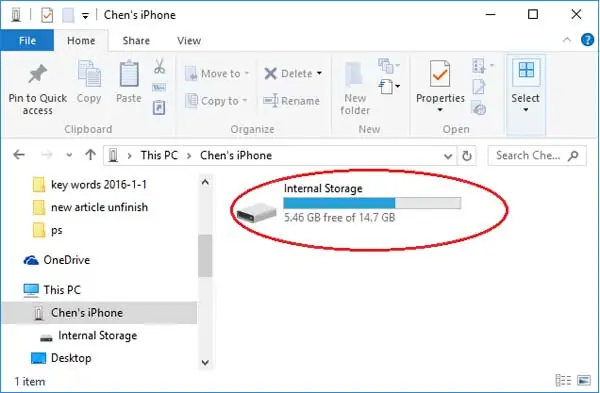
- Hoặc mở File Explorer → This PC → sẽ thấy một ổ đĩa mới mang tên Apple iPhone. Nhấp vào để duyệt thư mục DCIM và sao chép ảnh, video.
Bước 4: Tin cậy máy tính
- Nhắc lại, nếu chưa chọn Tin cậy, iPhone sẽ hiển thị thông báo. Chọn Tin cậy và nhập mật mã.
3.2. Cài đặt và cập nhật driver Apple Mobile Device USB
Nếu Windows không nhận diện iPhone, bạn cần kiểm tra driver:
- Mở Device Manager (Nhấn Win + X → Device Manager).
- Tìm mục Universal Serial Bus controllers → Apple Mobile Device USB Driver. Nếu xuất hiện dấu chấm than màu vàng, driver bị lỗi.
- Cập nhật driver:
- Click chuột phải → Update driver → Search automatically for updated driver software.
- Nếu Windows không tìm thấy, chọn Browse my computer for driver software → Let me pick from a list of available drivers on my computer → Chọn Apple Mobile Device USB Driver → Next.
- Khởi động lại máy tính và iPhone.
3.3. Kết nối không dây qua iCloud
Nếu bạn không muốn dùng cáp, iCloud là giải pháp tuyệt vời để đồng bộ dữ liệu:
- iCloud for Windows: Tải và cài đặt từ trang Apple. Đăng nhập bằng Apple ID, chọn đồng bộ Photos, Mail, Contacts, Calendars, Bookmarks, iCloud Drive.
- Sau khi đồng bộ, bạn sẽ thấy các thư mục iCloud trong File Explorer và có thể truy cập ảnh, tài liệu một cách dễ dàng.
3.4. Sử dụng ứng dụng bên thứ ba
- iMazing: Cho phép sao lưu, khôi phục và quản lý dữ liệu chi tiết hơn iTunes.
- AnyTrans: Hỗ trợ chuyển file giữa iPhone, iPad, Android và máy tính.
- CopyTrans: Quản lý nhạc, video, ảnh, danh bạ một cách nhanh chóng.
Các ứng dụng này thường cung cấp giao diện thân thiện, hỗ trợ truyền dữ liệu nhanh hơn và cho phép sao lưu toàn bộ thiết bị.
3.5. Kết nối qua Bluetooth (Giới hạn)
Windows 10 hỗ trợ Bluetooth, nhưng iPhone không cho phép truyền file qua Bluetooth đối với các thiết bị không phải Apple. Do đó, phương pháp này không thực tế cho việc truyền dữ liệu lớn. Tuy nhiên, bạn vẫn có thể dùng Bluetooth để:
- Sử dụng AirPlay: Nếu máy tính có phần mềm hỗ trợ (ví dụ: AirServer), bạn có thể chiếu màn hình iPhone lên PC.
- Kết nối tai nghe, loa Bluetooth: Để nghe nhạc hoặc hội nghị.
4. Giải quyết các lỗi thường gặp
4.1. iPhone không xuất hiện trong iTunes hoặc File Explorer
- Kiểm tra cáp: Thử cáp khác hoặc cổng USB khác.
- Cập nhật iTunes: Đảm bảo phiên bản mới nhất.
- Khởi động lại dịch vụ Apple Mobile Device:
- Mở Run (Win + R) → gõ
services.msc. - Tìm Apple Mobile Device Service → Click chuột phải → Restart.
- Tắt chế độ VPN: VPN có thể gây xung đột khi iPhone cố gắng kết nối.
4-2. Lỗi driver “Apple Mobile Device USB Driver not installed”
- Thực hiện lại bước 3.2 để cài đặt driver thủ công.
- Kiểm tra Windows Update để xem có bản cập nhật driver nào không.
4-3. Không thể sao lưu iPhone qua iTunes
- Đảm bảo iPhone được khóa và đăng nhập Apple ID.
- Kiểm tra bộ nhớ trống trên PC.
- Tắt iCloud Backup tạm thời để tránh xung đột.
4-4. Lỗi “This device is not recognized” khi cắm cáp
- Thử cổng USB 2.0 thay vì USB 3.0 (đôi khi driver không tương thích).
- Kiểm tra công cụ quản lý năng lượng: Vào Device Manager → USB Root Hub → Properties → Power Management → bỏ tick “Allow the computer to turn off this device to save power”.
4-5. Không đồng bộ ảnh qua iCloud
- Kiểm tra phiên bản iCloud for Windows: Cập nhật lên mới nhất.
- Đảm bảo đã bật “Photos” trong cài đặt iCloud trên PC.
- Kiểm tra băng thông internet và dung lượng iCloud còn lại.
5. Mẹo tối ưu hoá trải nghiệm
5.1. Sử dụng chế độ “Fast Charging”
Có thể bạn quan tâm: Cách Kết Nối Camera Iphone Vào Pc: Hướng Dẫn Chi Tiết Từ A Đến Z
- Khi cắm iPhone vào cổng USB 3.0, điện năng cung cấp lên tới 900mA, giúp sạc nhanh hơn. Nếu bạn cần sạc nhanh, hãy dùng cổng USB trên máy tính có công suất cao hoặc sạc dự phòng.
5.2. Tự động sao lưu bằng iTunes
- Trong iTunes, vào Edit > Preferences > Devices → bật “Prevent iPods, iPhones, and iPads from syncing automatically”. Sau đó, tạo lịch sao lưu tự động bằng cách sử dụng Task Scheduler của Windows.
5.3. Sử dụng “File Explorer” để sao chép nhanh
- Khi mở DCIM, bạn có thể kéo thả toàn bộ thư mục ảnh vào máy tính. Đặt tự động sắp xếp theo ngày để dễ dàng quản lý.
5.4. Đồng bộ danh bạ và lịch qua Outlook
- Cài đặt iCloud for Windows, tích hợp iCloud Calendar và Contacts với Outlook. Điều này giúp đồng bộ lịch công việc và danh bạ giữa iPhone và Outlook một cách liền mạch.
5.5. Sử dụng “AirDrop” thay thế trên Windows
- Dù Windows không có AirDrop, bạn có thể cài Snapdrop (trình duyệt web) hoặc ShareIt để truyền file không dây nhanh chóng giữa iPhone và PC.
6. Bảo mật khi kết nối iPhone với Windows 10
6.1. Kiểm tra nguồn gốc driver
- Chỉ tải driver từ trang chính thức của Apple hoặc Microsoft Store. Tránh cài driver từ nguồn không rõ để tránh phần mềm độc hại.
6.2. Mã PIN và Touch ID/Face ID
- Khi cho phép “Tin cậy” máy tính, luôn nhớ khóa màn hình iPhone sau khi hoàn tất. Điều này ngăn người khác truy cập dữ liệu nếu máy tính của bạn bị mở.
6.3. Mã hoá dữ liệu sao lưu
- Trong iTunes, khi tạo sao lưu, bật “Encrypt iPhone backup” và đặt mật khẩu mạnh. Điều này bảo vệ dữ liệu cá nhân (như tin nhắn, mật khẩu Wi‑Fi) khi sao lưu trên PC.
6.4. Xóa dữ liệu khi không còn sử dụng
- Nếu bạn sẽ không sử dụng lại iPhone trên máy tính, hãy vào Settings > General > Reset > Reset Location & Privacy để xóa danh sách các máy tính đã được tin cậy.
7. Các công cụ và phần mềm hữu ích
| Phần mềm | Chức năng chính | Đánh giá |
|---|---|---|
| iTunes | Quản lý media, sao lưu, cập nhật iOS | 9/10 |
| iCloud for Windows | Đồng bộ ảnh, tài liệu, lịch, liên hệ | 8/10 |
| iMazing | Sao lưu chi tiết, quản lý file, xuất dữ liệu | 9/10 |
| AnyTrans | Chuyển file đa nền tảng, quản lý media | 8/10 |
| CopyTrans | Quản lý nhạc, video, danh bạ nhanh | 7/10 |
| AirServer | Chiếu màn hình iPhone lên PC qua AirPlay | 8/10 |
| Snapdrop | Truyền file không dây qua trình duyệt | 7/10 |
Bạn có thể tải các phần mềm này từ trang web chính thức hoặc Microsoft Store. Đối với các công cụ trả phí, thường có bản dùng thử giúp bạn kiểm tra tính năng trước khi quyết định mua.
8. Quy trình sao lưu và khôi phục iPhone trên Windows 10
8.1. Sao lưu bằng iTunes
- Mở iTunes, kết nối iPhone và tin cậy máy tính.
- Chọn biểu tượng iPhone → Summary.
- Trong phần Backups, chọn This computer và bật Encrypt iPhone backup (nếu muốn bảo mật).
- Nhấn Back Up Now. Quá trình có thể mất vài phút tùy dung lượng dữ liệu.
8.2. Khôi phục từ sao lưu
- Trong iTunes, vào Summary.
- Nhấn Restore Backup, chọn bản sao lưu mong muốn.
- Nhập mật khẩu mã hoá (nếu có) và chờ iPhone khôi phục.
8.3. Sao lưu bằng iCloud (kèm Windows)
- iCloud for Windows tự động đồng bộ ảnh và tài liệu vào thư mục iCloud trên PC. Để sao lưu toàn bộ thiết bị, vẫn cần iTunes hoặc iCloud Backup trên iPhone.
8.4. Kiểm tra tính toàn vẹn dữ liệu
- Sau khi sao lưu, bạn có thể duyệt nội dung sao lưu bằng phần mềm iMazing hoặc iExplorer để chắc chắn các dữ liệu quan trọng đã được lưu.
9. Câu hỏi thường gặp (FAQ)
Q1: Có thể sử dụng iPhone trên Windows 10 mà không cài iTunes không?
A: Có, bạn có thể dùng File Explorer để truy cập ảnh/video hoặc iCloud for Windows để đồng bộ dữ liệu. Tuy nhiên, để sao lưu toàn bộ thiết bị, iTunes hoặc phần mềm bên thứ ba là cần thiết.
Q2: iPhone chỉ hiển thị “Charging this device” mà không truyền dữ liệu?
A: Thông thường là do driver chưa được cài đặt hoặc cáp không hỗ trợ truyền dữ liệu. Thử cáp khác và kiểm tra driver trong Device Manager.
Q3: Khi kết nối, Windows hiển thị “Apple Mobile Device USB Driver not installed”. Làm sao?
A: Thực hiện các bước cài đặt driver thủ công trong mục 3.2 hoặc cài lại iTunes, vì iTunes chứa driver này.
Q4: Tôi muốn sao chép video 4K từ iPhone sang PC, tốc độ truyền chậm.
A: Sử dụng cổng USB 3.0 trên máy tính và cáp Lightning chất lượng cao. Ngoài ra, tắt iCloud Photo Library để tránh đồng bộ đồng thời.
Q5: Có cách nào để truyền file lớn (đơn vị GB) nhanh hơn?
A: Sử dụng iMazing hoặc AnyTrans, chúng hỗ trợ truyền tốc độ lên tới 30 MB/s trên cáp USB 3.0. Ngoài ra, bạn có thể tạo Wi‑Fi Transfer (nếu phần mềm hỗ trợ) để truyền qua mạng nội bộ.
10. Kết luận
Kết nối iPhone với Windows 10 không còn là một thách thức khó khăn nếu bạn nắm vững các bước cơ bản và biết cách xử lý các lỗi thường gặp. Từ việc sử dụng cáp USB đơn giản, đồng bộ qua iCloud, đến việc khai thác các công cụ mạnh mẽ như iMazing, bạn hoàn toàn có thể quản lý, sao lưu và truyền dữ liệu một cách nhanh chóng và an toàn. Hãy luôn nhớ cập nhật phần mềm, sử dụng cáp chính hãng và bảo mật thiết bị bằng mật khẩu hoặc mã PIN để bảo vệ thông tin cá nhân.
Hy vọng bài viết này đã cung cấp cho bạn một hướng dẫn chi tiết, đầy đủ và hữu ích. Hãy thử áp dụng ngay và chia sẻ kinh nghiệm của mình với cộng đồng người dùng iPhone và Windows 10!