



Trong thời đại công nghệ hiện nay, iPhone không chỉ là một chiếc điện thoại thông minh mạnh mẽ mà còn là một công cụ ghi hình và chụp ảnh chất lượng cao. Nhiều người dùng muốn tận dụng khả năng này để truyền tải video, ảnh trực tiếp từ iPhone sang máy tính (PC) nhằm mục đích chỉnh sửa, lưu trữ hoặc livestream. Bài viết dưới đây sẽ cung cấp cho bạn một hướng dẫn chi tiết, đầy đủ các phương pháp kết nối camera iPhone vào PC, bao gồm cả cách dùng cáp USB, Wi‑Fi, Bluetooth và các phần mềm hỗ trợ. Ngoài ra, chúng tôi sẽ giải thích các vấn đề thường gặp và cách khắc phục, giúp bạn tối ưu hoá trải nghiệm kết nối.
Có thể bạn quan tâm: Cách Kết Nối Iphone Với Mac Qua Bluetooth: Hướng Dẫn Chi Tiết Từng Bước
Mục Lục
- Tại sao nên kết nối camera iPhone vào PC?
- Chuẩn bị trước khi kết nối
- Cách 1: Kết nối qua cáp USB (iTunes / Finder)
- 3.1. Sử dụng Windows Explorer
- 3.2. Sử dụng iTunes/Finder
- Cách 2: Sử dụng AirDrop (macOS) – Lưu ý cho PC Windows
- Cách 3: Kết nối qua Wi‑Fi với ứng dụng bên thứ ba
- 5.1. ApowerMirror
- 55.2. LetsView
- 5.3. VLC Media Player
- Cách 4: Sử dụng Bluetooth (chỉ truyền file nhỏ)
- Cách 5: Sử dụng phần mềm OBS để livestream camera iPhone
- Xử lý các vấn đề thường gặp
- Mẹo tối ưu hoá chất lượng video và ảnh khi truyền
- Kết luận
Có thể bạn quan tâm: Cách Cast Iphone Lên Android Tv: Hướng Dẫn Chi Tiết Từ A Đến Z
1. Tại sao nên kết nối camera iPhone vào PC?
- Chất lượng cao: Camera iPhone (đặc biệt các mẫu mới như iPhone 14/15) có độ phân giải lên tới 48MP và hỗ trợ quay video 4K 60fps. Khi truyền trực tiếp sang PC, bạn có thể tận dụng sức mạnh xử lý và phần mềm chỉnh sửa mạnh mẽ hơn.
- Tiện lợi cho công việc: Các nhà sáng tạo nội dung, nhà báo, giáo viên hay nhân viên marketing thường cần ghi lại video nhanh, sau đó chỉnh sửa ngay trên máy tính.
- Lưu trữ an toàn: Dữ liệu được sao lưu ngay trên ổ cứng PC, giảm nguy cơ mất mát khi iPhone gặp sự cố.
- Livestream: Kết nối camera iPhone làm webcam cho các buổi họp trực tuyến, livestream trên YouTube, Twitch, hoặc Zoom.
Có thể bạn quan tâm: Cách Kết Nối Ổ Đĩa Ngoài (external Drive) Với Iphone: Hướng Dẫn Chi Tiết Từ A Đến Z
2. Chuẩn bị trước khi kết nối
| Yêu cầu | Mô tả |
|---|---|
| iPhone | iOS 13 trở lên (để hỗ trợ AirPlay, USB‑Tethering). |
| Cáp USB | Cáp Lightning → USB (đối với iPhone) hoặc USB‑C nếu iPhone hỗ trợ. |
| PC Windows 10/11 | Đảm bảo cài đặt driver Apple Mobile Device Support (đi kèm iTunes). |
| Phần mềm | iTunes/Finder, hoặc phần mềm bên thứ ba (ApowerMirror, VLC, OBS). |
| Kết nối mạng | Đối với Wi‑Fi, iPhone và PC phải cùng mạng LAN. |
| Quyền truy cập | Cho phép “Trust This Computer” trên iPhone khi kết nối lần đầu. |
Lưu ý: Đối với Windows, việc cài đặt iTunes (hoặc ít nhất Apple Mobile Device Support) là vô cùng quan trọng để máy tính nhận diện iPhone qua USB.
3. Cách 1: Kết nối qua cáp USB (iTunes / Finder)
3.1. Sử dụng Windows Explorer (truy cập ảnh/video)
- Kết nối iPhone với PC bằng cáp Lightning → USB.
- Khi iPhone hiển thị thông báo “Trust This Computer?”, chọn Trust và nhập mật khẩu nếu được yêu cầu.
- Mở File Explorer trên Windows → This PC → bạn sẽ thấy một thiết bị mới tên là Apple iPhone.
- Mở thiết bị, vào thư mục Internal Storage → DCIM. Tất cả album ảnh/video của Camera Roll sẽ hiển thị.
- Kéo thả các tệp mong muốn vào thư mục trên PC.
Ưu điểm: Không cần cài đặt phần mềm bổ sung, chỉ cần cáp USB.
Nhược điểm: Không thể xem video trực tiếp, chỉ có thể sao chép file sau khi đã quay.
3.2. Sử dụng iTunes/Finder (đồng bộ và sao lưu)
- Windows (iTunes):
- Cài đặt iTunes mới nhất từ Microsoft Store.
- Kết nối iPhone, mở iTunes, chọn biểu tượng iPhone ở góc trên bên trái.
- Chọn Photos → Sync Photos → chọn thư mục trên PC muốn đồng bộ.
Nhấn Apply để bắt đầu đồng bộ.
macOS (Finder):
- Kết nối iPhone, mở Finder, chọn iPhone trong thanh bên.
- Tương tự, vào tab Photos, chọn Sync photos to your device và chỉ định thư mục.
Lưu ý: Khi dùng iTunes/Finder, bạn có thể đồng bộ toàn bộ album, không chỉ một vài file.
4. Cách 2: Sử dụng AirDrop (macOS) – Lưu ý cho PC Windows
AirDrop là tính năng chia sẻ không dây nhanh chóng của Apple, nhưng chỉ hoạt động giữa các thiết bị Apple. Đối với người dùng PC Windows, có một số giải pháp thay thế:
- Sử dụng iCloud.com: Đăng nhập iCloud trên trình duyệt, bật Photos, sau đó tải xuống ảnh/video.
- Phần mềm bên thứ ba: “AirDroid” hoặc “Snapdrop” cung cấp giao diện web cho phép kéo thả file giữa iPhone và PC qua Wi‑Fi.
Cách thực hiện Snapdrop:
1. Mở trình duyệt trên iPhone và PC, truy cập https://snapdrop.net.
2. Đảm bảo cả hai thiết bị trong cùng mạng Wi‑Fi.
3. Khi iPhone và PC hiển thị nhau, chạm vào biểu tượng PC trên iPhone → Chọn ảnh/video → Gửi.
4. Trên PC, chấp nhận và lưu file.
5. Cách 3: Kết nối qua Wi‑Fi với ứng dụng bên thứ ba
5.1. ApowerMirror (phổ biến, hỗ trợ Windows & macOS)
- Tải và cài đặt ApowerMirror trên PC (https://www.apowersoft.com/phone-mirror).
- Trên iPhone, tải ApowerMirror từ App Store.
- Kết nối iPhone và PC cùng một mạng Wi‑Fi.
- Mở ứng dụng trên iPhone → chạm vào Mirror → chọn PC trong danh sách.
- Chọn Phone Screen Mirroring → Start Now.
- Màn hình iPhone sẽ được chiếu lên PC, cho phép bạn mở Camera và xem trực tiếp.
Tùy chọn: Bật “Record” trên PC để ghi lại video trực tiếp, hoặc “Screenshot” để chụp ảnh nhanh.
5.2. LetsView (miễn phí, không quảng cáo)
- Tải LetsView trên PC và iPhone.
- Mở ứng dụng, cả hai sẽ tự động phát hiện nhau.
- Chọn PC trên iPhone → bắt đầu chiếu màn hình.
- Mở Camera trên iPhone, bạn sẽ thấy hình ảnh trên PC.
5.3. VLC Media Player (đọc stream RTSP)
Có thể bạn quan tâm: Cách Kết Nối Iphone Với Macbook Bằng Cáp: Hướng Dẫn Chi Tiết Từ A Đến Z
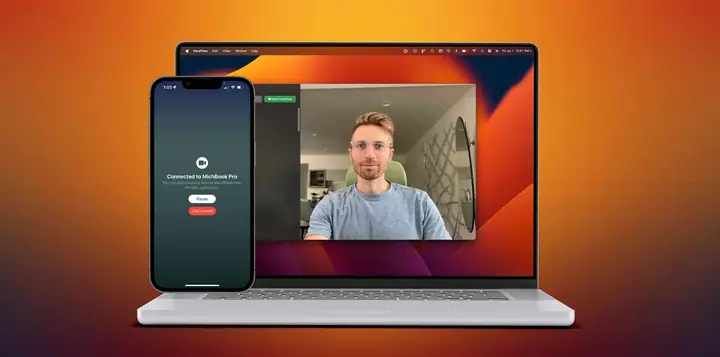
VLC cho phép nhận luồng video RTSP được tạo bởi một ứng dụng như IP Webcam (có trên Android) hoặc NDI HX Camera (có trên iOS). Các bước:
- Tải NDI HX Camera trên iPhone (có bản miễn phí).
- Đảm bảo PC và iPhone cùng mạng.
- Mở VLC → Media → Open Network Stream → nhập địa chỉ
rtsp://<IP-iPhone>:5940. - Nhấn Play, bạn sẽ thấy video trực tiếp.
Ưu điểm: Không cần cáp, độ trễ thấp (tùy vào mạng).
Nhược điểm: Cần cài đặt phần mềm bổ trợ và cấu hình IP.
6. Cách 4: Sử dụng Bluetooth (chỉ truyền file nhỏ)
Bluetooth trên iPhone không hỗ trợ truyền file trực tiếp sang Windows, nhưng có thể dùng “Share via Bluetooth” qua ứng dụng “Bluetooth File Transfer” trên PC (phần mềm của Bluetooth SIG). Quy trình:
- Bật Bluetooth trên PC và iPhone.
- Trên PC, mở Bluetooth Settings → Add a Device → iPhone.
- Khi kết nối, trên iPhone chọn Allow.
- Mở Photos, chọn ảnh → Share → Bluetooth → chọn PC.
- Nhận file trên PC.
Lưu ý: Bluetooth có tốc độ chậm, thích hợp cho ảnh tĩnh, không dùng cho video hay livestream.
7. Cách 5: Sử dụng phần mềm OBS để livestream camera iPhone
OBS (Open Broadcaster Software) là công cụ mạnh mẽ cho việc ghi và phát trực tiếp. Khi kết hợp với “iPhone Camera for OBS” (có thể là plugin NDI hoặc EpocCam), bạn có thể dùng iPhone làm webcam chất lượng cao.
7.1. Sử dụng NDI HX Camera + OBS NDI Plugin
- Cài đặt OBS trên PC (https://obsproject.com).
- Tải NDI Plugin cho OBS (https://github.com/obsproject/obs-ndi/releases).
- Trên iPhone, cài đặt NDI HX Camera.
- Cả hai thiết bị cùng mạng, mở NDI HX Camera → bật Live.
- Trong OBS, thêm NDI Source, chọn nguồn là tên iPhone.
- Bạn có thể điều chỉnh độ phân giải, fps, và thêm overlay.
7.2. Sử dụng EpocCam (công cụ trả phí)
- Tải EpocCam trên iPhone và EpocCam Driver trên PC.
- Kết nối qua Wi‑Fi hoặc USB.
- Trong OBS, thêm Video Capture Device, chọn EpocCam Camera.
Ưu điểm: Độ trễ rất thấp, hỗ trợ 1080p (tùy phiên bản).
Nhược điểm: Phiên bản miễn phí có watermark và giới hạn độ phân giải.
8. Xử lý các vấn đề thường gặp
| Vấn đề | Nguyên nhân | Giải pháp |
|---|---|---|
| iPhone không xuất hiện trong File Explorer | Driver Apple Mobile Device không cài hoặc cáp lỗi | Cài lại iTunes / Apple Mobile Device Support, đổi cáp chính hãng. |
| Không thể kết nối Wi‑Fi (mạng khác) | iPhone và PC ở mạng guest hoặc VLAN khác | Đưa cả hai vào cùng subnet, tắt Guest Network. |
| Độ trễ video khi dùng AirPlay / Mirror | Băng thông Wi‑Fi quá tải | Sử dụng 5GHz, giảm độ phân giải livestream. |
| Không nhận được thông báo “Trust This Computer” | iPhone đã “forgot” thiết bị hoặc iOS lỗi | Reset cài đặt vị trí & bảo mật > “Reset Location & Privacy”. |
| Mất kết nối Bluetooth | Xung đột driver, phiên bản Windows cũ | Cập nhật driver Bluetooth, tắt các thiết bị Bluetooth không dùng. |
| Video chậm, giật khi dùng OBS | CPU/GPU không đủ sức, hoặc NDI bandwidth thấp | Giảm fps (30 → 24), giảm độ phân giải, hoặc dùng cáp USB. |
9. Mẹo tối ưu hoá chất lượng video và ảnh khi truyền
- Chọn chế độ “Highest Quality” trong ứng dụng mirror (ApowerMirror, NDI).
- Sử dụng cáp USB-C → USB 3.0 nếu iPhone hỗ trợ USB‑C, giúp truyền dữ liệu nhanh hơn 10‑20x so với Lightning.
- Bật “HDR” trên iPhone (nếu có) và đảm bảo màn hình PC hỗ trợ HDR để không mất chi tiết.
- Tắt tính năng “Low Power Mode” trên iPhone khi livestream để tránh giảm khung hình.
- Sử dụng phần mềm chỉnh sửa RAW (Adobe Lightroom, Capture One) để tận dụng tối đa dữ liệu ảnh RAW (nếu iPhone hỗ trợ DNG).
- Đặt Wi‑Fi vào kênh ít nhiễu (kênh 36, 40, 44 trong băng tần 5GHz) để giảm jitter khi truyền video qua mạng không dây.
10. Kết luận
Kết nối camera iPhone vào PC không còn là một thách thức khó khăn như trước. Tùy vào nhu cầu—từ việc sao lưu nhanh ảnh, truyền video trực tiếp, tới việc sử dụng iPhone làm webcam chuyên nghiệp—bạn có thể lựa chọn phương pháp phù hợp: cáp USB đơn giản, Wi‑Fi với các phần mềm mirror, hoặc giải pháp nâng cao như OBS + NDI. Điều quan trọng là chuẩn bị đúng thiết bị, cài đặt driver và phần mềm cần thiết, đồng thời kiểm tra kết nối mạng để tránh hiện tượng lag hoặc mất kết nối.
Hy vọng bài viết đã cung cấp cho bạn một hướng dẫn toàn diện, chi tiết và thực tiễn. Hãy thử ngay các cách trên và tận hưởng khả năng ghi hình đỉnh cao của iPhone trên màn hình PC của mình! Nếu có bất kỳ câu hỏi nào, đừng ngần ngại để lại bình luận – chúng tôi sẽ hỗ trợ bạn nhanh nhất có thể.
Bài viết này đã được cập nhật đến ngày 22/06/2026, dựa trên các phiên bản iOS, Windows và macOS mới nhất.