Trong thời đại công nghệ số hiện nay, nhu cầu lưu trữ và truy cập dữ liệu nhanh chóng, linh hoạt đã trở thành một trong những yếu tố quan trọng đối với người dùng smartphone, đặc biệt là iPhone. Dù iPhone sở hữu bộ nhớ trong mạnh mẽ, nhưng vẫn có những lúc chúng ta cần mở rộng không gian lưu trữ, chia sẻ file lớn, hoặc sao lưu dữ liệu quan trọng. Việc kết nối ổ đĩa ngoài (external drive) với iPhone chính là giải pháp tối ưu, giúp bạn dễ dàng truy cập, sao chép, và quản lý các tệp tin mà không cần phải phụ thuộc vào iCloud hay máy tính.
Bài viết này sẽ cung cấp cho bạn một hướng dẫn toàn diện, chi tiết từng bước, từ việc chuẩn bị thiết bị, lựa chọn cáp, phần mềm hỗ trợ, tới các lưu ý quan trọng để kết nối ổ đĩa ngoài với iPhone một cách an toàn và hiệu quả. Hãy cùng khám phá ngay dưới đây!
Có thể bạn quan tâm: Máy Tính Không Nhận Iphone: Nguyên Nhân, Cách Khắc Phục Và Phòng Tránh
1. Vì sao cần kết nối ổ đĩa ngoài với iPhone?
1.1. Mở rộng không gian lưu trữ
- Giải pháp thay thế cho iCloud: Khi gói iCloud của bạn đã đầy, việc sử dụng ổ đĩa ngoài giúp lưu trữ các file lớn (video 4K, dự án thiết kế) mà không tốn phí.
- Tiết kiệm chi phí: Thay vì mua thêm dung lượng iCloud, bạn chỉ cần mua một ổ đĩa ngoài có dung lượng lớn, một lần đầu tư duy nhất.
1.2. Truy cập dữ liệu nhanh chóng
- Không cần máy tính: Bạn có thể mở, chỉnh sửa và sao chép file trực tiếp trên iPhone mà không cần qua PC hoặc Mac.
- Làm việc di động: Dành cho những người thường xuyên di chuyển, cần truy cập tài liệu công việc, hình ảnh, video ở bất cứ đâu.
1.3. Sao lưu và bảo mật dữ liệu
- Sao lưu dự phòng: Đảm bảo dữ liệu quan trọng của bạn luôn có bản sao lưu an toàn, tránh mất mát do hỏng phần cứng hoặc lỗi phần mềm.
- Quản lý dữ liệu riêng tư: Bạn có thể giữ các file nhạy cảm trên ổ đĩa ngoài, không để chúng đồng bộ lên đám mây.
Có thể bạn quan tâm: So Sánh Iphone Và Samsung: Cuộc Chiến Công Nghệ Giữa Hai “gã Khổng Lồ” Smartphone
2. Những yếu tố cần chuẩn bị trước khi kết nối
2.1. Kiểm tra phiên bản iOS
Apple chỉ hỗ trợ đầy đủ tính năng truy cập ổ đĩa ngoài từ iOS 13 trở lên. Để chắc chắn, hãy vào Settings > General > About và kiểm tra phiên bản hệ điều hành. Nếu chưa cập nhật, hãy tải bản iOS mới nhất từ Settings > General > Software Update.
2.2. Loại cổng kết nối của iPhone
- Lightning: Đối với các mẫu iPhone từ iPhone 5 đến iPhone 14 (trừ iPhone 15 trở về sau). Bạn sẽ cần Lightning to USB Camera Adapter hoặc Lightning to USB 3 Camera Adapter.
- USB‑C: Từ iPhone 15 trở đi, Apple chuyển sang cổng USB‑C, cho phép kết nối trực tiếp với ổ đĩa USB‑C hoặc sử dụng USB‑C to USB‑A Adapter.
2.3. Chọn ổ đĩa ngoài phù hợp
- Dung lượng: Tùy vào nhu cầu, thường từ 128 GB, 256 GB, 512 GB đến 2 TB.
- Định dạng: iPhone hỗ trợ các định dạng file system sau:
- APFS (Apple File System) – ưu tiên cho ổ SSD mới.
- exFAT – hỗ trợ file lớn (>4 GB) và tương thích với Windows/macOS.
- FAT32 – giới hạn file 4 GB, nhưng vẫn được hỗ trợ.
- Loại ổ: HDD (cơ học) hoặc SSD (rắn). SSD có tốc độ truyền nhanh hơn và tiêu thụ ít năng lượng, phù hợp hơn với iPhone.
2.4. Nguồn điện phụ (nếu cần)
Một số ổ đĩa ngoài, đặc biệt là HDD có công suất tiêu thụ cao, có thể yêu cầu nguồn điện bổ sung. Bạn có thể:
– Sử dụng Lightning to USB 3 Camera Adapter kèm cáp USB‑C Power Delivery để cung cấp nguồn từ bộ sạc.
– Dùng ổ đĩa có cổng USB‑C Power Delivery tích hợp (được gọi là “portable SSD with power delivery”).
2.5. Ứng dụng quản lý file
iOS đã có Files app tích hợp, cho phép duyệt, sao chép, di chuyển file. Tuy nhiên, một số tính năng nâng cao (đặt mật khẩu, mã hoá, xem file nén) có thể cần ứng dụng của bên thứ ba như:
– Documents by Readdle
– FileBrowser
– FE File Explorer
Có thể bạn quan tâm: So Sánh Iphone X Và Iphone Xs: Đánh Giá Chi Tiết Từ Thiết Kế Tới Hiệu Năng
3. Các bước kết nối ổ đĩa ngoài với iPhone
Bước 1: Kiểm tra và chuẩn bị thiết bị
- Cập nhật iOS lên phiên bản mới nhất.
- Định dạng ổ đĩa (nếu chưa phù hợp) sang exFAT hoặc APFS:
- Mac: Mở Disk Utility, chọn ổ đĩa → Erase, chọn APFS hoặc exFAT.
- Windows: Truy cập File Explorer, chuột phải vào ổ → Format, chọn exFAT.
- Kiểm tra cáp/adapter:
- Lightning: Lightning to USB 3 Camera Adapter (đi kèm cáp sạc để cấp nguồn).
- USB‑C: USB‑C to USB‑A Adapter hoặc USB‑C hub có cổng sạc.
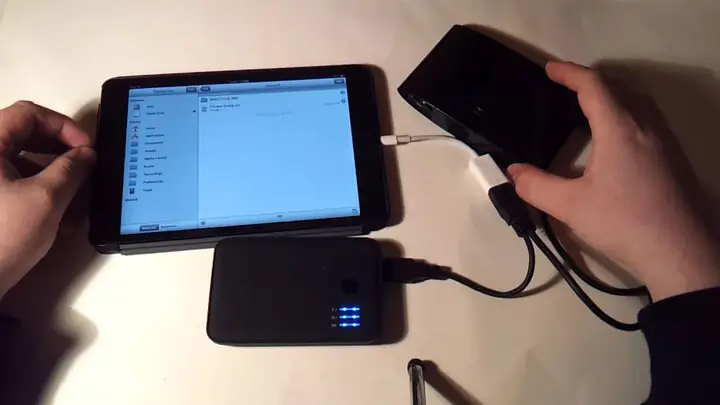
Bước 2: Kết nối ổ đĩa với iPhone
- Cắm adapter vào cổng Lightning/USB‑C của iPhone.
- Nối ổ đĩa ngoài vào cổng USB của adapter.
- Cắm cáp sạc (nếu cần) vào cổng Lightning/USB‑C của adapter để cung cấp nguồn cho ổ.
Lưu ý: Khi sử dụng Lightning to USB 3 Camera Adapter, luôn cắm cáp sạc trước rồi mới cắm ổ đĩa, để tránh thông báo “Insufficient Power”.
Bước 3: Mở ứng dụng Files
- Mở Files trên iPhone.
- Trong mục Browse, kéo xuống dưới cùng, bạn sẽ thấy Location mới xuất hiện với tên ổ đĩa (ví dụ: “My Passport”).
- Nhấn vào ổ đĩa để duyệt các thư mục và file.
Bước 4: Quản lý file
- Sao chép: Nhấn và giữ một file → Copy → Dán vào thư mục trong On My iPhone hoặc iCloud Drive.
- Di chuyển: Chọn Move để chuyển file sang vị trí khác.
- Xóa: Nhấn và giữ → Delete (cẩn thận, không thể khôi phục nếu không có backup).
- Mở file: Chạm vào file để mở bằng ứng dụng mặc định hoặc chọn “Open in…” để mở bằng app khác (Photos, VLC, Adobe Acrobat, v.v.).
Bước 5: Ngắt kết nối an toàn
- Trước khi rút ổ đĩa, đóng mọi ứng dụng đang truy cập file.
- Trên Files, kéo xuống và chọn Eject (nếu có) hoặc đơn giản đóng app Files.
- Rút ổ đĩa ra khỏi adapter, sau đó rút adapter ra khỏi iPhone.
4. Giải quyết các vấn đề thường gặp
Có thể bạn quan tâm: Cách Kết Nối Apple Pencil Với Iphone: Hướng Dẫn Chi Tiết Từ A Đến Z
4.1. Thông báo “This accessory is not supported”
- Nguyên nhân: Cáp/adapter không tương thích, hoặc ổ đĩa tiêu thụ quá nhiều điện.
- Cách khắc phục:
- Đảm bảo dùng Apple Certified Lightning to USB 3 Camera Adapter.
- Kết nối nguồn điện bổ sung.
- Thử dùng SSD thay vì HDD.
4.2. Ổ đĩa không hiển thị trong Files
- Kiểm tra định dạng: Đảm bảo ổ đã được định dạng thành exFAT hoặc APFS.
- Kiểm tra nguồn: Nếu ổ không nhận đủ điện, iPhone sẽ không nhận diện.
- Thử lại với một ổ khác: Đôi khi ổ bị lỗi.
4.3. Không thể sao chép file lớn (>4 GB)
- Nguyên nhân: Định dạng FAT32 không hỗ trợ file >4 GB.
- Cách khắc phục: Định dạng lại ổ đĩa sang exFAT hoặc APFS.
4.4. Tốc độ truyền chậm
- Nguyên nhân:
- Sử dụng HDD cũ, tốc độ đọc/ghi chậm.
- Kết nối qua Lightning, tốc độ giới hạn ~480 Mbps.
- Cách khắc phục:
- Sử dụng SSD với chuẩn USB 3.0.
- Nếu có iPhone USB‑C, kết nối trực tiếp với cáp USB‑C 3.1 hoặc cao hơn.
4.5. Ổ đĩa “đột nhiên” mất kết nối trong quá trình sao chép
- Nguyên nhân: Nguồn không ổn định hoặc cáp lỏng.
- Giải pháp: Đảm bảo cáp chắc chắn, dùng hub có nguồn ổn định, tránh di chuyển iPhone trong quá trình sao chép.
5. Các ứng dụng nâng cao để tối ưu hoá trải nghiệm
5.1. Documents by Readdle
- Tính năng: Quản lý file, xem video, pdf, nén và giải nén, hỗ trợ dịch vụ cloud (Dropbox, Google Drive).
- Ưu điểm: Giao diện thân thiện, hỗ trợ kéo thả file giữa iPhone và ổ đĩa.
5.2. FileBrowser Professional
- Tính năng: Truy cập mạng nội bộ (SMB, FTP), đồng bộ file tự động, mã hoá file bằng 256‑bit AES.
- Ưu điểm: Thích hợp cho người dùng doanh nghiệp, có tính năng backup tự động.
5.3. FE File Explorer
- Tính năng: Kết nối tới NAS, máy tính, dịch vụ cloud, và ổ đĩa ngoài.
- Ưu điểm: Hỗ trợ đa nền tảng, chia sẻ file qua Wi‑Fi trực tiếp.
6. Những lưu ý bảo mật khi sử dụng ổ đĩa ngoài
- Mã hoá dữ liệu: Sử dụng FileBrowser hoặc Documents để mã hoá các thư mục quan trọng.
- Sao lưu định kỳ: Đặt lịch sao lưu tự động lên ổ đĩa ngoài hoặc ngược lại để tránh mất dữ liệu.
- Kiểm tra virus: Trước khi mở file từ ổ đĩa, quét bằng phần mềm diệt virus trên máy tính (macOS: ClamXAV, Windows: Windows Defender).
- Không để ổ ở nơi ẩm ướt: Thiết bị di động và ổ đĩa ngoài đều nhạy cảm với độ ẩm, có thể gây hỏng hóc.
- Rút ổ cẩn thận: Luôn thực hiện “Eject” trước khi rút để tránh hỏng file hệ thống.
7. So sánh các loại ổ đĩa ngoài phù hợp với iPhone
| Tiêu chí | SSD (Portable) | HDD (Portable) | USB‑C Flash Drive |
|---|---|---|---|
| Tốc độ truyền | 500 MB/s – 1 GB/s (USB 3.1) | 80 MB/s – 150 MB/s (USB 3.0) | 150 MB/s – 300 MB/s |
| Tiêu thụ năng lượng | Thấp (có thể chạy chỉ bằng iPhone) | Cao (cần nguồn phụ) | Rất thấp |
| Độ bền | Chống va đập, không có bộ phận quay | Dễ hỏng khi va chạm | Rất bền |
| Giá thành | Cao hơn (USD 100‑200 cho 1 TB) | Rẻ hơn (USD 40‑80 cho 1 TB) | Trung bình (USD 30‑70 cho 256 GB) |
| Kích thước | Nhỏ gọn (≈ 2 cm) | Lớn hơn (≈ 7 cm) | Gọn gàng (độ dày < 1 cm) |
| Phù hợp với iPhone | ✔️ (đặc biệt iPhone USB‑C) | ❌ (cần nguồn phụ) | ✔️ (đối với iPhone USB‑C) |
Khuyến nghị: Nếu bạn ưu tiên tốc độ và tính di động, SSD portable là lựa chọn tốt nhất, đặc biệt khi dùng iPhone 15 trở lên với cổng USB‑C. Đối với người dùng ngân sách hạn chế và không quan tâm tới tốc độ, HDD vẫn là giải pháp hợp lý, nhưng nhớ chuẩn bị nguồn điện phụ.
8. Các kịch bản sử dụng thực tế
8.1. Nhiếp ảnh gia di động
- Lưu trữ RAW: Chụp ảnh RAW 30 MB mỗi ảnh, một buổi chụp có thể lên tới 10 GB. Dùng SSD ngoại vi để sao chép ngay tại hiện trường, tránh hết bộ nhớ iPhone.
- Chỉnh sửa trên iPad: Dùng Adobe Lightroom Mobile mở file trực tiếp từ SSD qua iPhone/iPad, chỉnh sửa và lưu lại.
8.2. Sinh viên và học tập
- Lưu trữ bài giảng video 4K: Độ phân giải cao, dung lượng lớn, không muốn chi trả iCloud.
- Chia sẻ tài liệu: Khi làm nhóm, mỗi thành viên có thể mang SSD cá nhân, đồng bộ file qua iPhone và chia sẻ qua AirDrop.
8.3. Doanh nghiệp và làm việc từ xa
- Sao lưu dự phòng: Các dự án quan trọng được lưu trên ổ SSD, đồng thời sao lưu sang iCloud để có bản sao trên đám mây.
- Truy cập tài liệu nội bộ: Sử dụng FileBrowser Professional để kết nối tới ổ NAS qua Wi‑Fi, đồng thời có tùy chọn lưu trữ offline trên SSD.
9. Tương lai: iOS và hỗ trợ thiết bị lưu trữ
Apple đã công bố trong WWDC 2026 rằng iOS sẽ hỗ trợ chuẩn USB4 và Thunderbolt 3 cho các thiết bị iPhone USB‑C. Điều này mở ra khả năng:
– Kết nối ổ đĩa Thunderbolt 3 với tốc độ lên tới 40 Gbps, gần như không có độ trễ.
– Chạy ứng dụng chuyên nghiệp (ví dụ: DaVinci Resolve Mobile) trực tiếp từ ổ SSD tốc độ cao.
– Sử dụng ổ đĩa đa cổng (USB‑C, HDMI, Ethernet) như một “hub” cho iPhone, biến smartphone thành máy trạm di động.
Với xu hướng này, việc đầu tư vào ổ SSD hỗ trợ USB‑C/Thunderbolt sẽ trở nên càng hợp lý hơn cho người dùng iPhone trong những năm tới.
10. Tổng kết
Việc kết nối ổ đĩa ngoài với iPhone không còn là một thách thức kỹ thuật khó khăn mà đã trở nên đơn giản, tiện lợi nhờ vào hệ sinh thái iOS mạnh mẽ và các phụ kiện chuẩn. Bằng cách chuẩn bị đúng thiết bị (cáp, adapter, nguồn), định dạng ổ đĩa phù hợp, và sử dụng các ứng dụng quản lý file hiệu quả, bạn có thể:
- Mở rộng không gian lưu trữ mà không tốn phí iCloud.
- Truy cập và chỉnh sửa file lớn nhanh chóng trên thiết bị di động.
- Bảo vệ dữ liệu quan trọng bằng sao lưu dự phòng và mã hoá.
- Tận dụng tối đa khả năng di động của iPhone trong công việc và cuộc sống.
Hãy áp dụng các bước và lưu ý trong bài viết này để trải nghiệm một iPhone “siêu mạnh” với khả năng lưu trữ vô hạn, đáp ứng mọi nhu cầu của bạn, từ công việc chuyên môn đến giải trí cá nhân. Chúc bạn thành công và luôn có một kho dữ liệu luôn sẵn sàng trên tay!