iPhone không chỉ là một chiếc điện thoại thông minh mà còn là một công cụ đa năng, hỗ trợ người dùng thực hiện rất nhiều công việc chỉ trong vài chạm. Trong số những tính năng ít được nhắc tới nhưng lại vô cùng hữu ích, chức năng scan (quét tài liệu) trên iPhone đang ngày càng trở nên phổ biến. Từ việc quét hóa đơn, hợp đồng, giấy tờ cá nhân cho tới việc số hoá tài liệu học tập, chức năng này giúp người dùng tiết kiệm thời gian, giảm thiểu việc sử dụng giấy và tăng hiệu suất làm việc. Bài viết dưới đây sẽ cung cấp cho bạn một cái nhìn toàn diện về chức năng scan trên iPhone, bao gồm:
- Giới thiệu tổng quan về tính năng scan trên iPhone và các ứng dụng hỗ trợ.
- Cách sử dụng tính năng Scan trong ứng dụng Notes – công cụ tích hợp sẵn, không cần tải thêm.
- Các ứng dụng bên thứ ba mạnh mẽ như Adobe Scan, Microsoft Lens, và Scanner Pro, cùng so sánh ưu nhược điểm.
- Mẹo tối ưu chất lượng ảnh quét – ánh sáng, góc chụp, và cài đặt độ phân giải.
- Xử lý và chỉnh sửa tài liệu sau khi quét – cắt, xoay, chỉnh màu, và OCR (Optical Character Recognition).
- Lưu trữ và chia sẻ tài liệu – iCloud, Google Drive, Dropbox, và các nền tảng khác.
- Bảo mật và quyền riêng tư khi lưu trữ tài liệu quan trọng trên iPhone.
- Các trường hợp sử dụng thực tiễn trong công việc, học tập và đời sống cá nhân.
- Câu hỏi thường gặp và giải đáp các vấn đề thường gặp khi sử dụng chức năng scan.
Có thể bạn quan tâm: Phần Mềm Chụp Ảnh Iphone: Hướng Dẫn Toàn Diện Để Nâng Cao Kỹ Năng Nhiếp Ảnh Trên Thiết Bị Apple
1. Tổng Quan Về Chức Năng Scan Trên iPhone
1.1. Lịch sử và sự phát triển
Ban đầu, iPhone chỉ hỗ trợ chụp ảnh thông thường. Tuy nhiên, với việc Apple liên tục cải tiến hệ thống camera và phần mềm, tính năng quét tài liệu đã được tích hợp vào hệ điều hành iOS từ iOS 11 (năm 2026) thông qua ứng dụng Notes. Điều này đã mở ra một kỷ nguyên mới cho việc số hoá tài liệu ngay trên điện thoại di động.
1.2. Tại sao lại cần chức năng scan?
- Tiết kiệm giấy: Giảm thiểu việc in ấn và lưu trữ tài liệu giấy.
- Tiện lợi: Quét ngay tại chỗ, không cần máy photocopy hay scanner cồng kềnh.
- Tăng năng suất: Chuyển đổi nhanh từ giấy sang PDF hoặc hình ảnh để chia sẻ, lưu trữ và tìm kiếm.
- Bảo mật: Lưu trữ tài liệu trên đám mây, mã hoá và sao lưu tự động.
1.3. Các công cụ scan tích hợp và bên thứ ba
| Công cụ | Loại | Tích hợp sẵn? | Độ phân giải | OCR | Lưu trữ |
|---|---|---|---|---|---|
| Notes (Apple) | Ứng dụng gốc | ✔️ | Tự động (tối ưu) | ✅ (iOS 15+) | iCloud |
| Adobe Scan | Bên thứ ba | ❌ | 300 DPI (có thể tùy chỉnh) | ✅ | Adobe Cloud, Google Drive, Dropbox |
| Microsoft Lens | Bên thứ ba | ❌ | 300 DPI | ✅ | OneDrive, OneNote, PDF |
| Scanner Pro (Readdle) | Bên thứ ba | ❌ | 1200 DPI | ✅ | iCloud, Dropbox, Google Drive |
| Genius Scan | Bên thứ ba | ❌ | 300 DPI | ✅ | Cloud (tùy chọn) |
Có thể bạn quan tâm: Chụp Ảnh Scan Trên Iphone: Hướng Dẫn Chi Tiết Từ Cơ Bản Đến Nâng Cao
2. Cách Sử Dụng Tính Năng Scan Trong Ứng Dụng Notes
2.1. Bước chuẩn bị
- Cập nhật iOS: Đảm bảo iPhone của bạn đang chạy iOS 15 trở lên để tận dụng tính năng OCR.
- Kiểm tra ánh sáng: Đặt tài liệu trên một bề mặt phẳng, ánh sáng đồng đều, tránh bóng tối.
- Mở ứng dụng Notes: Mở Notes, tạo một ghi chú mới hoặc mở ghi chú hiện có.
2.2. Thực hiện quét
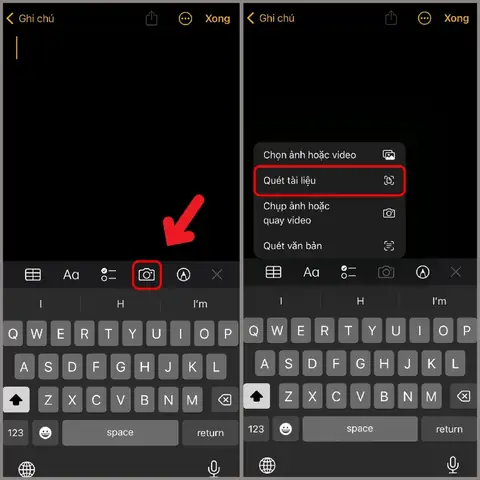
- Nhấn vào biểu tượng camera (+) ở phía dưới cùng.
- Chọn Scan Documents.
- Đặt iPhone sao cho tài liệu nằm trong khung hình. iPhone sẽ tự động nhận diện và chụp ảnh. Nếu không tự động, nhấn nút Shutter để chụp thủ công.
- Nếu tài liệu có nhiều trang, tiếp tục di chuyển và quét các trang tiếp theo. Khi hoàn tất, nhấn Save.
2.3. Chỉnh sửa sau khi quét
- Cắt và xoay: Khi xem ảnh đã quét, bạn có thể kéo các góc để chỉnh sửa vùng cắt.
- Áp dụng bộ lọc: Nhấn Filter để chọn chế độ màu (Color, Grayscale, Black & White) và độ tương phản.
- Thêm chú thích: Sử dụng bút viết, bút dạ, hoặc highlight để ghi chú trực tiếp lên tài liệu.
2.4. Lưu và chia sẻ
- Lưu tự động: Tài liệu sẽ được lưu trong ghi chú và đồng bộ qua iCloud.
- Chia sẻ: Nhấn vào biểu tượng Share > Copy, Mail, Messages, hoặc Save to Files để lưu dưới dạng PDF.
Có thể bạn quan tâm: Chụp Ảnh Đẹp Bằng Iphone: Bí Kíp, Kỹ Thuật Và Mẹo Thực Tế Cho Người Mới Bắt Đầu
3. Các Ứng Dụng Scan Bên Thứ Ba Nổi Bật
3.1. Adobe Scan
- Ưu điểm: Giao diện trực quan, hỗ trợ OCR mạnh mẽ, tự động nhận dạng tài liệu và góc nghiêng.
- Nhược điểm: Yêu cầu tài khoản Adobe; một số tính năng nâng cao cần trả phí (Adobe Acrobat Pro).
Cách sử dụng nhanh:
- Mở app, chọn Camera.
- Đặt tài liệu; ứng dụng sẽ tự động phát hiện và chụp.
- Chỉnh sửa, áp dụng bộ lọc, sau đó Save as PDF.
- Đăng nhập Adobe Cloud để đồng bộ hoặc xuất ra Google Drive/Dropbox.
3.2. Microsoft Lens
- Ưu điểm: Tích hợp sâu với Office 365, hỗ trợ chuyển đổi sang Word, PowerPoint, OneNote.
- Nhược điểm: Đôi khi nhận diện văn bản không chính xác với phông chữ đặc biệt.
Hướng dẫn:
- Chọn Document mode.
- Quét tài liệu, nhấn Confirm.
- Chọn Export > PDF hoặc Word.
- Lưu vào OneDrive hoặc chia sẻ qua email.
3.3. Scanner Pro (Readdle)
- Ưu điểm: Độ phân giải lên tới 1200 DPI, khả năng chỉnh sửa mạnh mẽ, hỗ trợ tự động tạo tên file.
- Nhược điểm: Phải trả phí mua app (thường 30 USD), không có OCR miễn phí (cần mua gói add‑on).
Hướng dẫn cơ bản:
- Mở app, chạm + để thêm tài liệu mới.
- Quét, sau khi chụp, sử dụng Auto‑Crop.
- Chỉnh màu, độ sáng, sau đó Save dưới dạng PDF hoặc JPEG.
- Đồng bộ với iCloud, Dropbox, hoặc Google Drive.
3.4. So sánh nhanh
| Tiêu chí | Notes | Adobe Scan | Microsoft Lens | Scanner Pro |
|---|---|---|---|---|
| Giá | Miễn phí | Miễn phí (có phí nâng cấp) | Miễn phí (có phí Premium) | Trả phí (30 USD) |
| OCR | ✅ (iOS 15+) | ✅ | ✅ | ✅ (add‑on) |
| Độ phân giải | Tự động | 300 DPI | 300 DPI | 1200 DPI |
| Đồng bộ | iCloud | Adobe Cloud, Drive, Dropbox | OneDrive, SharePoint | iCloud, Drive, Dropbox |
| Giao diện | Đơn giản | Thân thiện | Doanh nghiệp | Chuyên nghiệp |
4. Mẹo Tối Ưu Chất Lượng Ảnh Quét
- Ánh sáng tự nhiên: Đặt tài liệu gần cửa sổ để nhận được ánh sáng đồng đều, tránh bóng đổ.
- Bề mặt phẳng: Sử dụng bàn hoặc tấm vải trắng để giảm độ phản chiếu.
- Khoảng cách phù hợp: Giữ khoảng cách 15‑20 cm để camera bắt đủ chi tiết mà không bị mờ.
- Sử dụng chế độ Focus Lock: Nhấn và giữ vào màn hình để khóa tiêu cự, tránh ảnh rung.
- Tắt Flash: Flash có thể gây hiện tượng phản quang, làm mờ văn bản.
- Sử dụng tripod mini: Nếu quét nhiều tài liệu, gắn iPhone vào giá đỡ để giữ ổn định.
5. Xử Lý Và Chỉnh Sửa Tài Liệu Sau Khi Quét
5.1. Cắt và xoay tự động
Hầu hết các ứng dụng (Notes, Adobe Scan, Lens) đều có tính năng Auto‑Crop và Auto‑Rotate. Đảm bảo bật tính năng này trong Settings để phần mềm tự động căn chỉnh.
5.2. Điều chỉnh màu sắc và độ tương phản
- Black & White: Tốt cho tài liệu văn bản, giảm kích thước file.
- Grayscale: Giữ được các hình ảnh màu nhạt, phù hợp cho biểu đồ.
- Color: Dành cho tài liệu có màu như biểu đồ, bản vẽ.
5.3. OCR – Nhận dạng ký tự quang học
Có thể bạn quan tâm: Chủ Đề Iphone Cho Android: Khám Phá Các Lựa Chọn Đỉnh Cao Để Biến Android Thành Iphone
Sau khi quét, bật OCR để:
- Tìm kiếm nội dung: Nhập từ khóa trong PDF để nhanh chóng tìm ra trang cần.
- Sao chép văn bản: Lựa chọn và sao chép nội dung sang các ứng dụng khác.
- Dịch thuật: Dùng Google Translate để dịch đoạn văn bản đã nhận dạng.
5.4. Gộp nhiều trang thành một PDF
- Notes: Khi lưu, các trang sẽ tự động gộp thành một tệp PDF.
- Adobe Scan: Nhấn Combine để tạo một PDF duy nhất.
- Scanner Pro: Chọn Merge trong danh sách tài liệu.
6. Lưu Trữ Và Chia Sẻ Tài Liệu
6.1. iCloud Drive
- Tự động đồng bộ: Khi bật iCloud Drive, mọi PDF sẽ xuất hiện trên mọi thiết bị Apple.
- Quản lý: Sử dụng app Files để tạo thư mục, đặt tên, và chia sẻ liên kết.
6.2. Google Drive & Dropbox
- Cài đặt: Trong phần Share của mỗi app, chọn Save to Google Drive hoặc Dropbox.
- Quyền truy cập: Đặt quyền View only hoặc Edit tùy nhu cầu cộng tác.
6.3. Email & Tin nhắn
- Kích thước file: Nén PDF (đặt chất lượng 70‑80%) để giảm dung lượng, tránh vượt giới hạn gửi mail.
- QR code: Một số app cho phép tạo QR code chứa liên kết tới file, thuận tiện cho chia sẻ nhanh.
7. Bảo Mật Và Quyền Riêng Tư
- Mật khẩu iPhone: Đặt Passcode, Face ID hoặc Touch ID để bảo vệ dữ liệu.
- Mã hoá iCloud: iCloud sử dụng mã hoá đầu cuối cho các tệp tin, bảo vệ tài liệu khỏi truy cập trái phép.
- Quyền truy cập ứng dụng: Vào Settings > Privacy > Camera và Photos để kiểm soát các app có thể truy cập máy ảnh và thư viện ảnh.
- Xóa vĩnh viễn: Khi xóa tài liệu, vào Files > Recently Deleted và Delete All để loại bỏ hoàn toàn.
- Sao lưu offline: Đối với tài liệu quan trọng, sao lưu sang ổ cứng ngoài hoặc USB-C (iPhone 15 trở lên) để có bản sao lưu độc lập.
8. Các Trường Hợp Sử Dụng Thực Tiễn
8.1. Công việc văn phòng
- Quét hợp đồng: Tạo bản PDF ký số, lưu trữ trên OneDrive để đồng bộ với đồng nghiệp.
- Biên nhận chi phí: Quét hoá đơn, sử dụng OCR để trích xuất số tiền, nhập vào phần mềm kế toán.
8.2. Học tập
- Ghi chú sách: Quét trang sách, chuyển thành PDF, dùng GoodNotes hoặc Notability để viết chú thích.
- Bài tập: Quét đề thi, trả lời trên giấy, sau đó quét lại để nộp qua email.
8.3. Đời sống cá nhân
- Lưu trữ giấy tờ cá nhân: CMND, hộ chiếu, bảo hiểm y tế – quét và lưu trên iCloud, bảo mật bằng Face ID.
- Quản lý công nợ: Quét biên lai, tạo bảng tổng hợp trong Numbers.
9. Câu Hỏi Thường Gặp (FAQ)
Q1: Có cần phải trả phí để sử dụng OCR trên iPhone không?
A: Không. Từ iOS 15, tính năng OCR được tích hợp sẵn trong ứng dụng Notes và hoạt động miễn phí. Các app bên thứ ba như Adobe Scan và Microsoft Lens cũng cung cấp OCR miễn phí, nhưng một số tính năng nâng cao có thể yêu cầu mua gói premium.
Q2: Làm sao để quét tài liệu đa trang nhanh hơn?
A: Sử dụng chế độ Auto‑Capture (tự động chụp) trong Adobe Scan hoặc Microsoft Lens. Đặt tài liệu liên tục, di chuyển iPhone qua các trang; phần mềm sẽ tự động nhận diện và chụp từng trang.
Q3: PDF sau khi quét có thể chỉnh sửa nội dung không?
A: Nếu bật OCR, bạn có thể sao chép và dán văn bản ra các ứng dụng khác, nhưng để chỉnh sửa trực tiếp trên PDF (thêm, xóa chữ) cần dùng phần mềm chỉnh sửa PDF như Adobe Acrobat Reader hoặc PDF Expert.
Q4: Khi quét tài liệu có hình ảnh màu, làm sao để không mất chất lượng?
A: Chọn chế độ Color trong bộ lọc, và nếu có thể tăng độ phân giải lên 300 DPI trở lên (điều này phụ thuộc vào app). Tránh nén quá mức khi lưu file.
Q5: Tài liệu quét có thể bị mất khi đồng bộ iCloud không?
A: Rất hiếm. Tuy nhiên, để tránh rủi ro, nên bật iCloud Backup thường xuyên và có bản sao lưu phụ trên Google Drive hoặc ổ cứng ngoài.
Q6: iPhone có thể quét mã QR và mã vạch đồng thời không?
A: Có. Ứng dụng Camera tích hợp sẵn tính năng quét QR, nhưng để quét mã vạch và đồng thời chuyển sang PDF, bạn cần một app chuyên dụng như Scanner Pro hoặc Adobe Scan.
10. Kết Luận
Chức năng scan trên iPhone, dù được tích hợp sẵn qua Notes hay mở rộng qua các ứng dụng bên thứ ba, đã trở thành một công cụ không thể thiếu trong cuộc sống hiện đại. Từ việc số hoá hợp đồng, lưu trữ giấy tờ cá nhân cho tới hỗ trợ học tập và công việc, tính năng này không chỉ giúp tiết kiệm thời gian mà còn giảm thiểu chi phí và bảo vệ môi trường.
Để tận dụng tối đa tiềm năng của chức năng scan, người dùng cần:
- Lựa chọn công cụ phù hợp với nhu cầu (Notes cho nhu cầu cơ bản, Adobe Scan hoặc Scanner Pro cho nhu cầu chuyên sâu).
- Áp dụng các mẹo chụp ảnh để đảm bảo chất lượng tài liệu.
- Sử dụng OCR để biến tài liệu thành dữ liệu có thể tìm kiếm và chỉnh sửa.
- Bảo mật dữ liệu bằng cách lưu trữ trên nền tảng có mã hoá và thiết lập quyền truy cập chặt chẽ.
Với những hướng dẫn chi tiết và mẹo thực tiễn trên, hy vọng bạn đã có cái nhìn rõ ràng hơn về cách sử dụng và tối ưu hóa chức năng scan trên iPhone. Hãy bắt đầu số hoá các tài liệu của mình ngay hôm nay và trải nghiệm sự tiện lợi mà công nghệ mang lại!