Có thể bạn quan tâm: Chủ Đề Iphone Cho Android: Khám Phá Các Lựa Chọn Đỉnh Cao Để Biến Android Thành Iphone
1. Giới thiệu tổng quan về tính năng Scan trên iPhone
Trong những năm gần đây, iPhone không chỉ là một chiếc điện thoại thông minh mà còn trở thành một công cụ đa năng, hỗ trợ người dùng trong công việc, học tập và cuộc sống hằng ngày. Một trong những tính năng đáng chú ý nhất, nhưng thường bị người dùng bỏ qua, chính là chức năng Scan (quét) tích hợp sẵn trong ứng dụng Notes (Ghi chú) và một số ứng dụng khác của Apple.
Chức năng Scan cho phép người dùng nhanh chóng chuyển đổi tài liệu giấy, biên lai, danh thiếp, QR code, thậm chí là các bức ảnh thành file PDF hoặc hình ảnh kỹ thuật số, lưu trữ và chia sẻ một cách tiện lợi. Điều này không chỉ giúp giảm thiểu việc lưu trữ giấy tờ rối rắm mà còn tăng năng suất làm việc, đặc biệt đối với những người thường xuyên phải xử lý tài liệu.
Bài viết này sẽ đi sâu vào cách sử dụng, các tính năng phụ trợ, lợi ích và mẹo tối ưu khi khai thác chức năng Scan trên iPhone, đồng thời so sánh với một số giải pháp bên thứ ba để người đọc có thể lựa chọn giải pháp phù hợp nhất.
Có thể bạn quan tâm: Phần Mềm Chụp Ảnh Iphone: Hướng Dẫn Toàn Diện Để Nâng Cao Kỹ Năng Nhiếp Ảnh Trên Thiết Bị Apple
2. Lịch sử và sự phát triển của chức năng Scan trên iOS
2.1. Bắt đầu từ iOS 11
- iOS 11 (2026) là lần đầu tiên Apple đưa tính năng Scan vào ứng dụng Notes. Người dùng chỉ cần mở Notes, tạo ghi chú mới, chọn biểu tượng máy ảnh → “Scan Documents”.
- Tính năng này sử dụng công nghệ nhận dạng cạnh (edge detection) để tự động phát hiện và cắt ảnh tài liệu, đồng thời áp dụng cân bằng trắng (white balance) và tăng độ tương phản để cải thiện chất lượng ảnh.
2.2. Cải tiến trong iOS 13 – 15
- iOS 13 thêm tính năng Smart Scan: tự động nhận dạng và xoay tài liệu nếu ảnh chụp ngược.
- iOS 14 cho phép người dùng lưu file PDF ngay sau khi quét và đặt tên tài liệu ngay trong giao diện.
- iOS 15 tích hợp Live Text (nhận dạng ký tự OCR) cho phép người dùng sao chép, dịch và tìm kiếm nội dung trong tài liệu đã quét.
2.3. iOS 16 – 17: Tối ưu hoá trải nghiệm người dùng
- iOS 16 mở rộng khả năng quét QR code và barcode trực tiếp từ Notes, đồng thời cho phép chia sẻ nhanh qua AirDrop, iMessage hoặc email.
- iOS 17 (được phát hành vào năm 2026) cải thiện độ chính xác của Live Text, hỗ trợ ngôn ngữ đa dạng (tiếng Việt, tiếng Trung, tiếng Tây Ban Nha…) và cho phép đánh dấu, ghi chú trực tiếp lên PDF đã quét.
Có thể bạn quan tâm: Chụp Ảnh Scan Trên Iphone: Hướng Dẫn Chi Tiết Từ Cơ Bản Đến Nâng Cao
3. Cách sử dụng chức năng Scan trong ứng dụng Notes
3.1. Bước 1: Mở ứng dụng Notes
- Tìm biểu tượng màu vàng “Notes” trên màn hình chính hoặc trong thư mục “Utilities”.
- Đối với iPhone chạy iOS 14 trở lên, bạn có thể sử dụng Siri: “Hey Siri, mở Notes”.
3.2. Bước 2: Tạo ghi chú mới
- Nhấn vào biểu tượng bút chì + giấy ở góc dưới bên phải để tạo ghi chú mới.
- Đặt tiêu đề cho ghi chú (tùy chọn) để dễ dàng quản lý tài liệu sau này.
3.3. Bước 3: Khởi động chế độ Scan
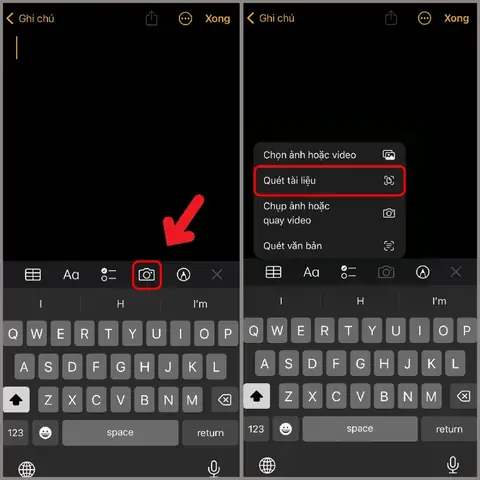
- Nhấn vào biểu tượng máy ảnh (camera) trong thanh công cụ của ghi chú.
- Chọn “Scan Documents” (Quét tài liệu).
- Nếu lần đầu, iPhone sẽ yêu cầu quyền truy cập camera – hãy chấp nhận.
3.4. Bước 4: Quét tài liệu
- Đặt tài liệu trên nền sáng, không có bóng đổ.
- Giữ iPhone ổn định, camera sẽ tự động nhận diện cạnh tài liệu và hiển thị khung xanh.
- Khi khung xanh ổn định, iPhone tự động chụp; nếu muốn chụp thủ công, nhấn nút “Shutter” (nút chụp) ở góc dưới.
- Đối với nhiều trang, tiếp tục di chuyển iPhone để quét các trang tiếp theo. Khi hoàn tất, nhấn “Done” (Xong).
3.5. Bước 5: Chỉnh sửa và lưu
- Mỗi trang sẽ hiển thị dưới dạng thumbnail. Bạn có thể kéo để thay đổi thứ tự, cắt (crop), xoay hoặc xóa trang không cần thiết.
- Nhấn “Save” để lưu tài liệu dưới dạng PDF trong ghi chú.
- Đặt tên file PDF (tùy chọn) để dễ dàng tìm kiếm.
3.6. Bước 6: Chia sẻ, xuất khẩu
- Mở PDF trong ghi chú, nhấn vào biểu tượng chia sẻ (hình hộp có mũi tên lên).
- Chọn AirDrop, Mail, Messages, Files, hoặc Save to Files để lưu vào iCloud Drive hoặc thiết bị.
4. Các tính năng phụ trợ quan trọng
4.1. Live Text (Nhận dạng ký tự)
- Khi mở PDF đã quét, iPhone sẽ tự động kích hoạt Live Text nếu tài liệu chứa văn bản.
- Bạn có thể bôi đen, sao chép, dịch hoặc tìm kiếm nội dung ngay trên PDF mà không cần phần mềm OCR thứ ba.
4.2. Ghi chú và đánh dấu (Markup)
- Mở PDF, nhấn vào biểu tượng Markup (hình bút chì).
- Sử dụng các công cụ pen, highlighter, eraser, text box để ghi chú, kẻ gạch, hoặc vẽ hình.
- Thay đổi màu sắc và độ dày nét để tạo dấu hiệu trực quan.
4.3. Quét QR code và Barcode
- Khi quét tài liệu, iPhone sẽ tự động nhận diện QR code và hiển thị một thông báo cho phép mở liên kết hoặc thực hiện hành động tương ứng.
- Tính năng này hữu ích cho việc quét hóa đơn điện tử, phiếu giảm giá hay thẻ thành viên.
4.4. Tự động đồng bộ iCloud
- Tất cả ghi chú và tài liệu quét được đồng bộ qua iCloud, cho phép truy cập trên iPhone, iPad, Mac và Web.
- Đảm bảo bật iCloud Drive và Notes trong Settings > Apple ID > iCloud.
5. Lợi ích thực tiễn của chức năng Scan
5.1. Tiết kiệm thời gian và không gian
- Thay vì phải dùng máy scan rời rạc, iPhone cho phép quét ngay trên tay, giảm thời gian chờ đợi.
- Các file PDF được lưu trữ trên đám mây, giảm bớt nhu cầu lưu trữ giấy tờ vật lý.
5.2. Nâng cao năng suất công việc
- Nhân viên văn phòng có thể nhanh chóng quét hóa đơn, phiếu xuất kho, hợp đồng và chia sẻ với đồng nghiệp qua AirDrop.
- Sinh viên có thể quét sách giáo trình, bài giảng và tạo tập tài liệu dễ dàng.
5.3. Bảo mật và quản lý tài liệu
- iPhone hỗ trợ Face ID/Touch ID để bảo vệ ghi chú chứa tài liệu quan trọng.
- Có thể đặt mật khẩu cho một ghi chú cụ thể (iOS 14 trở lên) để bảo mật thêm.
5.4. Hỗ trợ đa ngôn ngữ
Có thể bạn quan tâm: Chức Năng Scan Trên Iphone: Hướng Dẫn Chi Tiết, Ứng Dụng Thực Tiễn Và Mẹo Tối Ưu
- Live Text và OCR hoạt động tốt với tiếng Anh, tiếng Việt, tiếng Trung và hơn 30 ngôn ngữ khác, giúp người dùng quốc tế dễ dàng trích xuất nội dung.
6. So sánh với các ứng dụng quét bên thứ ba
| Tiêu chí | Notes (Apple) | Adobe Scan | Microsoft Lens | CamScanner |
|---|---|---|---|---|
| Chi phí | Miễn phí (iOS) | Miễn phí (có trả phí nâng cấp) | Miễn phí (có trả phí) | Miễn phí (có trả phí) |
| Tích hợp iCloud | ✔️ | ❌ (đồng bộ OneDrive) | ✔️ (OneDrive) | ❌ (đồng bộ đa nền tảng) |
| Live Text (OCR) | ✔️ (iOS 15+) | ✔️ (trực tiếp) | ✔️ | ✔️ |
| Chỉnh sửa PDF | Markup cơ bản | Công cụ nâng cao | Công cụ cơ bản | Công cụ nâng cao |
| Quét đa dạng (QR, barcode) | ✔️ | ✔️ | ✔️ | ✔️ |
| Quyền riêng tư | Apple bảo mật cao | Thu thập dữ liệu (đối với phiên bản miễn phí) | Thu thập dữ liệu (Microsoft) | Đánh giá bảo mật thấp (vấn đề quảng cáo) |
| Giao diện | Đơn giản, tích hợp sẵn | Phong phú, nhiều tính năng | Thân thiện, tích hợp Office | Nhiều quảng cáo, giao diện phức tạp |
Kết luận: Nếu bạn đã sử dụng iPhone và iCloud, Notes là lựa chọn tối ưu vì tính đơn giản, bảo mật và không cần cài đặt thêm. Tuy nhiên, nếu cần công cụ chỉnh sửa PDF mạnh mẽ, đồng bộ đa nền tảng hoặc quét tài liệu quá lớn, các ứng dụng như Adobe Scan hoặc CamScanner có thể phù hợp hơn.
7. Mẹo và thủ thuật để tối ưu chức năng Scan
7.1. Sử dụng ánh sáng tự nhiên
- Đặt tài liệu dưới ánh sáng tự nhiên hoặc đèn LED mạnh để giảm bóng và tăng độ tương phản.
- Tránh ánh sáng ngược (backlight) gây hiện tượng flare.
7.2. Đặt tài liệu trên nền màu tối
- Mặc dù iPhone tự động cân bằng trắng, nhưng nền đen hoặc xanh đậm giúp camera nhận diện cạnh tài liệu nhanh hơn.
7.3. Tối ưu kích thước file PDF
- Sau khi quét, mở PDF, chọn “Share” → “Save to Files” → “Compress PDF” (nếu có).
- Hoặc sử dụng Markup → Export as Image để chuyển thành JPG khi không cần tính năng tìm kiếm văn bản.
7.4. Sử dụng Siri để quét nhanh
- Khuôn mẫu: “Hey Siri, quét tài liệu” → Siri sẽ mở Notes → chế độ Scan ngay lập tức.
- Tiết kiệm thời gian khi cần quét nhanh trong các cuộc họp.
7.5. Đánh dấu tự động với Shortcut
- Tạo Shortcut (phím tắt) trong app Shortcuts: “Quét tài liệu và lưu vào iCloud Drive > Documents”.
- Khi chạy, shortcut sẽ mở Notes, khởi động Scan và tự động lưu file vào thư mục đã định.
7.6. Sử dụng tính năng “Auto‑Crop” thủ công
- Khi camera không nhận diện đúng cạnh, chạm vào màn hình để điều chỉnh khung thủ công, kéo các góc để căn chỉnh.
7.7. Quét nhiều loại tài liệu trong một file
- Bạn có thể quét hóa đơn + biên lai + hợp đồng trong một file PDF duy nhất, sau đó đánh dấu từng trang bằng công cụ Markup để dễ dàng tra cứu.
7.8. Tạo thư mục tài liệu thông minh
- Trong Files, tạo thư mục “Scanned Docs” và bật Tags (nhãn) như “Hóa đơn”, “Hợp đồng”, “Giáo trình”.
- Khi lưu PDF, chọn thẻ phù hợp để tự động phân loại.
8. Các trường hợp sử dụng thực tiễn
8.1. Doanh nghiệp nhỏ – Quản lý hóa đơn
- Nhân viên bán hàng quét hóa đơn ngay tại điểm bán, lưu vào thư mục “Invoices”.
- Nhờ Live Text, nội dung hóa đơn có thể được sao chép vào hệ thống kế toán tự động.
8.2. Sinh viên – Thu thập tài liệu học tập
- Quét các slide, bài giảng, lưu vào OneNote hoặc Notability để tạo bộ tài liệu cá nhân.
- Sử dụng Markup để ghi chú ngay trên tài liệu.
8.3. Gia đình – Quản lý giấy tờ cá nhân
- Quét hộ chiếu, giấy khai sinh, hợp đồng thuê nhà và lưu vào iCloud với mật khẩu.
- Khi cần, chỉ cần mở iPhone, tìm kiếm bằng Spotlight (từ khóa trong tài liệu) và truy cập nhanh.
8.4. Nhân viên y tế – Quét mẫu đơn bệnh án
- Nhân viên y tế có thể quét đơn thuốc và chia sẻ qua Health app hoặc EMR (Electronic Medical Record) bảo mật.
9. Các vấn đề thường gặp và cách khắc phục
| Vấn đề | Nguyên nhân | Giải pháp |
|---|---|---|
| Không nhận diện tài liệu | Ánh sáng yếu, nền màu sáng giống tài liệu | Tăng ánh sáng, thay nền tối, di chuyển iPhone gần hơn |
| File PDF quá lớn | Quét ở độ phân giải cao, nhiều trang | Sử dụng tính năng nén, giảm độ phân giải trong Settings → Camera → Preserve Settings |
| Live Text không hoạt động | Văn bản mờ, font không hỗ trợ | Đảm bảo văn bản rõ nét, tăng độ tương phản, cập nhật iOS mới nhất |
| Không thể chia sẻ qua AirDrop | Bluetooth/Wi‑Fi tắt | Bật lại Bluetooth và Wi‑Fi, kiểm tra chế độ “AirDrop: Everyone” |
| Mất dữ liệu khi đồng bộ iCloud | Không đủ dung lượng iCloud | Mua thêm dung lượng hoặc chuyển lưu trữ sang “On My iPhone” |
10. Tương lai của chức năng Scan trên iPhone
Apple luôn tập trung vào trải nghiệm người dùng và bảo mật. Dựa trên xu hướng hiện tại, chúng ta có thể mong đợi:
- Cải thiện AI OCR: Nhận dạng ký tự tốt hơn, hỗ trợ nhiều ngôn ngữ hơn, khả năng dịch tự động ngay trong Notes.
- Tích hợp AR (Augmented Reality): Cho phép người dùng đánh dấu vị trí tài liệu trong không gian thực, giúp quét tài liệu lớn (bảng trắng, poster) một cách chính xác.
- Tự động phân loại: Khi quét, iPhone sẽ đề xuất thẻ (tags) dựa trên nội dung (hóa đơn, hợp đồng, danh thiếp).
- Bảo mật nâng cao: Mã hoá end‑to‑end cho file PDF trong iCloud, cùng với biometric lock cho mỗi tài liệu.
- Hỗ trợ đa nền tảng: Cho phép mở và chỉnh sửa tài liệu quét trên macOS, iPadOS một cách liền mạch, đồng thời đồng bộ với Microsoft Teams và Google Workspace.
11. Kết luận
Chức năng Scan của iPhone, dù xuất hiện trong một ứng dụng đơn giản như Notes, đã chứng tỏ sức mạnh vượt trội trong việc chuyển đổi tài liệu giấy thành số, tối ưu hoá quy trình làm việc và bảo vệ môi trường. Nhờ các cải tiến như Live Text, Markup, tự động đồng bộ iCloud, người dùng iPhone có thể:
- Quét nhanh, chính xác và lưu trữ an toàn.
- Truy cập và chia sẻ tài liệu mọi lúc, mọi nơi.
- Tận dụng các công cụ chỉnh sửa và đánh dấu để tăng giá trị thông tin.
Đối với những người dùng muốn một giải pháp quét nhanh, không tốn phí và tích hợp sâu vào hệ sinh thái Apple, Notes là lựa chọn tối ưu. Nếu nhu cầu của bạn đòi hỏi tính năng chuyên sâu hơn, các ứng dụng bên thứ ba vẫn là sự bổ sung hữu ích.
Hãy bắt đầu thử nghiệm ngay hôm nay: mở Notes, tạo một ghi chú mới, quét tài liệu đầu tiên của bạn và khám phá cách mà công nghệ đã biến chiếc iPhone thành một máy quét di động mạnh mẽ. Khi bạn đã làm quen, không còn gì ngăn cản bạn biến mọi mảnh giấy rời rạc thành kho tài liệu số hoá, gọn gàng và dễ quản lý.
Chúc bạn thành công trong việc tận dụng tối đa chức năng Scan của iPhone!