Có thể bạn quan tâm: Chụp Ảnh Scan Trên Iphone: Hướng Dẫn Chi Tiết Từ Cơ Bản Đến Nâng Cao
Giới thiệu chung
Trong thời đại smartphone ngày càng đa dạng, người dùng luôn tìm kiếm những trải nghiệm mới mẻ, tiện lợi và thẩm mỹ. iPhone của Apple luôn được ngưỡng mộ bởi giao diện mượt mà, hệ sinh thái liền mạch và những tính năng “độc quyền”. Tuy nhiên, không phải ai cũng muốn hay có thể sở hữu một chiếc iPhone. Nhiều người dùng Android vẫn muốn tận hưởng cảm giác giống iPhone – từ giao diện, biểu tượng, âm thanh cho tới các tính năng đặc trưng. Đó chính là lý do xuất hiện “chủ đề iPhone cho Android”. Bài viết này sẽ cung cấp một cái nhìn toàn diện về các loại chủ đề iPhone, cách cài đặt, những lưu ý quan trọng và so sánh chi tiết giữa các giải pháp phổ biến, giúp bạn biến chiếc Android hiện tại thành một “iPhone” thực thụ.
Có thể bạn quan tâm: Chụp Ảnh Đẹp Bằng Iphone: Bí Kíp, Kỹ Thuật Và Mẹo Thực Tế Cho Người Mới Bắt Đầu
1. Hiểu về khái niệm “chủ đề iPhone cho Android”
1.1 Định nghĩa
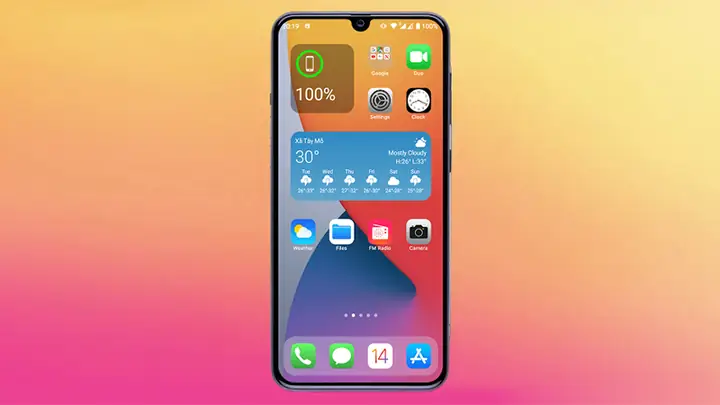
Chủ đề iPhone cho Android (còn gọi là iOS launcher, iPhone skin) là một gói phần mềm thay đổi giao diện người dùng (UI) của hệ điều hành Android, mô phỏng lại giao diện của iOS. Thông thường, một gói chủ đề bao gồm:
- Launcher: Thay đổi màn hình chính, biểu tượng, menu ứng dụng, cảm ứng chuyển trang.
- Icon Pack: Thay đổi bộ biểu tượng ứng dụng thành phong cách iOS.
- Widgets: Cung cấp các widget giống iOS như đồng hồ, lịch, thời tiết.
- Lock Screen: Giao diện màn hình khóa tương tự iPhone.
- System UI Tweaks: Tùy chỉnh thanh trạng thái, điều khiển nhanh, âm thanh thông báo.
1.2 Lý do người dùng muốn chuyển đổi
| Lý do | Mô tả |
|---|---|
| Thẩm mỹ | Giao diện iOS được đánh giá là sạch sẽ, tinh tế, đồng nhất. |
| Thói quen | Người dùng từng dùng iPhone muốn duy trì cảm giác quen thuộc khi chuyển sang Android. |
| Tính năng | Một số tính năng như Control Center, Notification Center của iOS được yêu thích. |
| Khả năng tùy biến | Android cho phép tùy biến sâu hơn, người dùng có thể kết hợp iOS theme với các tính năng mạnh mẽ của Android. |
Có thể bạn quan tâm: Hướng Dẫn Chi Tiết Cách Xóa Phông Trên Iphone 11: Kỹ Thuật, Ứng Dụng Và Mẹo Tối Ưu
2. Các loại launcher iPhone phổ biến
2.1 iOS 14 Launcher (by xda-developers)
- Đặc điểm: Giao diện gần như hoàn hảo với iOS 14, hỗ trợ Control Center, widget thông minh, chuyển đổi trang mượt mà.
- Cài đặt: Yêu cầu Android 8.0 trở lên, tải từ XDA hoặc Google Play.
- Ưu điểm: Tốc độ nhanh, ít tài nguyên, tùy biến sâu (có thể thay đổi kích thước icon, số cột màn hình).
- Nhược điểm: Không hỗ trợ một số tính năng mới của iOS 15 như Focus mode.
2.2 iLauncher – iOS 15 Theme
- Đặc điểm: Cập nhật đầy đủ các tính năng iOS 15 như Focus, Live Activities, Notification Summary.
- Cài đặt: Cần cài thêm iOS 15 Icon Pack và iOS 15 Widgets.
- Ưu điểm: Gần như hoàn toàn mô phỏng iOS 15, hỗ trợ gesture navigation.
- Nhược điểm: Tiêu tốn pin nhiều hơn, cần Android 9.0 trở lên.
2.3 Phone X – iOS 16 Launcher
- Đặc điểm: Mới nhất, tích hợp các tính năng iOS 16 như Lock Screen widgets, Dynamic Island (dành cho một số thiết bị).
- Cài đặt: Không có trên Google Play, phải tải APK từ trang chủ.
- Ưu điểm: Giao diện đẹp, hỗ trợ Dynamic Island (điều chỉnh để hiển thị thông báo âm nhạc, thời gian, thời tiết).
- Nhược điểm: Không ổn định trên một số thiết bị, cần root để tối ưu.
2.4 iOS 13 Launcher (by Zedge)
- Đặc điểm: Đơn giản, nhẹ, phù hợp cho các thiết bị tầm trung.
- Cài đặt: Có trên Google Play, dễ cài đặt.
- Ưu điểm: Không gây lag, tiêu thụ ít RAM.
- Nhược điểm: Thiếu một số tính năng mới như Control Center.
3. Các gói Icon Pack iPhone
3.1 iOS 14 Icon Pack
- Số lượng icon: Khoảng 800 biểu tượng, bao gồm các ứng dụng Apple gốc và các ứng dụng phổ biến.
- Cách cài đặt: Tải từ Google Play, sau đó vào Launcher > Theme > Icon Pack > Chọn iOS 14.
3.2 iOS 15 Icon Pack
- Điểm mới: Thêm các biểu tượng mới cho Focus, Live Text, các màu sắc gradient mới.
- Yêu cầu: Cần Android 9.0 trở lên để hiển thị đúng.
3.3 iOS 16 Icon Pack
- Đặc điểm: Hỗ trợ biểu tượng động (Animated Icons) cho một số ứng dụng như Spotify, YouTube.
- Lưu ý: Các biểu tượng động có thể gây tiêu thụ pin, nên tắt nếu muốn kéo dài thời gian sử dụng.
4. Widgets iPhone cho Android
| Widget | Tính năng | Cách cài đặt |
|---|---|---|
| iOS Weather | Hiển thị thời tiết với biểu tượng phong cách iOS | Tải iOS Weather Widget từ Play Store, thêm vào màn hình chính |
| iOS Calendar | Lịch dạng tháng, hiển thị sự kiện | Cài iOS Calendar Widget, cho phép đồng bộ Google Calendar |
| iOS Clock | Đồng hồ analog/digital giống iPhone | Tải iOS Clock Widget, tùy chỉnh màu sắc |
| iOS Battery | Hiển thị mức pin, chế độ sạc nhanh | Cài iOS Battery Widget, tích hợp với Power Manager |
| Dynamic Island | Giả lập Dynamic Island của iPhone 14 | Cần Phone X Launcher, bật tính năng trong Settings |
5. Cách cài đặt một “iPhone Theme” hoàn chỉnh
Có thể bạn quan tâm: Phần Mềm Chụp Ảnh Iphone: Hướng Dẫn Toàn Diện Để Nâng Cao Kỹ Năng Nhiếp Ảnh Trên Thiết Bị Apple
Bước 1: Chuẩn bị
- Sao lưu dữ liệu: Dùng Google Drive, Samsung Cloud hoặc một công cụ sao lưu để tránh mất dữ liệu.
- Kiểm tra phiên bản Android: Đảm bảo thiết bị chạy Android 8.0 trở lên; nếu muốn sử dụng iOS 15/16 theme, nên có Android 9.0+.
- Kích hoạt “Cài đặt nguồn không xác định”: Vào Settings > Security > Unknown Sources (hoặc Settings > Apps & notifications > Special app access > Install unknown apps).
Bước 2: Cài đặt Launcher
- Mở Google Play, tìm launcher mong muốn (ví dụ: “iOS 14 Launcher”).
- Nhấn Install, chờ tải về và cài đặt.
- Khi cài xong, mở Launcher, chọn “Set as default” để làm launcher mặc định.
Bước 3: Cài đặt Icon Pack
- Tải “iOS 14 Icon Pack” từ Play Store.
- Vào Settings của Launcher > Theme > Icon Pack, chọn iOS 14.
- Kiểm tra lại các biểu tượng; nếu một số chưa thay đổi, vào Settings > Apps > Clear cache của ứng dụng đó.
Bước 4: Thêm Widgets
- Nhấn và giữ vào màn hình chính, chọn “Widgets”.
- Tìm “iOS Weather”, “iOS Calendar” và kéo vào vị trí mong muốn.
- Cấu hình các widget (địa chỉ, múi giờ, màu sắc) theo nhu cầu.
Bước 5: Cài Lock Screen (tùy chọn)
- Một số launcher như Phone X cung cấp lock screen iOS. Vào Settings > Lock Screen > Enable.
- Nếu không, có thể tải “iOS Lock Screen” từ Play Store và thiết lập làm lock screen mặc định.
Bước 6: Tinh chỉnh âm thanh
- Tải “iOS Ringtones” từ Play Store.
- Vào Settings > Sound > Phone ringtone, chọn các âm thanh iOS.
- Thay đổi âm thanh thông báo, âm thanh khóa màn hình để hoàn thiện trải nghiệm.
Bước 7: Tối ưu hiệu năng
- Tắt hiệu ứng động: Vào Settings > Accessibility > Reduce animation.
- Quản lý pin: Vào Settings > Battery > Optimize battery usage, chọn các ứng dụng không cần.
- Xóa cache: Thường xuyên vào Settings > Storage > Cached data, xóa để tránh chậm trễ.
6. So sánh chi tiết các giải pháp
| Tiêu chí | iOS 14 Launcher | iOS 15 Launcher | Phone X (iOS 16) | iOS 13 Launcher |
|---|---|---|---|---|
| Giao diện | Gần iOS 14, sạch sẽ | Gần iOS 15, có Focus | Gần iOS 16, có Dynamic Island | Gần iOS 13, đơn giản |
| Tính năng | Control Center, Widgets | Focus, Live Activities | Lock Screen widgets, Dynamic Island | Chỉ có Home screen |
| Hiệu năng | Nhẹ, ít RAM | Trung bình, tiêu tốn pin hơn | Nặng, cần RAM ≥ 4GB | Rất nhẹ |
| Yêu cầu Android | 8.0+ | 9.0+ | 10.0+ (khuyến nghị) | 7.0+ |
| Đánh giá người dùng | 4.4/5 | 4.2/5 | 3.8/5 | 4.5/5 |
| Cập nhật | Thường xuyên | Định kỳ | Ít cập nhật | Không thường xuyên |
7. Những lưu ý quan trọng
- Bảo mật: Không tải launcher/ icon pack từ nguồn không rõ, tránh các file APK chứa mã độc.
- Hiệu năng: Các launcher mô phỏng iOS thường tốn tài nguyên hơn so với giao diện gốc Android. Nếu thiết bị yếu, nên chọn phiên bản nhẹ (iOS 13 Launcher).
- Cập nhật hệ thống: Khi Android cập nhật lên phiên bản mới, một số launcher có thể không tương thích ngay lập tức. Kiểm tra forum (XDA, Reddit) để biết tình trạng.
- Khả năng tương thích: Một số tính năng như Dynamic Island chỉ hoạt động trên các thiết bị có notch hoặc camera pop-up.
- Khả năng cá nhân hoá: Mặc dù giao diện giống iOS, bạn vẫn có thể tùy chỉnh màu sắc, số cột, số hàng để phù hợp hơn với thói quen Android.
8. Các cộng đồng và nguồn tài nguyên hỗ trợ
- Reddit: r/AndroidThemes, r/iOSLauncher – chia sẻ theme, hướng dẫn cài đặt, giải đáp vấn đề.
- XDA Developers: Forum “iOS Launcher” – nơi các nhà phát triển đưa ra bản beta, nhận phản hồi.
- Telegram: Nhóm “iOS Theme for Android” – cập nhật nhanh các bản cập nhật, nhận file APK.
- YouTube: Kênh “Tech With Tim” và “Android Authority” có các video review chi tiết về từng launcher.
9. Tương lai của “iPhone Theme” trên Android
Với xu hướng các hệ điều hành mở rộng khả năng tùy biến, chúng ta có thể mong đợi:
- Hỗ trợ chính thức từ Android: Google có thể tích hợp một “iOS mode” trong Android 15, cho phép người dùng chuyển đổi giao diện nhanh chóng.
- Tích hợp AI: Các launcher sẽ sử dụng AI để tự động đề xuất bố cục, widget phù hợp với thói quen người dùng.
- Dynamic Island chuẩn: Sự hợp tác giữa Android và Apple (mặc dù chưa có tín hiệu) có thể mang lại tính năng Dynamic Island chính thức cho Android.
- Cải thiện hiệu năng: Các nhà phát triển sẽ tối ưu mã nguồn, giảm tiêu thụ RAM, cho phép chạy mượt trên các thiết bị tầm trung.
10. Kết luận
Việc chuyển đổi Android sang “iPhone” không chỉ là một trào lưu thẩm mỹ mà còn là cách để người dùng tận hưởng những tính năng ưu việt của iOS trong môi trường Android mở rộng. Bằng việc lựa chọn launcher phù hợp, cài đặt icon pack và widget, bạn có thể tạo ra một trải nghiệm gần như hoàn hảo với iPhone, đồng thời vẫn giữ được những lợi thế của Android như khả năng tùy biến sâu và đa dạng ứng dụng.
Nếu bạn là người dùng Android muốn một giao diện sạch sẽ, tinh tế và có các tính năng như Control Center, Focus hay Dynamic Island, hãy thử các giải pháp đã được liệt kê ở trên. Đừng quên sao lưu dữ liệu, kiểm tra tương thích và tối ưu hiệu năng để tránh gặp phải bất kỳ vấn đề nào.
Cuối cùng, dù bạn chọn iOS 14, iOS 15 hay iOS 16 theme, hãy luôn nhớ rằng mục tiêu cuối cùng là tạo ra một chiếc điện thoại phù hợp nhất với phong cách và nhu cầu sử dụng của bản thân. Chúc bạn thành công trong việc “biến Android thành iPhone” và tận hưởng những trải nghiệm tuyệt vời mà cả hai hệ điều hành mang lại!