Có thể bạn quan tâm: Cách Chụp Ảnh Đẹp Trên Iphone: Bí Kíp Từ Cơ Bản Đến Nâng Cao
Mở Đầu: Vì Sao Xóa Phông Trở Thành Nhu Cầu Của Người Dùng iPhone 11?
Trong thời đại mà hình ảnh và video đóng vai trò quan trọng trong giao tiếp xã hội, việc tạo ra những bức ảnh, video có chất lượng chuyên nghiệp, thu hút người xem đã trở thành mục tiêu của nhiều người dùng smartphone. iPhone 11, với hệ thống camera mạnh mẽ và khả năng xử lý hình ảnh xuất sắc, đã được trang bị tính năng Portrait Mode (Chế độ chân dung) cho phép tạo hiệu ứng xóa phông (blur background) ngay trên thiết bị mà không cần đến phần mềm chỉnh sửa bên ngoài.
Tuy nhiên, không phải lúc nào Portrait Mode cũng đáp ứng được mong muốn của người dùng. Đôi khi chúng ta muốn:
- Thêm hoặc thay đổi mức độ xóa phông sau khi đã chụp ảnh.
- Xóa phông hoàn toàn cho một đoạn video đã quay.
- Áp dụng hiệu ứng xóa phông cho các bức ảnh không được chụp ở chế độ Portrait.
- Sửa lỗi phông nền bị lỗi (ví dụ: mất chi tiết, viền viền không tự nhiên).
Bài viết dưới đây sẽ cung cấp cho bạn một hướng dẫn toàn diện về cách xóa phông trên iPhone 11, bao gồm các phương pháp tích hợp sẵn, ứng dụng bên thứ ba, và các mẹo tối ưu để đạt được hiệu quả tốt nhất.
Có thể bạn quan tâm: Chụp Ảnh Liên Tục Trên Iphone: Hướng Dẫn Chi Tiết Và Mẹo Thủ Để Nắm Bắt Mọi Khoảnh Khắc
1. Hiểu Rõ Cơ Chế Xóa Phông Trên iPhone 11
1.1. Portrait Mode và Công Nghệ Độ Sâu (Depth)
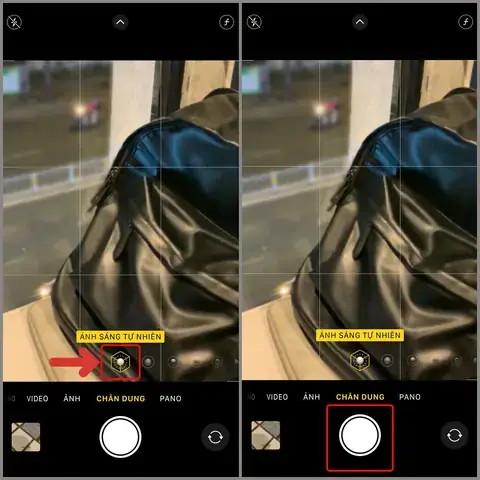
iPhone 11 sử dụng cảm biến kép (wide và ultra‑wide) kết hợp với công nghệ Machine Learning để đo độ sâu của cảnh và tách đối tượng chính ra khỏi nền. Khi chụp trong Portrait Mode, hệ thống sẽ tạo ra một bản đồ độ sâu (depth map), từ đó áp dụng hiệu ứng làm mờ (bokeh) cho nền.
1.2. Độ Sâu và Khoảng Cách
- Độ sâu gần: Đối tượng gần máy sẽ có nền mờ hơn.
- Độ sâu xa: Khi đối tượng xa hơn, độ mờ giảm dần, tạo cảm giác tự nhiên hơn.
1.3. Giới Hạn Của Portrait Mode
- Ánh sáng yếu: Khi thiếu ánh sáng, máy có thể không đo chính xác độ sâu, gây ra viền viền (halo) hoặc nền không mờ đều.
- Đối tượng không được hỗ trợ: Chẳng hạn, vật thể quá nhỏ (điện thoại, đồng hồ) hoặc các bức ảnh chụp từ góc nghiêng quá lớn có thể không nhận diện được.
Hiểu rõ những yếu tố này giúp bạn quyết định khi nào cần dùng công cụ chỉnh sửa để tăng cường hoặc sửa chữa hiệu ứng xóa phông.
Có thể bạn quan tâm: Chụp Hình Đẹp Bằng Iphone: Bí Kíp, Kỹ Thuật Và Mẹo Vặt Đỉnh Cao
2. Cách Xóa Phông Trực Tiếp Từ Ứng Dụng Ảnh Mặc Định (Photos)
2.1. Sửa Độ Mờ Sau Khi Chụp
- Mở ứng dụng Photos và chọn ảnh đã chụp bằng Portrait Mode.
- Nhấn Edit (Biên tập) ở góc trên bên phải.
- Ở thanh công cụ dưới cùng, chọn Depth (Biểu tượng tròn với các vòng tròn đồng tâm). Nếu ảnh không có độ sâu, tùy chọn này sẽ không xuất hiện.
- Sử dụng thanh trượt f‑stop để điều chỉnh mức độ xóa phông:
- Số f cao (ví dụ: f/2.8) → nền ít mờ, chi tiết nền rõ hơn.
- Số f thấp (ví dụ: f/1.4) → nền mờ mạnh hơn, tạo hiệu ứng bokeh sâu.
- Khi hài lòng, nhấn Done để lưu lại.
Mẹo: Bạn có thể khôi phục lại độ sâu gốc bằng cách kéo thanh trượt về vị trí ban đầu, hoặc bấm “Reset” (Đặt lại) ở góc trên bên trái.
2.2. Thêm Hiệu Ứng Độ Sâu Cho Ảnh Không Phải Portrait
Nếu ảnh không được chụp trong Portrait Mode, Photos không cung cấp công cụ tạo độ sâu. Trong trường hợp này, bạn cần tới ứng dụng bên thứ ba (phần 3) để tạo hoặc giả lập độ sâu.
3. Ứng Dụng Bên Thứ Ba Để Xóa Phông Trên iPhone 11
3.1. Snapseed (Google)
- Cách sử dụng: Mở ảnh → Công cụ → “Lens Blur”. Bạn có thể điều chỉnh vòng tròn focus, bố cục, và độ mờ.
- Ưu điểm: Giao diện trực quan, không yêu cầu đăng ký tài khoản.
- Nhược điểm: Không tạo độ sâu thực tế cho ảnh không có depth map; chỉ mô phỏng.
3.2. Lightroom Mobile (Adobe)
- Cách sử dụng: Chọn ảnh → “Effects” → “Post‑Crop Vignette” → “Amount” để giảm độ sáng nền, kết hợp “Radial Filter” để làm mờ.
- Ưu điểm: Kiểm soát màu sắc chi tiết, hỗ trợ RAW.
- Nhược điểm: Cần thời gian học cách sử dụng các công cụ nâng cao.
3.3. Blur Photo Background (App Store)
- Cách sử dụng: Tự động nhận diện đối tượng, sau đó bạn kéo thanh trượt để tăng/giảm độ mờ.
- Ưu điểm: Tự động nhận diện tốt, cho phép áp dụng cho video ngắn.
- Nhược điểm: Phiên bản miễn phí có quảng cáo và watermark.
3.4. AfterFocus
- Cách sử dụng: Dùng công cụ “Brush” để vẽ vùng muốn giữ nét (foreground) và vùng muốn làm mờ (background). Sau đó chọn mức độ mờ.
- Ưu điểm: Độ chính xác cao khi người dùng tự vẽ.
- Nhược điểm: Cần thời gian vẽ tỉ mỉ, không phù hợp cho ảnh có chi tiết phức tạp.
3.5. Video – iMovie
iPhone 11 không có tính năng xóa phông video mặc định, nhưng iMovie cho phép tạo hiệu ứng “Focus” bằng cách thêm lớp mờ lên nền. Quy trình:
Có thể bạn quan tâm: Scan Văn Bản Trên Iphone: Hướng Dẫn Chi Tiết, Công Cụ Hữu Ích Và Mẹo Tối Ưu
- Mở iMovie → Tạo dự án mới → Thêm video.
- Chọn video → Nhấn “Video Overlay” → “Picture‑in‑Picture”.
- Thêm một lớp màu đen hoặc gradient và giảm độ trong suốt để tạo cảm giác nền mờ.
- Xuất video.
Lưu ý: Đối với video chất lượng cao, các ứng dụng chuyên nghiệp như LumaFusion hoặc Filmic Pro cung cấp công cụ “Depth Blur” khi quay ở chế độ Portrait (iPhone 11 hỗ trợ Depth Capture cho video trên iOS 15 trở lên).
4. Kỹ Thuật Tạo Độ Sâu (Depth Map) Bằng AI
4.1. Ứng dụng “Depth Blur” (iOS)
- Cách hoạt động: Sử dụng mô hình Machine Learning để dự đoán độ sâu của ảnh và tạo bản đồ độ sâu ảo.
- Quy trình:
- Chọn ảnh → Nhấn “Create Depth”.
- Đặt vị trí tiêu điểm bằng cách chạm vào đối tượng muốn giữ nét.
- Điều chỉnh mức độ mờ và lưu lại.
4.2. Dùng Photoshop Express (iOS)
Photoshop Express có tính năng “Background Blur” dựa trên AI:
- Mở ảnh → “Edit” → “Blur” → “Background”.
- AI sẽ tự động nhận diện foreground và background.
- Bạn có thể tinh chỉnh “Intensity” và “Brush Size”.
4.3. So Sánh Các Phương Pháp AI
| Ứng dụng | Độ chính xác | Thời gian xử lý | Chi phí |
|---|---|---|---|
| Depth Blur (iOS) | Cao (dựa trên ML của Apple) | Nhanh (≤ 2s) | Miễn phí |
| Photoshop Express | Trung bình (phụ thuộc vào độ phức tạp) | Trung bình (3‑5s) | Miễn phí/ trả phí cho tính năng Pro |
| Snapseed | Thấp (không tạo depth thực) | Nhanh | Miễn phí |
5. Thực Hành: Từ Đầu Đến Cuối – Xóa Phông Cho 1 Bức Ảnh Cụ Thể
5.1. Bước 1: Chọn Ảnh
Giả sử bạn có bức ảnh chụp con mèo trên ghế sofa, không dùng Portrait Mode.
5.2. Bước 2: Dùng AfterFocus
- Mở AfterFocus → Import ảnh.
- Chọn “Foreground” (vùng mèo) → Dùng Brush để vẽ quanh mèo.
- Chọn “Background” → Dùng Brush để vẽ vùng sofa.
- Kéo thanh trượt “Blur” lên mức 70% (hoặc tùy ý).
- Nhấn “Save” → Lưu ảnh vào Camera Roll.
5.3. Bước 3: Tinh Chỉnh Với Lightroom Mobile
- Mở ảnh vừa lưu trong Lightroom → Chỉnh “Color” → “Temperature” để cân bằng màu.
- Dùng “Detail” → “Sharpening” để tăng nét cho mèo.
- Xuất ảnh.
Kết quả: Mèo được giữ nét, nền sofa mờ nhẹ, tạo cảm giác sâu trường ảnh, giống như chụp bằng Portrait Mode.
6. Xóa Phông Video Trên iPhone 11
6.1. Sử Dụng LumaFusion
LumaFusion là ứng dụng chỉnh sửa video chuyên nghiệp trên iOS, hỗ trợ Depth‑Based Blur cho video quay ở chế độ Portrait (iOS 15+).
- Nhập video → Chọn clip → “Effects” → “Depth Blur”.
- Đặt “Focus Point” bằng cách chạm vào đối tượng.
- Điều chỉnh “Blur Amount” và “Transition” để mượt mà.
- Xuất video ở độ phân giải mong muốn.
6.2. Sử Dụng CapCut (Miễn Phí)
CapCut cung cấp hiệu ứng “Background Blur”:
- Thêm video → “Edit” → “Mask” → “Blur”.
- Chọn “Auto” để AI nhận diện foreground.
- Tinh chỉnh độ mờ, lưu lại.
Lưu ý: Kết quả phụ thuộc vào độ phân giải và ánh sáng của video gốc. Video quay trong điều kiện ánh sáng tốt sẽ cho hiệu ứng mờ nền tự nhiên hơn.
7. Mẹo Tối Ưu Để Đạt Hiệu Ứng Xóa Phông Hoàn Hảo
| Mẹo | Mô tả | Lý do |
|---|---|---|
| Sử dụng ánh sáng tự nhiên | Chụp vào ban ngày, ánh sáng mềm từ phía trước hoặc bên cạnh | Giúp máy đo độ sâu chính xác, giảm hiện tượng viền halo |
| Giữ khoảng cách hợp lý | Đối tượng cách camera 0.5‑1.5m, nền cách đối tượng ít nhất 1m | Tạo độ sâu rõ ràng, nền sẽ mờ tự nhiên |
| Tránh nền quá sáng hoặc quá tối | Độ tương phản quá lớn làm AI nhận diện sai | Đảm bảo độ sâu được đo đúng |
| Sử dụng chân dung với chế độ “Portrait Light” | Chọn “Studio Light”, “Contour Light” để tăng độ tương phản | Giúp nền mờ hơn và chi tiết foreground nổi bật |
| Kiểm tra độ sâu trước khi chụp | Sau khi chụp, mở ảnh → “Edit” → “Depth” → Kiểm tra viền | Nếu viền quá rõ, chụp lại với góc độ khác |
| Sử dụng tripod | Giữ máy ổn định khi chụp ở độ mở khẩu độ thấp | Tránh rung ảnh, giảm hiện tượng noise và mất độ sâu |
| Áp dụng filter màu nhẹ | Sau khi xóa phông, dùng filter “Vivid” hoặc “Warm” | Tăng cảm giác sâu trường ảnh, làm nền mờ trông tự nhiên hơn |
8. Các Lỗi Thường Gặp Khi Xóa Phông Và Cách Khắc Phục
- Viền viền (halo) quanh đối tượng
- Nguyên nhân: Độ sâu không chính xác, ánh sáng yếu.
Cách khắc: Sử dụng công cụ “Brush” trong AfterFocus để “feather” viền, hoặc chỉnh lại f‑stop trong Photos.
Nền không đồng đều (mờ một phần, nét phần khác)
- Nguyên nhân: Đối tượng có độ cao khác nhau, máy đo sai.
Cách khắc: Dùng “Depth Map” thủ công trong Photoshop Express để chỉnh sửa vùng lỗi.
Mờ nền quá mạnh làm mất chi tiết quan trọng
- Nguyên nhân: Đặt f‑stop quá thấp.
Cách khắc: Tăng giá trị f‑stop trong mục Depth (Photos) hoặc giảm “Blur Amount” trong ứng dụng bên thứ ba.
Không thể tạo depth cho ảnh không có Portrait Mode
- Giải pháp: Sử dụng AI depth generator (Depth Blur, Photoshop Express) hoặc vẽ thủ công với AfterFocus.
9. So Sánh Các Phương Pháp Xóa Phông Trên iPhone 11
| Phương pháp | Độ chính xác | Thời gian | Độ phức tạp | Chi phí |
|---|---|---|---|---|
| Portrait Mode (Photos) | Rất cao (đối tượng được nhận diện tự động) | Ngay lập tức | Thấp | Miễn phí |
| Depth Slider (Photos) | Cao (điều chỉnh f‑stop) | Ngay lập tức | Thấp | Miễn phí |
| AfterFocus (vẽ thủ công) | Trung bình‑cao (tùy kỹ năng) | 2‑5 phút | Trung bình | Miễn phí (có mua bản Pro) |
| Depth Blur (AI) | Cao (AI của Apple) | <2s | Thấp | Miễn phí |
| Snapseed (Lens Blur) | Thấp‑trung bình (không thực tế) | <1 phút | Thấp | Miễn phí |
| LumaFusion (video) | Rất cao (depth video) | 3‑5 phút | Cao | Trả phí (30$) |
| iMovie (video) | Trung bình (giải pháp tạm thời) | <2 phút | Thấp | Miễn phí |
10. Kết Luận: Chọn Phương Pháp Phù Hợp Với Nhu Cầu Của Bạn
- Nếu bạn chỉ cần xóa phông nhanh cho ảnh chụp Portrait: Dùng Photos → Edit → Depth và điều chỉnh f‑stop.
- Nếu ảnh không phải Portrait hoặc muốn kiểm soát chi tiết: Sử dụng AfterFocus hoặc Depth Blur để tạo độ sâu thủ công.
- Nếu muốn chỉnh sửa video: Lựa chọn LumaFusion cho chất lượng chuyên nghiệp, hoặc CapCut cho nhu cầu nhanh chóng, miễn phí.
- Nếu muốn có hiệu ứng bokeh nghệ thuật: Kết hợp Photoshop Express hoặc Snapseed để thêm filter và làm mờ nền một cách sáng tạo.
Việc xóa phông không chỉ là một tính năng kỹ thuật mà còn là công cụ nghệ thuật giúp bạn truyền tải cảm xúc, tạo chiều sâu và làm nổi bật chủ thể trong từng khung hình. Với iPhone 11 và những công cụ hỗ trợ hiện nay, bạn hoàn toàn có thể đạt được kết quả “đỉnh” chỉ với vài thao tác đơn giản.
Hãy thử nghiệm, khám phá và không ngừng sáng tạo – vì mỗi bức ảnh, mỗi video đều là một câu chuyện mà bạn muốn kể. Chúc bạn thành công và có nhiều khoảnh khắc “đẹp như tranh” trên iPhone 11 của mình!