Trong thời đại công nghệ số, chiếc iPhone không chỉ là một thiết bị liên lạc mà còn là một công cụ “điêu luyện” cho những ai yêu thích nhiếp ảnh. Với camera được cải tiến không ngừng qua các thế hệ, iPhone hiện nay đã có khả năng chụp ảnh chất lượng ngang bằng hoặc thậm chí vượt trội hơn một số máy ảnh DSLR tầm trung. Tuy nhiên, để khai thác tối đa tiềm năng của camera iPhone và tạo ra những bức ảnh đẹp, ấn tượng, người dùng cần nắm vững một số kiến thức cơ bản, kỹ thuật chụp ảnh và những mẹo nhỏ hữu ích. Bài viết dưới đây sẽ cung cấp cho bạn một hướng dẫn chi tiết, từ việc chuẩn bị, cài đặt, cách chụp trong các điều kiện ánh sáng khác nhau, tới việc xử lý hậu kỳ trên điện thoại. Hy vọng rằng sau khi đọc xong, bạn sẽ tự tin hơn khi cầm iPhone lên và “bắt trọn” những khoảnh khắc đẹp của cuộc sống.
Có thể bạn quan tâm: Scan Văn Bản Trên Iphone: Hướng Dẫn Chi Tiết, Công Cụ Hữu Ích Và Mẹo Tối Ưu
1. Hiểu Rõ Về Hệ Thống Camera iPhone
1.1. Các thành phần chính của camera iPhone
- Ống kính (Lens): iPhone hiện nay thường có 2 – 3 ống kính (wide, ultra‑wide, telephoto). Mỗi ống kính có độ mở khẩu (aperture) và tiêu cự (focal length) khác nhau, giúp bạn linh hoạt trong việc lựa chọn góc chụp.
- Cảm biến (Sensor): Apple luôn đầu tư vào kích thước cảm biến lớn hơn, tăng cường công nghệ pixel binning (gộp nhiều pixel thành một) để cải thiện khả năng chụp trong điều kiện thiếu sáng.
- Bộ xử lý hình ảnh (Image Signal Processor – ISP): Được tích hợp trong chip A‑series, ISP thực hiện các công việc như giảm nhiễu, cân bằng trắng, HDR và Deep Fusion.
- Phần mềm (Software): Các tính năng như Night mode, Portrait mode, Smart HDR, ProRAW, ProRes và các bộ lọc AI giúp tối ưu hoá chất lượng ảnh.
1.2. Khác biệt giữa các thế hệ iPhone
- iPhone 11/12/13 series: Giới thiệu Night mode, Deep Fusion, Smart HDR 3, khả năng quay video 4K 60fps.
- iPhone 14 Pro series: Thêm cảm biến 48MP, chế độ ProRAW 48MP, Photonic Engine (cải tiến HDR), và tính năng Action mode cho video ổn định.
- iPhone 15 series (nếu đã ra mắt): Cải tiến thêm vào AI‑enhanced low‑light performance và tính năng Cinematic mode 4K.
Hiểu rõ các tính năng trên sẽ giúp bạn quyết định khi nào nên bật các chế độ đặc biệt và khi nào nên để máy tự động.
Có thể bạn quan tâm: Cách Chụp Ảnh Đẹp Trên Iphone: Bí Kíp Từ Cơ Bản Đến Nâng Cao
2. Chuẩn Bị Trước Khi Chụp
2.1. Vệ sinh ống kính
Một lớp bụi bẩn hay vân tay trên ống kính có thể làm giảm độ sắc nét và gây hiện tượng “halo”. Dùng khăn làm sạch vi mô (micro‑fiber) hoặc khăn làm sạch màn hình để lau nhẹ nhàng. Tránh dùng vật cứng hoặc dung môi mạnh.
2.2. Kiểm tra bộ nhớ và pin
- Bộ nhớ: Đảm bảo còn ít nhất 1‑2 GB trống để iPhone có đủ không gian lưu trữ ảnh RAW/ProRAW.
- Pin: Đối với các buổi chụp dài (các sự kiện, du lịch), nên sạc đầy hoặc mang theo power bank. Khi chụp video 4K hoặc sử dụng Night mode, tiêu thụ pin sẽ tăng đáng kể.
2.3. Cài đặt mặc định
- Chế độ chụp: Vào Settings → Camera → Formats → Chọn “High Efficiency” (HEIF/HEVC) để tiết kiệm dung lượng, hoặc “Most Compatible” (JPEG) nếu muốn tương thích rộng.
- Lưới (Grid): Bật Grid để dễ dàng áp dụng quy tắc một phần ba (Rule of Thirds) và giữ thẳng các đường chân trời.
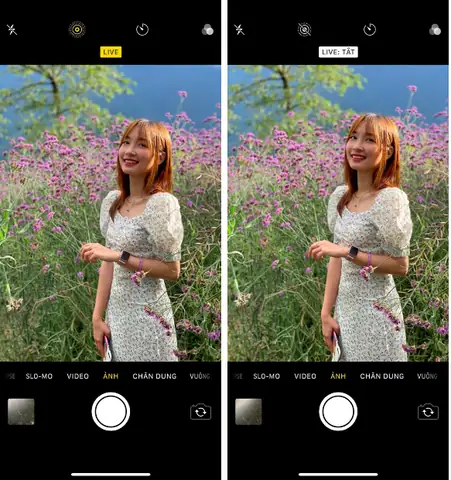
- Live Photo: Tắt Live Photo nếu không cần, giúp giảm dung lượng và tăng tốc chụp liên tục.
- Auto HDR: Để bật, giúp máy tự động cân bằng độ sáng và tương phản. Nếu muốn kiểm soát tinh chỉnh, có thể tắt và dùng HDR thủ công trong ứng dụng chỉnh sửa.
Có thể bạn quan tâm: Chụp Ảnh Liên Tục Trên Iphone: Hướng Dẫn Chi Tiết Và Mẹo Thủ Để Nắm Bắt Mọi Khoảnh Khắc
3. Các Kỹ Thuật Cơ Bản Để Tối Ưu Hóa Ảnh
3.1. Tập trung (Focus) và Độ Sắc Nét (Sharpness)
- Tap to focus: Chạm vào màn hình để đặt điểm lấy nét. Khi muốn lấy nét vào đối tượng đang di chuyển, giữ ngón tay trên màn hình để “lock focus” (khóa lấy nét) và điều chỉnh độ phơi sáng (exposure) bằng cách kéo lên/xuống.
- Focus Lock (AF/AE Lock): Khi đã có điểm lấy nét mong muốn, nhấn và giữ để khóa AF/AE. Điều này rất hữu ích trong điều kiện ánh sáng thay đổi nhanh (ví dụ: chụp ánh sáng đèn neon).
3.2. Điều chỉnh phơi sáng (Exposure)
- Khi chạm để lấy nét, sẽ xuất hiện biểu tượng mặt trăng/sun. Kéo lên/xuống để tăng/giảm độ sáng. Tránh để ảnh quá chói hoặc quá tối; thường một độ giảm 0.3‑0.5 stop sẽ giúp bảo toàn chi tiết vùng sáng.
3.3. Sử dụng chế độ HDR
- Smart HDR (và Photonic Engine): Được bật mặc định, giúp máy chụp nhiều khung hình ở các mức độ phơi sáng khác nhau và ghép lại thành ảnh cân bằng. Khi chụp trong điều kiện ánh sáng mạnh (cảnh có cả bóng đổ và vùng sáng), không cần tắt HDR.
- HDR thủ công: Nếu muốn kiểm soát, có thể sử dụng ứng dụng “ProCamera” hoặc “Halide” để chụp RAW và thực hiện HDR sau.
3.4. Chụp trong điều kiện thiếu sáng – Night Mode
- Kích hoạt tự động: Khi iPhone nhận diện ánh sáng yếu (< 10 lux), biểu tượng mặt trăng sẽ xuất hiện. Chỉ cần giữ ổn định, iPhone sẽ tự tính thời gian phơi sáng kéo dài (từ 2‑10 giây).
- Sử dụng chân máy (Tripod): Đối với thời gian phơi sáng dài, dùng gậy tự sướng hoặc tripod để tránh rung. Nếu không có, cố tay ổn định bằng cách đặt iPhone lên bề mặt cứng.
- Không chạm: Khi Night mode đang chụp, không chạm màn hình để tránh làm mất cân bằng.
3.5. Chế độ Portrait (Chân dung)
- Chọn ánh sáng (Lighting): iPhone cung cấp các hiệu ứng ánh sáng như Natural Light, Studio Light, Contour, Stage Light, và mới nhất là “Portrait Lighting” AI‑enhanced. Thử nghiệm để tìm phong cách phù hợp.
- Depth Control: Khi chụp ảnh Portrait, bạn có thể điều chỉnh độ sâu trường ảnh (bokeh) sau khi chụp bằng cách kéo thanh Depth trong phần chỉnh sửa.
- Chụp trong môi trường sáng: Đảm bảo có ánh sáng nền đủ để máy đo được khoảng cách và tạo hiệu ứng bokeh mượt mà.
3.6. Sử dụng ống kính Ultra‑Wide và Telephoto
- Ultra‑Wide (0.5x): Dùng cho phong cảnh rộng, kiến trúc nội thất, hoặc muốn tạo cảm giác “độ sâu” mạnh. Lưu ý hiện tượng vắt méo (distortion) ở các góc, hãy cân nhắc chỉnh sửa sau khi chụp.
- Telephoto (2x‑3x): Thích hợp cho chụp chân dung, hoa, hoặc các chi tiết xa. Khi sử dụng, giữ tay ổn định hơn vì độ rung sẽ tăng tỉ lệ.
4. Chụp Ảnh Đẹp Trong Các Tình Huống Thực Tế
4.1. Chụp phong cảnh (Landscape)
- Thời gian tốt nhất: Giờ vàng (golden hour) – 30 phút sau bình minh và 30 phút trước hoàng hôn – mang lại ánh sáng ấm áp, bóng mềm.
- Sử dụng Ultra‑Wide: Để bao quát toàn cảnh, bật lưới để cân bằng bố cục. Đặt đường chân trời theo quy tắc một phần ba hoặc trung tâm tùy cảm xúc.
- Triển khai ND filter (nếu có): Một số phụ kiện như “Moment ND filter” giúp giảm ánh sáng mạnh, cho phép thời gian phơi sáng lâu hơn để tạo hiệu ứng mây trôi, nước mịn.
4.2. Chụp kiến trúc và nội thất
- Sử dụng chế độ HDR: Kiến trúc thường có vùng sáng mạnh (cửa sổ) và bóng tối (góc tường). HDR giữ chi tiết cả hai.
- Xử lý biến dạng: Khi dùng ultra‑wide, có thể xuất hiện biến dạng đường thẳng. Sử dụng ứng dụng “Adobe Lightroom” hoặc “Snapseed” để chỉnh sửa “Perspective” (điều chỉnh phối cảnh).
4.3. Chụp ẩm thực (Food Photography)
- Ánh sáng tự nhiên: Đặt món ăn gần cửa sổ, dùng rèm trắng để làm mềm ánh sáng.
- Tạo điểm nhấn: Dùng góc chụp 45 độ (góc “overhead” hoặc “45‑degree”) để hiển thị độ sâu và kết cấu.
- Sử dụng chế độ Portrait: Đặt khoảng cách gần, bật tính năng “Depth Control” để làm mờ nền, làm nổi bật món ăn.
4.4. Chụp chân dung (Portrait)
- Lựa chọn nền: Đảm bảo nền không quá rối, giúp đối tượng nổi bật.
- Sử dụng ánh sáng phụ (fill light): Nếu ánh sáng chính mạnh, có thể bật “Portrait Lighting – Studio Light” để làm sáng các vùng tối trên khuôn mặt.
- Cân nhắc góc chụp: Góc 3/4 (3/4 view) thường tạo cảm giác tự nhiên, tránh chụp trực diện quá mức nếu muốn giảm thiểu bóng.
4.5. Chụp hành động (Action)
Có thể bạn quan tâm: Hướng Dẫn Chi Tiết Cách Xóa Phông Trên Iphone 11: Kỹ Thuật, Ứng Dụng Và Mẹo Tối Ưu
- Chế độ “Burst” (Liên tục): Nhấn và giữ nút chụp để chụp liên tục, giúp bắt được khoảnh khắc quyết định.
- Sử dụng “Action mode” (nếu có): Giúp ổn định video và ảnh khi di chuyển nhanh.
- Tăng ISO: Khi ánh sáng yếu, iPhone sẽ tự động tăng ISO, nhưng để giảm nhiễu, nên dùng chế độ “Low Light” hoặc “Night mode” kèm tripod.
4.6. Chụp dưới nước và bãi biển
- Bảo vệ thiết bị: Dùng vỏ chống nước (case) hoặc “Waterproof case” để tránh hư hại.
- Chế độ “Water” trong ProCamera: Giảm độ phản chiếu, tăng độ bão hòa màu xanh.
- Cân nhắc góc chụp: Khi chụp dưới nước, hãy chú ý vào ánh sáng phản chiếu từ mặt nước để tạo hiệu ứng “ripple”.
5. Kỹ Năng Sáng Tạo: Tận Dụng Các Ứng Dụng Hỗ Trợ
5.1. Ứng dụng chụp RAW: Halide, ProCamera, Lightroom Mobile
- RAW (DNG/ProRAW): Lưu trữ dữ liệu hình ảnh đầy đủ, cho phép chỉnh sửa độ phơi sáng, màu sắc mà không mất chi tiết.
- Tùy chỉnh thủ công: ISO, tốc độ màn trập (shutter speed), tiêu cự, cân bằng trắng (WB) – các thông số này giúp bạn kiểm soát hoàn toàn quá trình chụp.
5.2. Ứng dụng chỉnh sửa hậu kỳ
- Adobe Lightroom: Điều chỉnh exposure, contrast, color grading, và áp dụng presets.
- Snapseed: Công cụ “Selective” cho phép chỉnh sửa từng vùng riêng lẻ.
- VSCO: Cung cấp bộ lọc màu sắc đặc trưng, giúp tạo phong cách nhất quán.
- Pixelmator Photo: Hỗ trợ AI‑enhanced upscaling và noise reduction cho ảnh Night mode.
5.3. Tạo hiệu ứng “Cinematic” cho video
- Cinematic mode (iPhone 13 Pro trở lên): Cho phép thay đổi độ sâu trường ảnh sau khi quay, tạo hiệu ứng “blur” mượt mà.
- Sử dụng “LUTs” (Look‑Up Tables): Áp dụng màu sắc chuyên nghiệp cho video qua các ứng dụng như “LumaFusion”.
6. Những Sai Lầm Thường Gặp Và Cách Khắc Phục
| Sai lầm | Nguyên nhân | Cách khắc phục |
|---|---|---|
| Ảnh bị mờ do rung tay | Thời gian phơi sáng dài, không ổn định | Dùng tripod, chân máy hoặc đặt iPhone lên bề mặt cố định. |
| Quá nhiều “noise” trong ảnh đêm | ISO cao, thiếu Night mode | Bật Night mode, hoặc chụp RAW + giảm noise trong Lightroom. |
| Độ sáng không đồng đều (overexposed highlights) | Không sử dụng HDR trong cảnh ánh sáng mạnh | Bật Smart HDR hoặc chụp bracketing (HDR thủ công). |
| Vân tay trên ống kính | Không vệ sinh | Vệ sinh ống kính trước khi chụp. |
| Màu sắc không tự nhiên | Cân bằng trắng sai | Điều chỉnh WB (White Balance) thủ công hoặc dùng preset trong Lightroom. |
7. Thực Hành: Dự Án 5 Ngày Nâng Cao Kỹ Năng Chụp Ảnh Bằng iPhone
Ngày 1 – “Golden Hour Landscape”
- Chọn địa điểm có tầm nhìn rộng (bãi biển, đồi núi). Dùng Ultra‑Wide, bật HDR, chụp trong khoảng 30 phút sau bình minh hoặc trước hoàng hôn. Thử nghiệm cả chế độ RAW và JPEG.
Ngày 2 – “Portrait in Low Light”
- Chọn quán cà phê hoặc nhà hàng có ánh sáng ấm. Bật Night mode và Portrait mode, lấy nét vào khuôn mặt, dùng Depth Control để tạo bokeh mượt.
Ngày 3 – “Food Styling”
- Tạo một set ăn uống, đặt ánh sáng tự nhiên qua cửa sổ, sử dụng lưới để căn bố cục. Chụp ở góc 45 độ, thử chế độ “Flat Light” trong Lightroom để tăng chi tiết.
Ngày 4 – “Action Sports”
- Tham gia một buổi tập thể thao (bóng rổ, skateboarding). Dùng chế độ Burst và Action mode, chụp liên tục để bắt khoảnh khắc “peak action”.
Ngày 5 – “Night Cityscape”
- Chọn một góc phố có ánh đèn neon. Dùng Night mode, tripod, và chụp RAW. Sau khi chụp, sử dụng Lightroom để giảm noise và tăng độ tương phản.
Mỗi ngày, hãy dành ít nhất 30 phút để xem lại ảnh, lựa chọn 5 bức ảnh ấn tượng nhất và chỉnh sửa chúng. Việc lặp lại quá trình này sẽ giúp bạn nắm vững các cài đặt và cảm nhận được sự khác biệt.
8. Lưu Trữ Và Chia Sẻ Ảnh
8.1. Định dạng lưu trữ
- HEIC vs JPEG: HEIC tiết kiệm dung lượng và giữ chất lượng cao, nhưng không phải mọi nền tảng hỗ trợ. Khi cần chia sẻ trên mạng xã hội, chuyển sang JPEG để tránh lỗi hiển thị.
- RAW/ProRAW: Lưu trữ trên iCloud hoặc ổ cứng ngoài để bảo vệ dữ liệu. Đặt quy tắc “backup tự động” mỗi tuần.
8.2. Chia sẻ trên mạng xã hội
- Instagram: Kích thước ảnh chuẩn 1080×1080 pixel (square) hoặc 1080×1350 pixel (portrait). Sử dụng “Export” trong Lightroom với chất lượng 80‑90% để giữ chi tiết.
- Facebook: Nén mạnh hơn, nên tải ảnh ở độ phân giải 2048×2048 để tránh mất chi tiết.
- Pinterest & Behance: Đăng ảnh ở độ phân giải cao (≥ 2000 pixel) để thu hút người xem.
8.3. Tạo portfolio cá nhân
- Sử dụng Behance, Flickr, hoặc một website riêng: Đặt ảnh theo chủ đề (landscape, portrait, food). Viết mô tả ngắn gọn về kỹ thuật và cảm hứng, giúp người xem hiểu quy trình sáng tạo.
9. Kết Luận – Biến iPhone Thành Công Cụ Nhiếp Ảnh Đẳng Cấp
iPhone đã và đang khẳng định vị thế của mình như một “điện thoại máy ảnh” mạnh mẽ. Tuy nhiên, một chiếc máy ảnh dù có công nghệ tiên tiến tới đâu vẫn cần người dùng có kiến thức và kỹ năng để khai thác tối đa tiềm năng. Bằng cách nắm vững các thành phần của hệ thống camera, chuẩn bị kỹ lưỡng trước khi chụp, áp dụng các kỹ thuật lấy nét, điều chỉnh phơi sáng, và sử dụng các chế độ đặc biệt như Night mode, Portrait và Ultra‑Wide, bạn sẽ có thể tạo ra những bức ảnh không chỉ đẹp mắt mà còn chứa đựng câu chuyện và cảm xúc.
Đừng quên rằng, nhiếp ảnh không chỉ là việc “bắt trọn” ánh sáng mà còn là quá trình sáng tạo, thử nghiệm và học hỏi không ngừng. Hãy dành thời gian thực hành, khám phá các ứng dụng hỗ trợ và không ngại mắc lỗi – vì mỗi lần thất bại đều là một bước tiến gần hơn tới bức ảnh hoàn hảo. Khi đã thành thạo các kỹ thuật cơ bản, bạn có thể dấn thân vào các dự án sáng tạo, như chụp ảnh thời trang, du lịch, hoặc thậm chí là sản xuất video ngắn chất lượng chuyên nghiệp.
Cuối cùng, hãy luôn nhớ rằng một bức ảnh đẹp nhất không phải chỉ vì kỹ thuật hoàn hảo, mà còn vì nó truyền tải được cảm xúc và câu chuyện của người chụp. Hãy để chiếc iPhone trở thành người bạn đồng hành tin cậy, giúp bạn ghi lại những khoảnh khắc đáng quý trong cuộc sống và chia sẻ chúng với thế giới. Chúc bạn có những trải nghiệm chụp ảnh thú vị và thành công!