iPhone đã trở thành một trong những công cụ chụp ảnh phổ biến nhất hiện nay, không chỉ vì thiết kế sang trọng mà còn vì khả năng camera mạnh mẽ, phần mềm xử lý hình ảnh thông minh. Tuy nhiên, để tận dụng tối đa tiềm năng này và tạo ra những bức ảnh thật sự ấn tượng, người dùng cần nắm vững một số kỹ thuật và mẹo chụp ảnh. Bài viết dưới đây sẽ hướng dẫn chi tiết, từ các bước cơ bản cho người mới bắt đầu đến các thủ thuật nâng cao dành cho những ai muốn nâng tầm nghệ thuật chụp ảnh trên iPhone.
Có thể bạn quan tâm: Chụp Hình Đẹp Bằng Iphone: Bí Kíp, Kỹ Thuật Và Mẹo Vặt Đỉnh Cao
1. Hiểu Rõ Các Thành Phần Của Camera iPhone
Trước khi bắt đầu thực hành, việc nắm rõ cấu tạo và tính năng của camera iPhone là rất quan trọng.
1.1. Ống kính và cảm biến
- Ống kính: iPhone hiện đại thường có nhiều ống kính (wide, ultra-wide, telephoto). Mỗi ống kính có độ mở khẩu độ và góc nhìn khác nhau, giúp bạn linh hoạt trong việc chọn khung hình.
- Cảm biến: Cảm biến lớn hơn cho phép thu nhiều ánh sáng hơn, giảm nhiễu và cải thiện chất lượng ảnh trong điều kiện thiếu sáng.
1.2. Chip xử lý hình ảnh (Image Signal Processor – ISP)
- Chip A-series (A14, A15, A16…) tích hợp ISP mạnh mẽ, thực hiện các công việc như giảm nhiễu, cân bằng trắng, HDR và Deep Fusion ngay trong thời gian thực.
1.3. Phần mềm Camera
- Chế độ Photo: Tự động cân bằng màu, ánh sáng.
- Chế độ Portrait: Tạo hiệu ứng bokeh (mờ nền) và điều chỉnh độ sâu trường ảnh.
- Chế độ Night: Tối ưu cho ánh sáng yếu, sử dụng thời gian chụp dài và xử lý đa khung hình.
- Chế độ ProRAW và ProRes (đối với iPhone Pro): Lưu ảnh ở định dạng RAW hoặc video ProRes chất lượng cao, cho phép chỉnh sửa sâu hơn.
Có thể bạn quan tâm: Chụp Ảnh 360 Độ Trên Iphone: Hướng Dẫn Chi Tiết Từ A Đến Z
2. Cài Đặt Cơ Bản Trước Khi Chụp
2.1. Làm sạch ống kính
Một lớp bụi bẩn hoặc vân tay có thể làm giảm độ nét và gây hiện tượng lóa. Hãy dùng khăn microfiber mềm để lau nhẹ nhàng.
2.2. Kiểm tra cập nhật phần mềm
Apple thường cải thiện thuật toán camera qua các bản iOS mới. Đảm bảo iPhone đang chạy phiên bản iOS mới nhất.
2.3. Tắt chế độ “Live Photo” khi cần
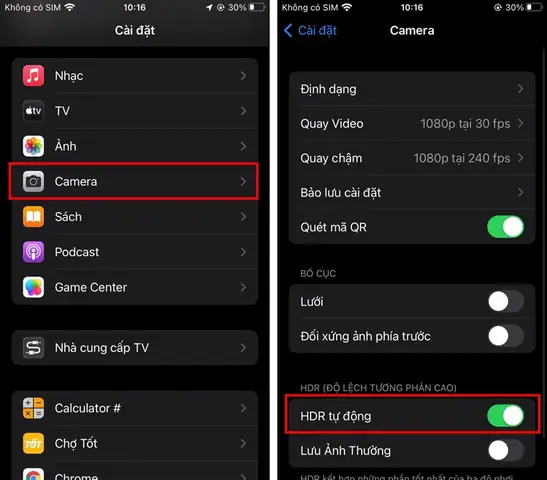
Live Photo lưu lại 1,5 giây video trước và sau khi chụp, chiếm nhiều dung lượng và có thể làm giảm tốc độ chụp nhanh. Vào Cài đặt > Camera > Keep Normal Photo để tắt.
2.4. Điều chỉnh độ phân giải và định dạng
- Định dạng: Vào Cài đặt > Camera > Định dạng, chọn High Efficiency (HEIF/HEVC) để tiết kiệm dung lượng hoặc Most Compatible (JPEG/H.264) nếu cần tương thích rộng.
- Chế độ RAW: Đối với iPhone Pro, bật Apple ProRAW trong Cài đặt > Camera > Định dạng để chụp ảnh RAW.
Có thể bạn quan tâm: Hướng Dẫn Chi Tiết Cách Chụp Ảnh Màn Hình Iphone: Từ Cơ Bản Đến Nâng Cao
3. Kỹ Thuật Cơ Bản Để Ảnh Sắc Nét Hơn
3.1. Sử dụng chế độ “Tap to Focus”
- Chạm vào màn hình để đặt điểm lấy nét. Khi chụp người, chạm vào mắt để đảm bảo mắt luôn trong tiêu cự.
3.2. Khóa phơi sáng (AE/AF Lock)
- Nhấn và giữ một điểm trên màn hình cho đến khi xuất hiện “AE/AF LOCK”. Điều này giữ lại độ phơi sáng và tiêu cự, tránh thay đổi khi di chuyển máy.
3.3. Giảm rung lắc bằng “Timer” hoặc “Burst Mode”
- Timer: Đặt hẹn giờ 3 giây để tránh rung khi bấm nút chụp.
- Burst Mode: Nhấn và giữ nút chụp (hoặc nút âm lượng) để chụp liên tục, sau đó chọn bức ảnh tốt nhất.
3.4. Sử dụng chế độ “Grid” để cân bằng bố cục
- Vào Cài đặt > Camera > Lưới, bật Grid để áp dụng quy tắc một phần ba (Rule of Thirds) trong bố cục.
4. Chụp Ảnh Trong Điều Kiện Ánh Sáng Khác Nhau
4.1. Ánh sáng mạnh (ngoài trời, ban ngày)
- Sử dụng HDR: Khi có độ tương phản cao (bầu trời sáng, đối tượng tối), bật Smart HDR (được bật mặc định) để cân bằng ánh sáng.
- Tránh ánh sáng trực tiếp: Nếu ánh sáng mặt trời chiếu thẳng vào, hãy di chuyển sang góc nghiêng hoặc sử dụng bóng râm để giảm độ sáng mạnh và tránh “blown highlights”.
4.2. Ánh sáng yếu (tối, trong nhà)
- Bật Night Mode: Khi iPhone nhận diện ánh sáng yếu (< 10 lux), Night Mode sẽ tự động bật. Bạn có thể kéo thanh thời gian chụp để tăng thời gian phơi sáng (tối đa 30 giây trên một số mẫu).
- Giữ ổn định: Dùng chân máy hoặc đặt iPhone lên bề mặt cố định để tránh rung lắc trong thời gian chụp dài.
- Tăng ISO bằng cách chụp RAW: Nếu muốn kiểm soát noise sau khi chụp, hãy bật ProRAW và chỉnh sửa ISO trong phần mềm chỉnh sửa.
4.3. Ánh sáng ngược (backlight)
- Sử dụng tính năng “Fill Light”: Khi chụp người ngược sáng, iPhone sẽ tự động bật flash hoặc tăng độ sáng vùng tối để cân bằng.
- Chỉnh “Exposure Compensation”: Khi ảnh vẫn quá tối, chạm lên màn hình và kéo lên để tăng độ phơi sáng.
5. Tận Dụng Các Ống Kính Đa Dạng
5.1. Wide (Ống kính chính)
- Thích hợp cho hầu hết các tình huống, góc nhìn rộng (≈ 26mm) và độ mở khẩu độ f/1.6–f/1.8, cho khả năng bokeh nhẹ.
5.2. Ultra-Wide
- Góc nhìn cực rộng (≈ 13mm), thích hợp cho phong cảnh, kiến trúc, hay chụp nhóm đông người. Lưu ý hiện tượng “distortion” (biến dạng) ở các cạnh, hãy cân nhắc bố cục sao cho đối tượng chính nằm ở trung tâm.
5.3. Telephoto (Ống kính thu phóng)
- Độ dài tiêu cự (≈ 52mm) và khẩu độ f/2.0; giúp tạo bokeh sâu hơn và chụp xa mà không làm mất chi tiết. Khi chụp chân dung, hãy sử dụng telephoto để làm mờ nền mạnh hơn.
6. Chế Độ Portrait – Mở Rộng Khả Năng Chụp Chân Dung
6.1. Chọn ánh sáng Portrait
- Natural Light, Studio Light, Contour Light, Stage Light, High-Key Light, Low-Key Light: Mỗi kiểu ánh sáng tạo ra hiệu ứng khác nhau. Hãy thử nghiệm để tìm phong cách phù hợp.
6.2. Điều chỉnh độ sâu trường ảnh (Depth Control)
- Sau khi chụp, vào Photos > Edit > Depth, kéo thanh để tăng/giảm mức độ mờ nền. Bạn cũng có thể thay đổi vị trí tiêu điểm bằng cách kéo biểu tượng người (đầu người) trên khung.
6.3. Sử dụng chế độ “Portrait with Light Effects” (iPhone 13 trở lên)
Có thể bạn quan tâm: Chụp Ảnh Liên Tục Trên Iphone: Hướng Dẫn Chi Tiết Và Mẹo Thủ Để Nắm Bắt Mọi Khoảnh Khắc
- Thêm hiệu ứng ánh sáng như “Stage Light” hoặc “Spotlight” để tạo chiều sâu và cảm xúc.
7. Chế Độ ProRAW và ProRes – Cho Người Đam Mê Chỉnh Sửa
7.1. Khi nào nên chụp ProRAW?
- Khi ánh sáng phức tạp (độ tương phản cao) hoặc muốn chỉnh sửa mạnh mẽ (độ sáng, màu sắc, chi tiết). ProRAW giữ được dải động rộng và ít nén hơn JPEG.
7.2. Cách bật ProRAW
- Cài đặt > Camera > Định dạng > Apple ProRAW (bật). Khi bật, biểu tượng RAW sẽ xuất hiện trên giao diện camera.
7.3. Chỉnh sửa ProRAW
- Sử dụng Apple Photos, Lightroom, Capture One, hoặc Affinity Photo để điều chỉnh:
- Exposure, Contrast, Highlights, Shadows
- White Balance
- Noise Reduction (đặc biệt hữu ích trong điều kiện thiếu sáng)
- Clarity và Texture để tăng độ chi tiết.
7.4. ProRes (video)
- Dành cho iPhone Pro, cho phép quay video 4K 60fps ở định dạng ProRes, mang lại chất lượng hình ảnh gần như phim ảnh. Khi cần chỉnh sửa trong Final Cut Pro hoặc DaVinci Resolve, ProRes là lựa chọn lý tưởng.
8. Các Mẹo Nâng Cao Để Tối Ưu Hình Ảnh
8.1. Sử dụng các công cụ “Third-Party”
- Halide: Ứng dụng camera chuyên nghiệp cho iOS, hỗ trợ RAW, điều chỉnh ISO, tốc độ màn trập, và focus peaking.
- ProCamera: Cho phép điều chỉnh tỉ lệ khung hình, mức độ bão hòa, và hỗ trợ HDR thủ công.
8.2. Chụp với “Long Exposure” bằng Live Photo
- Bật Live Photo, sau đó chuyển sang Photos > Edit > Long Exposure để tạo hiệu ứng mờ chuyển động (đèn phố, nước chảy).
8.3. Sử dụng “Exposure Compensation” thủ công
- Khi muốn tăng hoặc giảm độ sáng nhanh, chạm và kéo lên/xuống trên màn hình sau khi chạm để lấy nét.
8.4. Tận dụng “Lens Correction”
- Ứng dụng như Adobe Lightroom Mobile có tính năng “Lens Correction” để giảm hiện tượng biến dạng của ống kính ultra-wide.
8.5. Tạo “Panorama” bằng ứng dụng gốc hoặc bên thứ ba
- Mở Camera > Panorama, di chuyển chậm và đều tay. Đối với panorama đa lớp, hãy thử Google Street View để tạo ảnh 360°.
9. Bố Cục Và Nghệ Thuật Chụp Ảnh
9.1. Quy tắc một phần ba (Rule of Thirds)
- Đặt các yếu tố quan trọng (đôi mắt, đường chân trời) trên các đường chia ba của khung hình.
9.2. Đường dẫn (Leading Lines)
- Sử dụng các đường thẳng (đường phố, rào, sông) để dẫn mắt người xem vào điểm chính.
9.3. Khung trong khung (Frame within Frame)
- Tận dụng các khung tự nhiên (cửa sổ, cánh cửa) để tạo chiều sâu.
9.4. Đối xứng và mẫu hình
- Khi chụp kiến trúc, tìm các đường thẳng, hình vuông, hình tròn để tạo sự hài hòa.
9.5. Khoảng cách và góc chụp
- Thay đổi góc độ (nghiêng, thấp, cao) để tạo cảm giác mới lạ. Đôi khi một góc thấp sẽ làm cho đối tượng trông mạnh mẽ hơn.
10. Chỉnh Sửa Ảnh Trên iPhone
10.1. Sử dụng công cụ “Photos” tích hợp
- Edit > Light: Điều chỉnh Exposure, Brilliance, Highlights, Shadows, Contrast, Brightness, Black Point.
- Color: Saturation, Vibrance, Warmth, Tint.
- Black & White: Chuyển sang đen trắng và điều chỉnh các tone.
- Crop: Cắt, xoay, và thay đổi tỷ lệ (1:1, 4:5, 16:9).
10.2. Ứng dụng chỉnh sửa nâng cao
- Snapseed: Đa dạng bộ lọc, “Selective Adjust”, “Healing”.
- VSCO: Bộ lọc màu film, công cụ tone curve.
- Adobe Lightroom Mobile: RAW editing mạnh mẽ, đồng bộ với desktop.
10.3. Lưu và chia sẻ
- Khi lưu, chọn High Efficiency để giảm dung lượng mà vẫn giữ chất lượng.
- Đối với Instagram, cân nhắc xuất ảnh ở dung lượng 1080px chiều rộng để tránh nén quá mức.
11. Bảo Quản và Quản Lý Thư Viện Ảnh
11.1. Sắp xếp album
- Tạo album theo chủ đề (du lịch, gia đình, ẩm thực) để dễ tìm và chia sẻ.
11.2. Sao lưu iCloud hoặc Google Photos
- Đảm bảo ảnh được sao lưu tự động để tránh mất mát.
11.3. Xóa ảnh trùng lặp và không cần thiết
- Sử dụng tính năng “iPhone Storage” để gợi ý xóa ảnh mờ, ảnh chụp lặp.
12. Thực Hành – 10 Bài Tập Nâng Cao Để Rèn Luyện Kỹ Năng
| Bài Tập | Mục Tiêu | Gợi Ý |
|---|---|---|
| 1. Chụp cảnh hoàng hôn bằng Night Mode | Hiểu thời gian phơi sáng dài | Đặt iPhone trên chân máy, chọn thời gian 10‑15s |
| 2. Portrait với ánh sáng “Stage Light” | Tạo hiệu ứng ánh sáng sân khấu | Đặt người mẫu đối diện nguồn sáng, thử vài góc |
| 3. Ultra‑wide kiến trúc | Kiểm soát distortion | Sử dụng “Lens Correction” trong Lightroom |
| 4. Chụp động vật nhanh | Sử dụng Burst Mode | Giữ nút chụp, sau đó chọn ảnh sắc nét nhất |
| 5. Chụp nước chảy (Long Exposure) | Tạo hiệu ứng “silky water” | Bật Live Photo, chuyển sang Long Exposure |
| 6. RAW + HDR | Kết hợp ProRAW và Smart HDR | Chỉnh Highlights và Shadows trong Lightroom |
| 7. Ảnh 360° bằng Google Street View | Khám phá panorama | Di chuyển chậm, chụp từng góc |
| 8. Chụp low‑key trong phòng tối | Tạo bức ảnh tối sâu | Sử dụng Night Mode, giảm ISO, tăng thời gian phơi |
| 9. Chụp macro (cận cảnh) bằng clip‑on lens | Khám phá chi tiết | Đặt clip‑on macro, tập trung vào mắt hoa |
| 10. Video ProRes 4K 60fps | Thực hành quay video chất lượng phim | Sử dụng gimbal, ánh sáng mềm, chỉnh màu trong Final Cut |
13. Kết Luận
iPhone không chỉ là một chiếc điện thoại thông minh mà còn là một công cụ chụp ảnh mạnh mẽ, đáp ứng nhu cầu của cả người mới bắt đầu lẫn các nhiếp ảnh gia chuyên nghiệp. Bằng cách nắm vững các thành phần cơ bản của camera, áp dụng các kỹ thuật lấy nét, cân bằng ánh sáng, và sử dụng đúng chế độ chụp (Portrait, Night, ProRAW), bạn có thể tạo ra những bức ảnh đẹp, ấn tượng và đầy cảm xúc. Đừng quên thực hành thường xuyên, thử nghiệm với các ống kính và chế độ khác nhau, đồng thời sử dụng các công cụ chỉnh sửa để tối ưu hoá mỗi bức ảnh.
Hãy bắt đầu khám phá và ghi lại những khoảnh khắc tuyệt vời quanh bạn – vì mỗi bức ảnh là một câu chuyện, và iPhone chính là cây bút vẽ câu chuyện đó một cách sống động và đầy sáng tạo. Chúc bạn thành công và luôn có những bức ảnh “đẹp như mơ” trên iPhone!