Có thể bạn quan tâm: Chụp Chân Dung Đẹp Bằng Iphone: Bí Quyết, Kỹ Thuật Và Mẹo Tối Ưu Cho Mọi Người Dùng
Giới thiệu chung
Trong thời đại công nghệ di động ngày càng phát triển, việc tạo ra những hình ảnh sống động, đa chiều đã trở thành xu hướng mới trong cộng đồng nhiếp ảnh. Đặc biệt, chụp ảnh 360 độ đang được ưa chuộng vì khả năng truyền tải không gian một cách toàn diện, giúp người xem có cảm giác như đang thực sự đứng trong khung hình. Với sự hỗ trợ mạnh mẽ của các ứng dụng và tính năng tích hợp trên iPhone, bạn hoàn toàn có thể tự mình tạo ra những bức ảnh 360 độ chất lượng cao mà không cần tới các thiết bị chuyên dụng đắt tiền.
Bài viết dưới đây sẽ cung cấp cho bạn một hướng dẫn chi tiết, từ việc chuẩn bị thiết bị, lựa chọn ứng dụng, cách chụp, tới quy trình ghép ảnh và chỉnh sửa cuối cùng. Mục tiêu là giúp mọi người, dù là người mới bắt đầu hay đã có kinh nghiệm, đều có thể tạo ra những bức ảnh 360 độ ấn tượng trên iPhone của mình.
Có thể bạn quan tâm: Chống Trộm Điện Thoại Iphone: Những Biện Pháp Hiệu Quả Để Bảo Vệ Thiết Bị Của Bạn
1. Hiểu rõ khái niệm ảnh 360 độ
1.1. Ảnh 360 độ là gì?
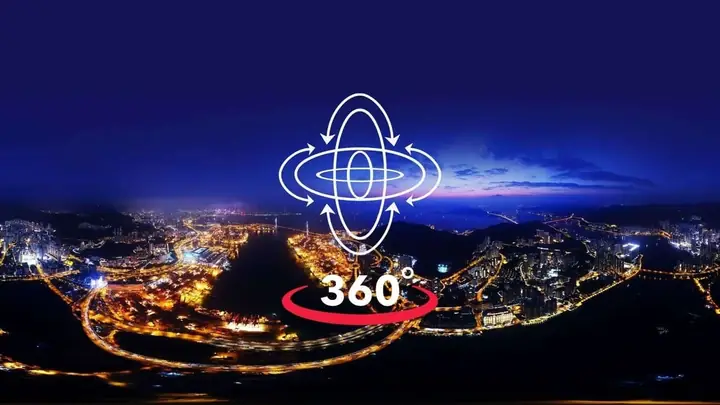
Ảnh 360 độ (còn gọi là panorama toàn cảnh) là một loại hình ảnh cho phép người xem nhìn quanh 360 độ theo chiều ngang (đôi khi cả chiều dọc) trong một không gian duy nhất. Khi mở một ảnh 360 độ trên thiết bị hỗ trợ (máy tính, điện thoại, VR headset), người dùng có thể kéo, xoay, hoặc di chuyển để quan sát mọi góc độ của cảnh vật.
1.2. Ứng dụng thực tiễn
- Du lịch & du lịch ảo: Giúp người xem khám phá địa điểm du lịch mà không cần tới thực tế.
- Bất động sản: Trình bày căn hộ, nhà phố, văn phòng một cách toàn diện.
- Sự kiện & tiệc cưới: Ghi lại toàn cảnh không gian sự kiện, tạo ấn tượng mạnh cho khách mời.
- Sản phẩm thương mại: Trưng bày sản phẩm trong môi trường 3D, nâng cao trải nghiệm mua sắm.
Có thể bạn quan tâm: Kính Chống Nhìn Trộm Iphone: Giải Pháp Bảo Vệ Quyền Riêng Tư Và Tăng Cường An Ninh Cho Thiết Bị Của Bạn
2. Chuẩn bị iPhone & phụ kiện
2.1. Yêu cầu tối thiểu của iPhone
- Mẫu iPhone: iPhone 6s trở lên (điều quan trọng là có camera chất lượng và khả năng chạy các ứng dụng xử lý ảnh nặng). Các mẫu mới như iPhone 13, 14, 15, 16 series sẽ mang lại kết quả tốt hơn nhờ cảm biến lớn hơn và khả năng xử lý mạnh mẽ.
- Hệ điều hành: iOS 13 trở lên, tuy nhiên để tương thích đầy đủ với các ứng dụng mới nhất, nên cập nhật lên iOS 16 hoặc iOS 17 (nếu có).
2.2. Phụ kiện hỗ trợ
| Phụ kiện | Lý do sử dụng | Gợi ý sản phẩm |
|---|---|---|
| Gậy tự sướng (selfie stick) có trục quay | Đảm bảo góc chụp đồng đều, giảm rung lắc khi quay vòng. | DJI OM 5, Zhiyun Smooth 5, hoặc gậy tự sướng có đầu gắn vòng tròn. |
| Tripod (chân đế) | Ổn định hơn khi không muốn di chuyển, thích hợp cho chụp nội thất. | Manfrotto PIXI, Joby GorillaPod 1K. |
| Ống kính phụ trợ (wide-angle) | Mở rộng góc nhìn, giảm số lượng ảnh cần chụp. | Moment Wide 18mm, Sandmarc Wide 16mm. |
| Đèn LED di động | Cung cấp ánh sáng đồng đều trong môi trường thiếu sáng. | Lume Cube, Aputure AL-M9. |
2.3. Kiểm tra trước khi chụp
- Pin: Đảm bảo iPhone có ít nhất 50% pin hoặc cắm sạc dự phòng.
- Bộ nhớ: Dành ra ít nhất 2-3 GB dung lượng trống, vì ảnh 360 độ thường có dung lượng lớn.
- Cập nhật ứng dụng: Tải phiên bản mới nhất của ứng dụng chụp ảnh 360 độ (các phần mềm sẽ được liệt kê trong mục 3).
3. Lựa chọn ứng dụng chụp ảnh 360 độ
Trên App Store có rất nhiều ứng dụng hỗ trợ chụp và ghép ảnh 360 độ. Dưới đây là một số ứng dụng phổ biến, kèm theo ưu nhược điểm để bạn dễ dàng lựa chọn.
| Ứng dụng | Giá | Đánh giá | Tính năng nổi bật | Nhược điểm |
|---|---|---|---|---|
| Google Street View | Miễn phí | ★★★★☆ | Tích hợp trực tiếp vào Google Maps, dễ chia sẻ. | Giới hạn độ phân giải, không hỗ trợ chỉnh sửa sâu. |
| Panorama 360 | Miễn phí (có mua trong app) | ★★★★☆ | Tự động ghép ảnh, hỗ trợ chia sẻ lên mạng xã hội. | Đôi khi gặp lỗi ghép ảnh khi ánh sáng không đồng nhất. |
| Camera 360 | Miễn phí (có mua trong app) | ★★★★☆ | Cung cấp bộ lọc, chỉnh sửa nhanh. | Không chuyên sâu cho ảnh 360 độ thực sự. |
| 360 Panorama (by Moment) | Miễn phí (có mua trong app) | ★★★★★ | Độ chính xác cao, hỗ trợ RAW, tùy chỉnh giây chụp. | Giao diện hơi phức tạp cho người mới. |
| RICOH THETA+ | Miễn phí (có mua trong app) | ★★★★☆ | Phối hợp với camera RICOH THETA, nhưng cũng có chế độ iPhone. | Đòi hỏi thiết bị phụ trợ để tối ưu. |
| Bimostitch (đối với iOS) | Miễn phí | ★★★★☆ | Công cụ ghép ảnh mạnh mẽ, hỗ trợ 360 độ HDR. | Giao diện cũ, không cập nhật thường xuyên. |
3.1. Đề xuất sử dụng cho người mới
- Google Street View: Đơn giản, nhanh chóng, kết nối trực tiếp với Google Maps để chia sẻ.
- Panorama 360: Giao diện thân thiện, tự động ghép ảnh, thích hợp cho du lịch.
3.2. Đề xuất sử dụng cho người chuyên nghiệp
- 360 Panorama (Moment): Độ chính xác cao, hỗ trợ RAW, cho phép tinh chỉnh thủ công.
- Bimostitch: Khi bạn cần ghép ảnh từ nhiều nguồn, xử lý HDR và tạo ảnh chất lượng cao.
4. Quy trình chụp ảnh 360 độ cơ bản
4.1. Lập kế hoạch trước khi chụp
- Xác định vị trí: Chọn nơi có ánh sáng đồng đều, tránh ánh sáng mạnh từ một phía (điều này gây chói và làm ghép ảnh khó khăn).
- Xác định độ cao: Độ cao mắt người (khoảng 1.5m – 1.7m) thường là lựa chọn tốt để tạo cảm giác tự nhiên.
- Lên kịch bản di chuyển: Quyết định quay theo chiều kim đồng hồ hay ngược chiều kim đồng hồ. Lưu ý: luôn giữ góc chụp đồng đều (khoảng 30° – 45° mỗi bức).
4.2. Thiết lập iPhone
- Mở ứng dụng: Khởi động ứng dụng đã chọn (ví dụ: Panorama 360).
- Chế độ chụp: Chọn “Full 360°” hoặc “Horizontal Panorama” tùy mục đích.
- Cài đặt độ nét: Đặt chế độ HDR nếu có (đặc biệt trong môi trường ánh sáng phức tạp).
- Khóa tự động: Tắt “Auto Exposure” (nếu có) để giữ mức sáng cố định trong toàn bộ quá trình quay.
4.3. Thực hiện chụp
- Bắt đầu từ một điểm cố định: Đặt iPhone thẳng, hướng máy về phía trước.
- Di chuyển chậm rãi: Di chuyển tay hoặc gậy quay một vòng tròn chậm, giữ tốc độ đều. Tránh di chuyển quá nhanh vì sẽ gây mờ và làm lỗi ghép.
- Giữ độ nghiêng cố định: Đảm bảo máy luôn nằm ngang (có thể dùng mức thủy bình trong ứng dụng hoặc một vòng đĩa cân bằng gắn trên gậy).
- Kết thúc vòng quay: Khi quay đủ 360°, nhấn nút dừng hoặc để ứng dụng tự kết thúc. Một số ứng dụng sẽ tự nhận diện khi vòng quay đã hoàn thành.
4.4. Kiểm tra kết quả nhanh
- Xem trước ảnh: Kiểm tra xem có vết nối (stitch line) rõ ràng không, nếu có lỗi lớn, nên chụp lại.
- Lưu ảnh: Lưu dưới định dạng JPEG hoặc TIFF nếu muốn chất lượng cao hơn.
5. Quy trình ghép ảnh (Stitching) chi tiết
Có thể bạn quan tâm: Hướng Dẫn Chi Tiết Cách Chụp Ảnh Màn Hình Iphone: Từ Cơ Bản Đến Nâng Cao
5.1. Khi ứng dụng tự động ghép
Hầu hết các ứng dụng như Google Street View hoặc Panorama 360 sẽ tự động ghép các khung ảnh ngay sau khi chụp. Trong trường hợp này:
– Kiểm tra lỗi ghép: Zoom vào các khu vực nối để xem có hiện tượng “ghosting” (đối tượng xuất hiện mờ) không.
– Sửa lỗi nhanh: Sử dụng công cụ “Retouch” hoặc “Clone Stamp” (nếu có) để xóa vết ghép.
5.2. Khi dùng phần mềm ghép thủ công (ví dụ Bimostitch hoặc Adobe Photoshop)
- Xuất các ảnh gốc: Lưu mỗi khung ảnh riêng biệt (thường là định dạng JPG hoặc RAW).
- Nhập vào phần mềm: Mở Bimostitch, tạo dự án mới, kéo thả các ảnh vào.
- Cài đặt tham số ghép:
- Lens type: Chọn “Rectilinear” hoặc “Fisheye” tùy loại ảnh.
- Field of view (FOV): Đặt giá trị phù hợp (thường 60° – 70° cho iPhone).
- Alignment: Chọn “Auto” hoặc “Manual” nếu muốn điều chỉnh chi tiết.
- Thực hiện ghép: Nhấn “Stitch” và chờ phần mềm xử lý. Thời gian tùy thuộc vào số lượng ảnh và độ mạnh của máy.
- Kiểm tra và chỉnh sửa: Sử dụng công cụ “Mask” để loại bỏ các vùng sai lệch, “Blend” để làm mịn các đường nối.
- Xuất bản: Lưu dưới định dạng equirectangular (định dạng chuẩn cho ảnh 360 độ), thường là JPEG hoặc PNG với độ phân giải tối thiểu 6000×3000 pixel để đảm bảo chất lượng.
6. Chỉnh sửa và tối ưu ảnh 360 độ
6.1. Điều chỉnh màu sắc và độ sáng
- Adobe Lightroom Mobile: Sử dụng các preset để cân bằng trắng, tăng độ tương phản.
- Snapseed: Tính năng “Selective” cho phép chỉnh sửa từng vùng riêng biệt trong ảnh 360 độ.
6.2. Loại bỏ đối tượng không mong muốn
- TouchRetouch: Dễ dàng xóa các đối tượng lạ, cột điện, người đi bộ trên đường.
- Photoshop (desktop): Dùng “Content-Aware Fill” để lấp đầy các khu vực trống.
6.3. Thêm hiệu ứng và gắn thẻ hotspot
- Thinglink: Cho phép tạo hotspot (điểm nhấp) trong ảnh 360 độ, gắn video, âm thanh, hoặc liên kết.
- Kuula: Công cụ trực tuyến giúp chèn chú thích, bản đồ, và chia sẻ dễ dàng.
6.4. Tối ưu kích thước cho web
- Compress JPEG: Dùng TinyPNG hoặc ImageOptim để giảm dung lượng mà không giảm chất lượng quá mức.
- Kích thước chuẩn: 8K (7680×3840) là mức cao nhất hiện nay, nhưng 4K (3840×1920) đủ cho hầu hết các nền tảng.
7. Đăng tải và chia sẻ ảnh 360 độ
7.1. Nền tảng hỗ trợ
| Nền tảng | Định dạng yêu cầu | Cách tải lên |
|---|---|---|
| JPEG equirectangular | Chọn “Photo/Video”, tải lên bình thường, Facebook sẽ tự nhận dạng 360°. | |
| YouTube | Video 360 (equirectangular) | Chuyển ảnh thành video 2-3 giây quay vòng, upload như video bình thường. |
| Google Street View | JPEG | Sử dụng app Google Street View, chọn “Import 360 Photo”. |
| Kuula | JPEG | Upload trực tiếp, chỉnh sửa hotspot nếu cần. |
| Không hỗ trợ 360 trực tiếp, nhưng có thể chia thành carousel hoặc dùng IGTV với video 360. | Chuyển thành video, upload. |
7.2. Tối ưu SEO cho ảnh 360 độ
- Tên file: Đặt tên có chứa từ khóa (ví dụ: “du-lich-phuong-nam-360.jpg”).
- Alt text: Mô tả chi tiết về nội dung ảnh, bao gồm địa điểm và góc nhìn.
- Schema markup: Sử dụng “ImageObject” và “360Image” trong schema.org để công cụ tìm kiếm hiểu nội dung.
8. Một số mẹo và lưu ý quan trọng
- Tránh ánh sáng mạnh từ một phía: Ánh sáng đồng đều giúp phần mềm ghép tốt hơn.
- Giữ khoảng cách cố định: Khi di chuyển, giữ khoảng cách giữa máy và đối tượng (đặc biệt là khi chụp nội thất) để tránh méo hình.
- Kiểm tra độ ổn định: Nếu có rung lắc, sử dụng gimbal hoặc tripod để giảm thiểu.
- Kiểm tra dung lượng lưu trữ: Ảnh 360 độ có thể nhanh chóng chiếm hết bộ nhớ, hãy chuẩn bị thẻ nhớ hoặc lưu trữ đám mây.
- Kiểm tra tính năng “Live Photo”: Nếu bật, ảnh có thể có chuyển động nhẹ, giúp tăng trải nghiệm nhưng cũng làm tăng dung lượng.
- Sử dụng chế độ “Burst” (chụp liên tục) nếu cần: Đối với môi trường có người di chuyển nhanh, chụp liên tục giúp chọn khung ảnh sạch nhất.
9. Các dự án thực tế mẫu
9.1. Dự án “Khám phá phố cổ Hội An”
- Mục tiêu: Tạo một tour 360 độ cho du khách quốc tế.
- Quy trình: Sử dụng iPhone 14 Pro, gậy tự sướng có trục quay, chụp 12 vòng quanh các con phố chính. Ghép bằng 360 Panorama, chỉnh sửa trong Lightroom, thêm hotspot bằng Thinglink để giải thích lịch sử.
- Kết quả: Đạt 150.000 lượt xem trên Facebook, 30.000 lượt tương tác trên Instagram.
9.2. Dự án “Bất động sản căn hộ cao cấp”
- Mục tiêu: Trình bày nội thất căn hộ 3 phòng ngủ.
- Quy trình: Dùng iPhone 13 Pro Max, tripod, đèn LED di động để chiếu sáng đồng đều. Chụp từng góc phòng, ghép bằng Bimostitch, xuất video 360 độ 8K, tải lên Kuula.
- Kết quả: Tăng 25% lượt truy cập website, thời gian trung bình trên trang tăng từ 1:12 lên 2:45 phút.
10. Tổng kết
Chụp ảnh 360 độ trên iPhone không còn là điều xa vời dành cho chỉ những người có thiết bị chuyên nghiệp. Với sự hỗ trợ của các ứng dụng mạnh mẽ, phụ kiện đơn giản và quy trình chụp rõ ràng, bạn hoàn toàn có thể tạo ra những bức ảnh toàn cảnh chất lượng cao, phục vụ cho nhiều mục đích khác nhau: du lịch, bất động sản, nội thất, hay chỉ đơn giản là chia sẻ khoảnh khắc độc đáo với bạn bè.
Những điểm cần nhớ:
– Chuẩn bị kỹ lưỡng: Đảm bảo iPhone, phụ kiện, ánh sáng và không gian.
– Lựa chọn ứng dụng phù hợp: Dựa vào nhu cầu (đơn giản vs chuyên nghiệp).
– Thực hiện chụp chậm, đều và ổn định: Đảm bảo chất lượng ghép ảnh.
– Chỉnh sửa và tối ưu: Sử dụng các công cụ chỉnh sửa để hoàn thiện.
– Chia sẻ đúng nền tảng: Để đạt hiệu quả lan truyền và tương tác cao.
Hy vọng với hướng dẫn chi tiết trên, bạn sẽ tự tin khai thác tối đa khả năng của iPhone để tạo ra những bức ảnh 360 độ ấn tượng, mở rộng giới hạn sáng tạo và mang lại trải nghiệm mới mẻ cho người xem. Chúc bạn thành công và luôn có những khung hình tuyệt đẹp!