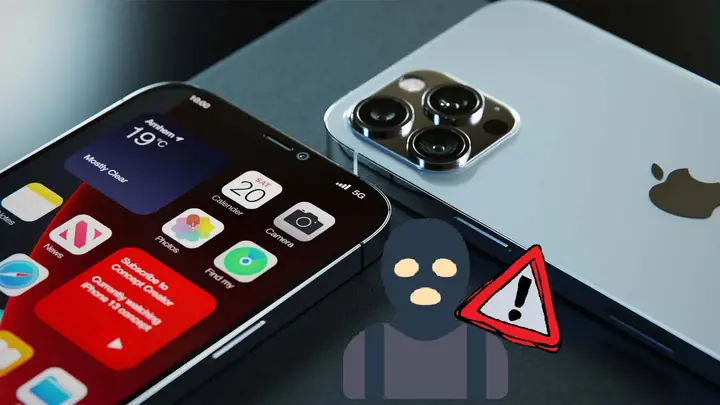
Trong thời đại công nghệ số, iPhone không chỉ là một chiếc điện thoại thông minh mà còn là một kho báu chứa đầy thông tin cá nhân, tài chính và những kỷ niệm quý giá. Vì vậy, việc bảo vệ iPhone khỏi kẻ trộm trở nên vô cùng quan trọng. Bài viết dưới đây sẽ cung cấp cho bạn một hướng dẫn chi tiết, toàn diện và cập nhật nhất về các biện pháp chống trộm điện thoại iPhone, giúp bạn yên tâm hơn khi sử dụng thiết bị yêu thích của mình.
Có thể bạn quan tâm: Tải Nhạc Chuông Báo Thức Iphone: Hướng Dẫn Chi Tiết, Mẹo Hay Và Các Nguồn Phổ Biến
1. Hiểu Rõ Về Rủi Ro Khi Bị Trộm iPhone
1.1. Những Hậu Quả Không Ngờ Tới
- Mất dữ liệu cá nhân: Danh bạ, tin nhắn, email, ảnh, video và các tài liệu quan trọng có thể rơi vào tay kẻ xấu.
- Rủi ro tài chính: Nếu iPhone của bạn được liên kết với Apple Pay, ngân hàng hoặc các tài khoản thanh toán trực tuyến, kẻ trộm có thể cố gắng thực hiện giao dịch bất hợp pháp.
- Mất quyền kiểm soát tài khoản Apple ID: Kẻ trộm có thể thay đổi mật khẩu, đăng nhập vào các dịch vụ iCloud, App Store, iTunes và thậm chí xóa toàn bộ dữ liệu của bạn.
- Mất uy tín và thời gian: Thay thế một chiếc iPhone mới không chỉ tốn kém mà còn mất thời gian thiết lập lại, chuyển dữ liệu và khôi phục các ứng dụng.
1.2. Thống Kê Thực Tế
- Theo báo cáo của Apple, mỗi năm có hàng triệu iPhone bị mất hoặc bị đánh cắp trên toàn thế giới.
- Tại Việt Nam, các vụ trộm điện thoại di động, trong đó có iPhone, chiếm tỷ lệ cao trong các vụ cướp tài sản cá nhân, đặc biệt ở các khu vực đông dân cư, trung tâm thương mại và các sự kiện lớn.
Có thể bạn quan tâm: Chỉnh Sửa Ảnh Trên Iphone: Hướng Dẫn Chi Tiết Từ Cơ Bản Đến Nâng Cao
2. Các Tính Năng Nội Bật Của iPhone Giúp Chống Trộm
2.1. Find My iPhone (Tìm iPhone)
- Hoạt động: Cho phép bạn định vị vị trí hiện tại của iPhone trên bản đồ, phát âm thanh, khóa thiết bị và xóa dữ liệu từ xa.
- Cách bật: Vào Cài đặt > Tên của bạn > Find My > Find My iPhone và bật Find My iPhone, Enable Offline Finding, Send Last Location.
- Lưu ý: Đảm bảo iPhone luôn có kết nối internet (Wi‑Fi hoặc dữ liệu di động) và bật Location Services.
2.2. Activation Lock (Khóa Kích Hoạt)
- Khi Find My iPhone được bật, iPhone sẽ tự động kích hoạt Activation Lock, ngăn người khác kích hoạt lại thiết bị mà không có Apple ID và mật khẩu của bạn.
- Điều này làm giảm giá trị bán lại của iPhone bị mất, vì kẻ trộm sẽ khó có thể sử dụng hoặc bán lại.
2.3. Face ID / Touch ID
- Xác thực sinh trắc học: Ngăn người khác mở khóa thiết bị mà không có dấu vân tay hoặc khuôn mặt của bạn.
- Cài đặt: Vào Cài đặt > Face ID & Passcode hoặc Touch ID & Passcode để thiết lập và bật tính năng này.
2.4. Mật khẩu mạnh và Xác thực hai yếu tố (2FA)
- Mật khẩu: Sử dụng mật khẩu 6 chữ số trở lên, hoặc mật khẩu alphanumeric (kết hợp chữ, số, ký tự đặc biệt) để tăng độ bảo mật.
- 2FA cho Apple ID: Khi đăng nhập vào tài khoản Apple ID trên thiết bị mới, bạn sẽ nhận mã xác thực qua thiết bị tin cậy hoặc số điện thoại, giảm nguy cơ truy cập trái phép.
Có thể bạn quan tâm: Chỉnh Quay Video 4k Trên Iphone: Hướng Dẫn Chi Tiết Từ A Đến Z
3. Các Biện Pháp Vật Lý Để Ngăn Ngừa Trộm
3.1. Sử Dụng Ốp Lưng Bảo Vệ
- Ốp chống trộm (Anti‑Theft Case): Một số loại ốp có thiết kế đặc biệt, khó để kẻ trộm tháo rời nhanh chóng mà không phá hỏng.
- Ốp có khóa: Một số ốp tích hợp khóa cài vào dây đeo hoặc móc, giúp bạn giữ iPhone gắn liền với túi xách, balo hoặc áo khoác.
3.2. Dây Đai (Phone Lanyard) và Dây Đai An Toàn
- Dây đai gắn vào cổ hoặc cổ tay giúp giảm nguy cơ rơi rụng và dễ dàng kiểm soát thiết bị trong đám đông.
3.3. Khóa Cửa Tủ Đựng Điện Thoại
- Tại các địa điểm công cộng như quán cà phê, sân bay, bạn có thể sử dụng các khóa tủ đựng điện thoại (có dạng ngăn kéo có khóa) để lưu trữ iPhone trong thời gian ngắn.
3.4. Đánh Dấu Thiết Bị
- Sử dụng đánh dấu bằng khắc laser hoặc dán nhãn đặc biệt với tên, số điện thoại hoặc địa chỉ email. Khi thiết bị bị tìm thấy, người tốt sẽ dễ dàng liên hệ lại với bạn.
4. Cách Thiết Lập Các Cài Đặt Bảo Mật Trên iPhone
4.1. Bảo Mật Mật Khẩu và Mã Pin
- Mở Cài đặt > Face ID & Passcode (hoặc Touch ID & Passcode).
- Bật Passcode và chọn Mật khẩu alphanumeric.
- Bật Require Passcode và chọn Immediately để yêu cầu nhập mật khẩu ngay sau khi màn hình khóa.
4.2. Kích Hoạt Find My iPhone và Activation Lock
- Vào Cài đặt > Tên của bạn > Find My.
- Bật Find My iPhone và Enable Offline Finding.
- Bật Send Last Location để tự động gửi vị trí cuối cùng khi pin yếu.
4.3. Bảo Vệ iCloud và Dịch Vụ Đồng Bộ
- Bật Two‑Factor Authentication (2FA): Vào Cài đặt > Tên của bạn > Mật khẩu & Bảo mật, bật Two‑Factor Authentication.
- Kiểm tra các thiết bị đã đăng nhập: Tại Cài đặt > Tên của bạn, cuộn xuống để xem danh sách các thiết bị đang sử dụng Apple ID của bạn; nếu có thiết bị lạ, hãy nhấn Xóa.
4.4. Thiết Lập Tự Động Xóa Dữ Liệu Khi Đặt Sai Mật Khẩu
- Vào Cài đặt > Face ID & Passcode (hoặc Touch ID & Passcode) > Erase Data. Khi nhập sai mật khẩu 10 lần liên tiếp, iPhone sẽ tự động xóa toàn bộ dữ liệu, bảo vệ thông tin cá nhân.
5. Hướng Dẫn Sử Dụng Find My iPhone Khi Thiết Bị Bị Mất
Có thể bạn quan tâm: Kính Chống Nhìn Trộm Iphone: Giải Pháp Bảo Vệ Quyền Riêng Tư Và Tăng Cường An Ninh Cho Thiết Bị Của Bạn
5.1. Truy Cập Vào iCloud.com Hoặc Ứng Dụng Find My
- iCloud.com: Đăng nhập bằng Apple ID, chọn Find iPhone.
- Ứng dụng Find My trên iPhone/iPad: Đăng nhập cùng Apple ID, chọn tab Devices và chọn iPhone bị mất.
5.2. Các Tùy Chọn Khi Thiết Bị Bị Mất
| Tùy chọn | Mô tả | Khi nào nên dùng |
|---|---|---|
| Play Sound | Phát âm thanh lớn, ngay cả khi iPhone ở chế độ im lặng | Khi thiết bị còn gần bạn hoặc trong nhà |
| Lost Mode (Chế độ Mất) | Khóa màn hình, hiển thị tin nhắn tùy chỉnh và số điện thoại liên hệ | Khi bạn muốn người tìm thấy có thể liên lạc |
| Erase iPhone | Xóa toàn bộ dữ liệu, không thể khôi phục | Khi bạn tin chắc thiết bị không thể thu hồi và dữ liệu nhạy cảm |
5.3. Khi iPhone Không Kết Nối Internet
- Enable Offline Finding: Khi bật, iPhone có thể gửi tín hiệu Bluetooth tới các thiết bị Apple gần đó (iPhone, iPad, Mac) để truyền vị trí cho bạn thông qua mạng lưới “Find My network”.
- Sử dụng các thiết bị Apple khác: Đặt vị trí trên bản đồ sẽ được cập nhật khi iPhone gặp bất kỳ thiết bị Apple nào có kết nối internet.
6. Các Ứng Dụng Bên Thứ Ba Hỗ Trợ Chống Trộm iPhone
6.1. Lookout
- Chức năng: Theo dõi vị trí, bảo vệ khỏi phần mềm độc hại, sao lưu dữ liệu và cảnh báo khi pin yếu.
- Ưu điểm: Giao diện thân thiện, hỗ trợ đa nền tảng.
6.2. Prey Anti Theft
- Chức năng: Định vị GPS, chụp ảnh người dùng đang sử dụng thiết bị, ghi âm âm thanh, khóa từ xa.
- Ưu điểm: Hỗ trợ nhiều thiết bị (iOS, Android, Windows, macOS).
6.3. Cerberus (dành cho Android, nhưng có thể tham khảo)
- Lưu ý: Dành cho người dùng đa thiết bị, giúp quản lý và bảo vệ các thiết bị di động khác nhau từ một dashboard.
Lưu ý: Khi cài đặt ứng dụng bên thứ ba, hãy chắc chắn tải từ App Store chính thức và kiểm tra quyền truy cập để tránh lộ thông tin cá nhân.
7. Các Thói Quen Hàng Ngày Giúp Giảm Nguy Cơ Bị Trộm
- Không bao giờ để iPhone trên bàn công cộng không giám sát. Đặt trong túi xách, balo hoặc để trong ngăn đựng khóa.
- Tránh để iPhone trên mặt bàn trong những nơi đông người (quán cà phê, nhà hàng, sân bay). Nếu cần, hãy để nó ở trong ngăn kéo có khóa.
- Kiểm tra thường xuyên trạng thái Find My iPhone để chắc chắn tính năng luôn bật.
- Không chia sẻ Apple ID hoặc mật khẩu với người khác, kể cả người thân.
- Sử dụng mật khẩu mạnh cho mọi tài khoản (Apple ID, email, ngân hàng) và cập nhật định kỳ.
- Cẩn thận khi sử dụng Wi‑Fi công cộng: Tránh đăng nhập vào các tài khoản ngân hàng hoặc Apple ID khi không có VPN bảo mật.
- Thường xuyên sao lưu dữ liệu lên iCloud hoặc máy tính để khi thiết bị mất, bạn vẫn có bản sao lưu.
8. Khi Đối Phó Với Cảnh Sát và Bảo Hiểm
8.1. Báo Cảnh Sát
- Cung cấp thông tin chi tiết: Số serial (IMEI), mô tả thiết bị, thời gian và địa điểm mất.
- Đưa ra bằng chứng: Ảnh chụp màn hình Find My iPhone, bản sao báo cáo bảo hiểm, chứng từ mua hàng.
8.2. Khi Đòi Bảo Hiểm
- Kiểm tra hợp đồng bảo hiểm: Nhiều công ty bảo hiểm có gói “bảo hiểm điện thoại” với điều kiện thiết bị phải bật Find My iPhone và có chứng nhận mua hàng.
- Cung cấp tài liệu: Hóa đơn mua hàng, báo cáo mất cắp, ảnh chụp màn hình vị trí cuối cùng.
9. Những Sai Lầm Thường Gặp Khi Bảo Vệ iPhone
| Sai lầm | Hệ quả | Cách khắc phục |
|---|---|---|
| Không bật Find My iPhone | Không thể định vị hoặc khóa từ xa | Bật ngay trong Cài đặt > Tên > Find My |
| Sử dụng mật khẩu 4 chữ số | Dễ bị đoán, tăng nguy cơ truy cập trái phép | Đổi sang mật khẩu alphanumeric |
| Chia sẻ Apple ID | Kẻ lạ có thể truy cập iCloud, mua hàng | Sử dụng Apple ID riêng, bật 2FA |
| Bỏ qua cập nhật phần mềm | Thiết bị dễ bị khai thác lỗ hổng | Cập nhật iOS thường xuyên |
| Không sao lưu dữ liệu | Mất toàn bộ dữ liệu khi thiết bị không thể khôi phục | Kích hoạt iCloud Backup hoặc sao lưu qua máy tính |
10. Kết Luận
Bảo vệ iPhone khỏi kẻ trộm không chỉ là việc cài đặt một vài tính năng trên thiết bị mà còn là một chuỗi các biện pháp kết hợp giữa công nghệ, thói quen sống và sự cảnh giác hàng ngày. Từ việc bật Find My iPhone, sử dụng Face ID/Touch ID, cài đặt mật khẩu mạnh, cho đến việc sử dụng ốp bảo vệ, dây đai, và các ứng dụng hỗ trợ, mỗi bước đều đóng góp vào việc giảm thiểu rủi ro mất cắp.
Hãy nhớ rằng, phòng ngừa luôn hiệu quả hơn chữa lành. Đầu tư thời gian và công sức để thiết lập các biện pháp bảo mật ngay hôm nay sẽ giúp bạn yên tâm hơn khi sử dụng iPhone trong mọi hoàn cảnh – từ công việc, học tập đến giải trí và du lịch. Nếu may mắn gặp phải trường hợp mất cắp, hãy nhanh chóng sử dụng Find My iPhone và báo cáo cho cơ quan chức năng để tăng khả năng thu hồi thiết bị.
Chúng tôi hy vọng bài viết này đã cung cấp cho bạn đầy đủ thông tin và công cụ cần thiết để chống trộm điện thoại iPhone một cách hiệu quả. Hãy chia sẻ kiến thức này với người thân và bạn bè, cùng nhau tạo nên một cộng đồng người dùng iPhone an toàn và thông minh hơn.
Bảo mật là quyền lợi, bảo vệ là trách nhiệm – Hãy bảo vệ iPhone của bạn ngay hôm nay!