Có thể bạn quan tâm: Cài Đặt Ip Tĩnh Cho Iphone: Hướng Dẫn Chi Tiết Từ A Đến Z
Giới thiệu chung
Trong thời đại công nghệ số, việc ghi lại những khoảnh khắc quý giá bằng video chất lượng cao đã trở thành nhu cầu thiết yếu của nhiều người dùng smartphone. iPhone, với danh tiếng về khả năng quay video xuất sắc, đã không ngừng nâng cấp độ phân giải và các tính năng hỗ trợ sáng tạo. Đặc biệt, tính năng quay video 4K đã được tích hợp trên các mẫu iPhone từ iPhone 6s trở lên, mang lại hình ảnh sắc nét, chi tiết và sống động.
Tuy nhiên, chỉ đơn giản là nhấn nút ghi không đủ để tạo ra một sản phẩm video chuyên nghiệp. Để tối ưu hoá chất lượng, chỉnh sửa và xử lý video 4K trên iPhone, người dùng cần nắm vững các công cụ, kỹ thuật và quy trình làm việc. Bài viết này sẽ cung cấp cho bạn một hướng dẫn toàn diện, chi tiết từng bước, từ việc chuẩn bị thiết bị, cài đặt tối ưu, quay video 4K, đến các phương pháp chỉnh quay video 4K iPhone bằng các ứng dụng nội bộ và phần mềm bên ngoài.
Nội dung sẽ được chia thành các phần chính:
- Kiến thức cơ bản về video 4K và iPhone
- Chuẩn bị thiết bị và cài đặt tối ưu
- Kỹ thuật quay video 4K chuyên nghiệp
- Các ứng dụng chỉnh sửa video 4K trên iPhone
- Xuất bản và chia sẻ video 4K
- Mẹo và lưu ý quan trọng
Hãy cùng khám phá chi tiết từng mục để biến chiếc iPhone của bạn thành một công cụ quay phim chuyên nghiệp, đáp ứng mọi yêu cầu sáng tạo.
Có thể bạn quan tâm: Cách Tắt Giọng Nói Trên Iphone: Hướng Dẫn Chi Tiết Từng Bước
1. Kiến thức cơ bản về video 4K và iPhone
1.1. Định nghĩa video 4K
- Độ phân giải: 3840 x 2160 pixel (UHD) hoặc 4096 x 2160 pixel (DCI 4K).
- Tỷ lệ khung hình: Thông thường 16:9.
- Tốc độ khung hình (FPS): 24, 30, 60 fps tùy thuộc vào nhu cầu.
So với video Full HD (1920 x 1080), video 4K cung cấp 4 lần nhiều pixel, giúp hình ảnh sắc nét hơn, chi tiết hơn và cho phép cắt ghép (crop) mà không mất chất lượng.
1.2. Các dòng iPhone hỗ trợ quay video 4K
| Dòng iPhone | Năm ra mắt | Độ phân giải tối đa | Tốc độ khung hình tối đa |
|---|---|---|---|
| iPhone 6s / 6s Plus | 2026 | 4K @ 30 fps | 30 fps |
| iPhone 7 / 7 Plus | 2026 | 4K @ 30 fps | 30 fps |
| iPhone 8 / 8 Plus | 2026 | 4K @ 30 fps | 30 fps |
| iPhone X | 2026 | 4K @ 30 fps | 30 fps |
| iPhone XS / XS Max | 2026 | 4K @ 60 fps | 60 fps |
| iPhone 11 / 11 Pro | 2026 | 4K @ 60 fps | 60 fps |
| iPhone 12 / 12 Pro | 2026 | 4K @ 60 fps | 60 fps |
| iPhone 13 / 13 Pro | 2026 | 4K @ 60 fps | 60 fps |
| iPhone 14 / 14 Pro | 2026 | 4K @ 60 fps | 60 fps |
| iPhone 15 / 15 Pro | 2026 | 4K @ 60 fps | 60 fps |
Lưu ý: Đối với các mẫu iPhone mới hơn, Apple đã bổ sung công nghệ ProRes (iPhone 13 Pro trở lên) cho phép ghi video 4K với độ sâu màu và bitrate cao hơn, thích hợp cho việc hậu kỳ chuyên nghiệp.
1.3. Lý do nên quay video 4K trên iPhone
- Chất lượng hình ảnh vượt trội: Độ chi tiết cao, màu sắc sống động.
- Tính linh hoạt trong hậu kỳ: Dễ dàng cắt, phóng to mà không lo mất nét.
- Tương thích với các nền tảng hiện đại: YouTube, Vimeo, TikTok đều hỗ trợ video 4K.
- Nâng cao giá trị nội dung: Video chất lượng cao thu hút người xem và tăng độ tin cậy.
Có thể bạn quan tâm: Gửi Ảnh Qua Tin Nhắn Iphone: Hướng Dẫn Chi Tiết Từ A Đến Z
2. Chuẩn bị thiết bị và cài đặt tối ưu
2.1. Kiểm tra dung lượng lưu trữ
Video 4K tiêu tốn rất nhiều dung lượng. Thông thường:
- 4K @ 30 fps (HEVC): ~ 350 MB / phút.
- 4K @ 60 fps (HEVC): ~ 600 MB / phút.
- 4K ProRes (iPhone 13 Pro+): ~ 6 GB / phút.
Cách kiểm tra:
1. Vào Cài đặt → Cài đặt chung → Bộ nhớ iPhone.
2. Xem dung lượng còn lại và xóa các file không cần thiết hoặc chuyển sang iCloud/PC.
2.2. Kích hoạt chế độ HEVC (High Efficiency Video Coding)
HEVC giúp giảm dung lượng mà không làm giảm chất lượng đáng kể.
- Mở Cài đặt → Camera → Định dạng → Chọn High Efficiency (HEVC).
- Nếu muốn tương thích với các thiết bị không hỗ trợ HEVC, chọn Most Compatible (H.264), nhưng dung lượng sẽ tăng gấp đôi.
2.3. Cài đặt tốc độ khung hình và độ phân giải
- Mở Camera → Vuông Video.
- Nhấn vào biểu tượng 4K ở góc trên bên phải để chuyển sang độ phân giải 4K.
- Nhấn vào 30 fps hoặc 60 fps tùy nhu cầu.
Khuyến nghị: Đối với nội dung thường ngày, 30 fps đủ mượt; 60 fps phù hợp cho hành động nhanh, slow-motion.
2.4. Sử dụng Apple ProRAW và ProRes (nếu có)
- Đối với iPhone 13 Pro trở lên, bật ProRes trong Cài đặt → Camera → Formats → Apple ProRes.
- Khi bật, bạn sẽ thấy tùy chọn 4K 30 fps ProRes trong chế độ video.
2.5. Đầu tư phụ kiện hỗ trợ quay
| Phụ kiện | Lợi ích | Gợi ý mua |
|---|---|---|
| Gimbal (điện ổn định) | Giảm rung, tạo video mượt mà | DJI OM 5, Zhiyun Smooth 5 |
| Ống kính phụ (wide, tele) | Mở rộng góc quay, thu phóng | Moment, Sandmarc |
| Đèn LED ring hoặc panel | Cải thiện ánh sáng trong môi trường thiếu sáng | Aputure Amaran AL-M9 |
| Microphone rời | Thu âm chất lượng cao | Rode VideoMic Me-L, Shure MV88 |
| Ổ cắm dự phòng (Power bank) | Đảm bảo pin đủ cho quay dài | Anker PowerCore 20000mAh |
2.6. Kiểm tra và cập nhật phần mềm
- Đảm bảo iPhone đang chạy iOS mới nhất để tận dụng tối đa các cải tiến về camera và xử lý video.
- Vào Cài đặt → Cài đặt chung → Cập nhật phần mềm.
3. Kỹ thuật quay video 4K chuyên nghiệp
3.1. Lập kế hoạch (Pre-production)
- Storyboard: Vẽ sơ đồ các cảnh quay, xác định góc máy, chuyển động.
- Location scouting: Kiểm tra ánh sáng tự nhiên, âm thanh, không gian.
- Equipment checklist: Đảm bảo mọi phụ kiện đã sẵn sàng.
3.2. Thiết lập ánh sáng
- Ánh sáng tự nhiên: Quay vào giờ “golden hour” (sáng sớm hoặc chiều muộn) để có ánh sáng mềm mại.
- Sử dụng đèn bổ trợ: Khi quay trong nhà, đặt đèn LED 45 độ so với đối tượng để tránh bóng gắt.
- Tránh overexposure: Kiểm tra histogram (nếu có trong ứng dụng phụ) để đảm bảo không có vùng trắng bão hòa.
3.3. Điều chỉnh tiêu cự và tiêu điểm
- Tap to focus: Chạm vào màn hình để đặt tiêu điểm tại đối tượng chính.
- Lock focus (AE/AF lock): Giữ lâu 2 giây để khóa tiêu điểm và phơi sáng, tránh thay đổi khi di chuyển.
- Exposure lock: Khi muốn duy trì mức sáng cố định, giữ 2 giây trên màn hình để khóa độ phơi sáng.
3.4. Sử dụng chế độ Slow Motion và Time‑Lapse trong 4K
- Slow Motion 4K 120 fps: Chỉ có trên iPhone 13 Pro trở lên (ProRes). Dùng cho các pha hành động, chuyển động nhanh.
- Time‑Lapse 4K: Đặt interval (khoảng thời gian giữa các khung hình) thích hợp, thường 2‑5 giây cho cảnh thiên nhiên, 0.5‑1 giây cho thành phố.
3.5. Kỹ thuật di chuyển camera
| Kỹ thuật | Mô tả | Khi nào dùng |
|---|---|---|
| Pan (quay ngang) | Di chuyển camera từ trái sang phải hoặc ngược lại | Khi muốn theo dõi đối tượng hoặc mở rộng cảnh |
| Tilt (quay dọc) | Nghiêng camera lên hoặc xuống | Khi muốn khám phá không gian chiều cao |
| Dolly (di chuyển tiến/lùi) | Di chuyển toàn bộ thiết bị tới/ra khỏi đối tượng | Tạo cảm giác tiến sâu hoặc rút lui |
| Crane (góc cao) | Giữ iPhone trên gậy hoặc drone | Khi muốn góc nhìn toàn cảnh |
| Handheld (tay cầm) | Khi muốn cảm giác “gần gũi, thực tế” | Cảnh hành động nhanh, vlog |
- Gimbal giúp duy trì độ ổn định khi thực hiện các chuyển động trên.
- Khi không có gimbal, dùng two‑hand grip (hai tay cầm) và di chuyển chậm rãi để giảm rung.
3.6. Quản lý âm thanh
- Microphone rời: Kết nối qua cổng Lightning hoặc USB‑C (iPhone 15).
- Windshield (dead cat): Dùng khi quay ngoài trời để giảm tiếng gió.
- Kiểm tra âm lượng: Ghi âm thử để chắc chắn mức độ không bị clipping (điểm âm vượt quá 0 dB).
3.7. Quay thử (Test shot)
- Luôn quay một đoạn ngắn (10‑15 giây) để kiểm tra màu sắc, độ phơi sáng, tiêu điểm và âm thanh.
- Xem lại ngay trên iPhone để điều chỉnh kịp thời.
3.8. Quản lý pin và nhiệt độ
Có thể bạn quan tâm: App Chỉnh Ảnh Đẹp Trên Iphone: Hướng Dẫn Toàn Diện Để Tạo Nên Những Bức Ảnh Đẹp Như Nghệ Thuật
- Pin: Đặt chế độ Low Power Mode tắt khi quay để tránh giảm hiệu năng camera.
- Nhiệt độ: Quay liên tục 4K có thể làm iPhone nóng lên; nếu cảm thấy quá nóng, dừng 5‑10 phút để làm mát.
4. Các ứng dụng chỉnh sửa video 4K trên iPhone
4.1. iMovie (miễn phí)
- Ưu điểm: Giao diện thân thiện, hỗ trợ 4K, đa track audio, hiệu ứng chuyển cảnh.
- Nhược điểm: Không hỗ trợ ProRes, tính năng màu sắc hạn chế.
Cách dùng cơ bản:
1. Mở iMovie → Create Project → Movie.
2. Chọn các clip 4K → Create.
3. Kéo thả để sắp xếp, dùng thanh công cụ để cắt, thêm transition, text.
4. Khi hoàn thiện, nhấn Done → Share → Save Video → Chọn 4K.
4.2. LumaFusion (trả phí)
- Ưu điểm: Độ mạnh cấp chuyên nghiệp, hỗ trợ đa track video/audio, color grading, keyframe, ProRes.
- Nhược điểm: Giá cao (khoảng $29.99), có độ dốc học tập.
Các bước chính:
1. Import clip 4K → Import Media → Chọn từ Camera Roll hoặc Files.
2. Kéo clip vào timeline, sử dụng Trim và Split để cắt.
3. Sử dụng Color & Effects → Curves, LUTs để chỉnh màu.
4. Thêm Keyframe cho motion graphics nếu cần.
5. Khi xuất, chọn Export → Resolution: 4K, Frame Rate: 30/60 fps, Codec: HEVC hoặc ProRes.
4.3. Adobe Premiere Rush (miễn phí/ trả phí)
- Ưu điểm: Đồng bộ với Adobe Creative Cloud, hỗ trợ 4K, giao diện đơn giản.
- Nhược điểm: Giới hạn tính năng so với Premiere Pro, export có watermark trong bản miễn phí.
4.4. DaVinci Resolve (dùng trên máy tính)
- Lý do dùng: Khi cần color grading chuyên sâu, DaVinci Resolve là chuẩn công nghiệp.
- Quy trình: Transfer video 4K từ iPhone sang máy Mac/PC → Import vào Resolve → Chỉnh màu, thêm hiệu ứng → Export 4K.
4.5. Các công cụ hỗ trợ nhanh (trim, compress)
- Video Trim: Sử dụng ứng dụng Video Trim hoặc Clips của Apple để cắt nhanh.
- Compress video: HandBrake (trên máy tính) hoặc Video Compressor (trên iPhone) để giảm dung lượng mà vẫn giữ độ phân giải 4K.
5. Xuất bản và chia sẻ video 4K
5.1. Định dạng và codec đề xuất
| Định dạng | Codec | Bitrate (khuyến nghị) | Khi nào dùng |
|---|---|---|---|
| MP4 | HEVC (H.265) | 40‑60 Mbps (30 fps) | Đăng trên YouTube, Instagram, TikTok |
| MOV | ProRes 422 HQ | 180‑250 Mbps | Dự án chuyên nghiệp, gửi cho nhà sản xuất |
| MP4 | H.264 | 100‑120 Mbps | Tương thích rộng rãi, thiết bị cũ |
5.2. Đăng tải lên YouTube
- Mở YouTube → Upload video.
- Chọn file 4K → Đặt tiêu đề, mô tả, thẻ.
- Trong phần Advanced settings, bật 4K UHD.
- Chờ quá trình xử lý (có thể mất vài giờ tùy dung lượng).
Mẹo: Khi video có HDR (iPhone hỗ trợ Dolby Vision), chọn HDR trong mục Video quality để hiển thị đúng màu sắc.
5.3. Chia sẻ trên mạng xã hội
- Instagram Reels / Stories: Tối đa 1080p, do đó bạn nên downscale video 4K thành 1080p trước khi tải lên để tránh mất thời gian tải.
- TikTok: Hỗ trợ 4K nhưng khuyến nghị 1080p để giảm thời gian xử lý.
- Facebook: Cho phép 4K, nhưng nên kiểm tra upload settings để bật HD.
5.4. Lưu trữ lâu dài
- iCloud: Lưu trữ tự động, nhưng chi phí có thể tăng khi dung lượng lớn.
- External SSD: Sử dụng USB‑C (iPhone 15) hoặc Lightning to USB Camera Adapter để sao lưu nhanh.
- NAS (Network Attached Storage): Đối với người dùng chuyên nghiệp, sao lưu lên NAS qua app như FileBrowser.
6. Mẹo và lưu ý quan trọng
6.1. Quản lý dung lượng và bitrate
- Khi quay 4K ProRes, file có thể nhanh chóng vượt quá 100 GB trong một giờ quay. Luôn kiểm tra dung lượng còn lại và chuẩn bị ổ cứng di động.
- Nếu không cần độ sâu màu cao, chuyển sang HEVC để giảm dung lượng lên tới 70%.
6.2. Sử dụng RAW video (ProRes RAW)
- Chỉ có trên iPhone 13 Pro và mới hơn, cho phép kiểm soát màu sắc và độ phơi sáng sau khi quay.
- Đòi hỏi phần mềm hỗ trợ (Final Cut Pro, DaVinci Resolve).
6.3. Kiểm tra frame rate đồng nhất
- Khi kết hợp các clip có fps khác nhau (30 fps và 60 fps), hãy convert về cùng fps trong phần mềm chỉnh sửa để tránh hiện tượng nhịp chập.
6.4. Đánh dấu key moments trong quá trình quay
- Sử dụng tính năng Mark trong LumaFusion hoặc Bookmarks trong iMovie để đánh dấu các đoạn quan trọng, giúp tiết kiệm thời gian trong hậu kỳ.
6.5. Bảo vệ iPhone khỏi va chạm
- Khi quay bằng gimbal hoặc tripod, luôn sử dụng protective case hoặc mounting plate để tránh trầy xước màn hình và camera.
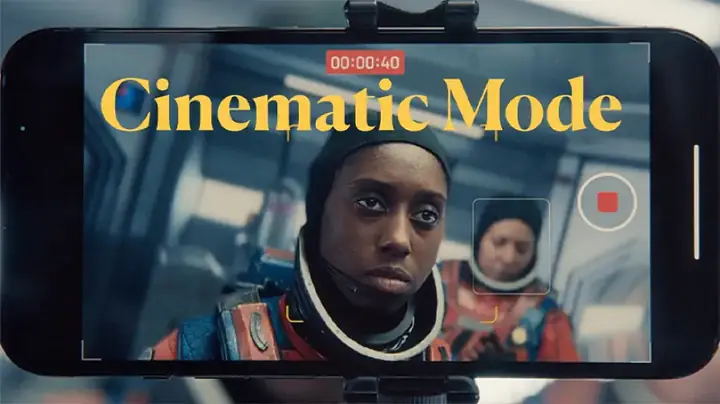
6.6. Sử dụng Apple’s “Cinematic mode” (iPhone 13 trở lên)
- Cho phép tạo hiệu ứng depth of field (độ sâu trường ảnh) và thay đổi tiêu điểm sau khi quay.
- Dù không phải 4K, nhưng Cinematic mode vẫn hỗ trợ 1080p 30 fps; có thể kết hợp trong dự án đa dạng.
6.7. Kiểm tra audio levels
- Tránh clipping: Khi âm thanh vượt quá 0 dB, âm thanh bị méo.
- Sử dụng audio meters trong LumaFusion hoặc Rode Reporter để giám sát.
6.8. Thử nghiệm với LUTs (Look‑Up Tables)
- Đối với người dùng muốn có màu sắc “film look”, tải các LUTs (Cine LUT, FilmConvert) và áp dụng trong LumaFusion hoặc DaVinci Resolve.
6.9. Tối ưu hoá battery life khi quay dài
- Tắt Bluetooth, Wi‑Fi, và các thông báo không cần thiết.
- Sử dụng Power Saving Mode chỉ khi không quay, để tránh giảm hiệu năng camera.
6.10. Đánh giá và học hỏi
- Sau mỗi dự án, xem lại feedback từ khán giả, phân tích số liệu (watch time, retention) để cải thiện kỹ thuật quay và chỉnh sửa trong lần tiếp theo.
Kết luận
Quay video 4K trên iPhone không chỉ là việc bật nút ghi và chờ kết quả. Đòi hỏi người dùng phải hiểu rõ về độ phân giải, cài đặt camera, kỹ thuật quay và công cụ hậu kỳ để khai thác tối đa tiềm năng của thiết bị. Từ việc chuẩn bị dung lượng lưu trữ, chọn đúng tốc độ khung hình, sử dụng phụ kiện ổn định, đến việc chỉnh sửa bằng các ứng dụng mạnh mẽ như LumaFusion hay DaVinci Resolve, mỗi bước đều góp phần tạo nên một sản phẩm video chất lượng chuyên nghiệp.
Hy vọng với hướng dẫn chi tiết trên, bạn đã nắm bắt được toàn bộ quy trình chỉnh quay video 4K iPhone – từ chuẩn bị, quay, chỉnh sửa cho tới chia sẻ. Hãy bắt đầu thực hành, sáng tạo và biến chiếc iPhone của bạn thành một công cụ quay phim đẳng cấp, sẵn sàng ghi lại những khoảnh khắc đáng nhớ với chất lượng 4K tuyệt vời. Chúc bạn thành công và luôn có những video ấn tượng!