Có thể bạn quan tâm: Cách Thoát Chế Độ Recovery Iphone: Hướng Dẫn Chi Tiết Từng Bước Để Khôi Phục Thiết Bị Nhanh Chóng Và An Toàn
Giới thiệu chung về chế độ Slow Motion trên iPhone
Khi nói đến việc quay video chất lượng cao trên điện thoại thông minh, iPhone luôn là một trong những lựa chọn hàng đầu của người dùng nhờ vào hệ thống camera mạnh mẽ và phần mềm tối ưu. Trong số các tính năng nổi bật, chế độ Slow Motion (chậm lại) được nhiều người quan tâm vì khả năng biến những khoảnh khắc nhanh chóng thành những đoạn video mượt mà, chi tiết và đầy nghệ thuật. Bài viết này sẽ cung cấp cho bạn một hướng dẫn chi tiết, từ cách bật chế độ, các thiết lập tối ưu, tới các mẹo sáng tạo và giải quyết các vấn đề thường gặp, giúp bạn tận dụng tối đa tính năng Slow Motion trên iPhone.
Có thể bạn quan tâm: Hướng Dẫn Chi Tiết Cách Tắt Chế Độ Live Photo Trên Iphone: Bước Đầu Đơn Giản Đến Các Tùy Chỉnh Nâng Cao
1. Khái niệm cơ bản: Slow Motion là gì và tại sao lại quan trọng?
1.1 Định nghĩa Slow Motion
Slow Motion, hay còn gọi là quay chậm, là kỹ thuật ghi lại hình ảnh ở tốc độ khung hình (frame rate) cao hơn mức thông thường, sau đó phát lại ở tốc độ chuẩn (thường là 30fps hoặc 60fps). Kết quả là video trông chậm lại, cho phép người xem quan sát chi tiết mà mắt thường không thể thấy.
1.2 Lợi ích của Slow Motion
- Nâng cao tính nghệ thuật: Tạo ra những khoảnh khắc “đông đảo” hoặc “bắn phá” đầy ấn tượng.
- Phân tích chuyển động: Hữu ích trong thể thao, giáo dục, kỹ thuật để phân tích chi tiết các động tác.
- Tăng tính giải trí: Video chậm lại thường thu hút người xem hơn, đặc biệt trên các nền tảng mạng xã hội.
Có thể bạn quan tâm: Cách Chặn Số Điện Thoại Trên Iphone: Hướng Dẫn Chi Tiết Và Những Mẹo Hữu Ích
2. Các mẫu iPhone hỗ trợ Slow Motion và thông số kỹ thuật
| Model iPhone | Tốc độ khung hình tối đa (fps) | Độ phân giải tối đa |
|---|---|---|
| iPhone 15 Pro Max | 240 fps | 1080p |
| iPhone 14 Pro | 240 fps | 1080p |
| iPhone 13 series | 240 fps | 1080p |
| iPhone SE (2026) | 120 fps | 1080p |
| iPhone 11 | 240 fps | 1080p |
Lưu ý: Các model cũ hơn (iPhone 6s, 7, 8) chỉ hỗ trợ tối đa 120 fps, trong khi các model mới (iPhone 12 trở lên) có thể lên tới 240 fps.
3. Cách bật và sử dụng chế độ Slow Motion trên iPhone
3.1 Bước 1: Mở ứng dụng Camera
- Mở ứng dụng Camera trên iPhone của bạn.
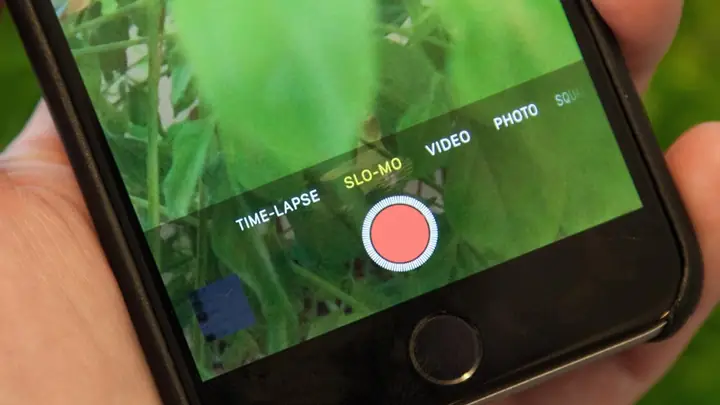
- Vuốt sang “SLOW-MO” trong menu chế độ chụp (ở dưới màn hình).
3.2 Bước 2: Chọn tốc độ khung hình
- Sau khi vào chế độ Slow Motion, nhấn vào biểu tượng fps ở góc trên bên phải (hoặc dưới cùng tùy phiên bản iOS) để chuyển đổi giữa 120 fps và 240 fps.
- Đối với iPhone SE (2026) và các model cũ, chỉ có tùy chọn 120 fps.
3.3 Bước 3: Đặt điểm bắt đầu và kết thúc (đối với iOS 14 trở lên)
- Khi quay, iPhone sẽ tự động ghi lại toàn bộ video ở tốc độ cao, nhưng trong phần Photos (Ảnh) bạn có thể chỉnh sửa để chỉ chọn đoạn chậm lại.
- Mở video trong Photos, nhấn Edit → Adjust → Slow Motion để kéo thanh thời gian và chọn phần muốn hiển thị chậm.
3.4 Bước 4: Lưu và chia sẻ
- Sau khi chỉnh sửa, nhấn Done để lưu lại.
- Bạn có thể chia sẻ trực tiếp lên Instagram, TikTok, YouTube Shorts, hoặc gửi qua Messages, Mail.
4. Tối ưu hoá chất lượng video Slow Motion
4.1 Ánh sáng là yếu tố quyết định
- Ánh sáng mạnh: Đảm bảo đủ ánh sáng để cảm biến có thể thu thập đủ thông tin ở tốc độ cao. Khi ánh sáng yếu, video có thể bị nhiễu hoặc mất chi tiết.
- Nguồn sáng phụ trợ: Sử dụng đèn LED, ánh sáng tự nhiên (cửa sổ) hoặc ánh sáng studio để tăng cường độ sáng.
4.2 Ổn định hình ảnh
- Sử dụng tripod hoặc gimbal: Đặc biệt quan trọng khi quay ở 240 fps vì bất kỳ rung lắc nào cũng sẽ được “phóng to” khi phát lại chậm.
- Chế độ ổn định điện tử (EIS): iPhone tự động bật EIS, nhưng nếu có gimbal, bạn sẽ nhận được kết quả mượt mà hơn.
4.3 Đặt tiêu cự và khoảng cách phù hợp
- Tiêu cự: Đối với các chi tiết nhanh (như giọt nước rơi, bóng bay), hãy sử dụng tiêu cự ngắn (wide) để có góc nhìn rộng và giảm hiện tượng mờ.
- Khoảng cách: Đặt khoảng cách vừa phải để đối tượng chiếm khoảng 1/3 – 1/2 khung hình, tránh quá gần (đánh mất chi tiết) hoặc quá xa (không đủ chi tiết).
4.4 Định dạng video
- HEVC (H.265): Mặc định trên iPhone, giúp giảm dung lượng mà không giảm chất lượng.
- H.264: Nếu muốn tương thích với thiết bị không hỗ trợ HEVC, có thể chọn trong Settings > Camera > Formats > Most Compatible.
5. Các mẹo sáng tạo để làm video Slow Motion “đỉnh”
Có thể bạn quan tâm: Chế Độ Chụp Ban Đêm Iphone: Hướng Dẫn Chi Tiết Để Tận Hưởng Ánh Sáng Đêm Đầy Sắc
5.1 Kết hợp với Time-Lapse
- Quay một đoạn ngắn ở 240 fps, sau đó chèn vào một đoạn Time-Lapse để tạo hiệu ứng “tốc độ thay đổi nhanh – chậm – nhanh lại”.
5.2 Sử dụng các phụ kiện
- Màn trập nhanh (fast shutter): Dùng ứng dụng bên thứ ba (ví dụ: Filmic Pro) để giảm thời gian mở màn trập, giảm hiện tượng motion blur.
- Filter màu: Thêm filter màu sắc (ví dụ: orange, teal) để tăng tính nghệ thuật.
5.3 Chụp “Water Balloon Burst”
- Đổ nước vào quả bóng, sau đó bắn phá. Với ánh sáng mạnh và tốc độ 240 fps, bạn sẽ thu được những giọt nước “đóng băng” tuyệt đẹp.
5.4 Quay hành động thể thao
- Đối với bóng rổ, bóng đá, hoặc skateboarding, hãy đặt iPhone ở góc cao, sử dụng tripod, và quay ở 240 fps để bắt được từng chuyển động của người chơi.
5.5 Slow Motion + âm thanh
- Khi quay, âm thanh sẽ được ghi lại ở tốc độ chuẩn, vì vậy khi phát lại chậm, âm thanh sẽ “nói” chậm lại và có thể tạo ra hiệu ứng hài hước. Bạn có thể tách âm thanh ra và thay bằng nhạc nền phù hợp trong phần chỉnh sửa.
6. Các ứng dụng chỉnh sửa video Slow Motion trên iPhone
| Ứng dụng | Tính năng nổi bật | Giá |
|---|---|---|
| iMovie | Cắt, kéo dài, thêm nhạc, hiệu ứng | Miễn phí |
| LumaFusion | Đa track, màu sắc chuyên nghiệp, keyframe | $29,99 |
| Adobe Premiere Rush | Sync cloud, template, AI auto edit | Miễn phí (có trả phí nâng cấp) |
| Slow Fast Video FX | Điều chỉnh tốc độ khung hình linh hoạt | Miễn phí (có in-app purchase) |
| Filmic Pro | Kiểm soát thủ công toàn bộ camera | $14,99 |
Cách chỉnh sửa nhanh (sử dụng iMovie):
1. Mở iMovie → Create Project → Movie.
2. Chọn video Slow Motion → Add.
3. Nhấn vào video trong timeline → Speed → kéo thanh để tăng/giảm tốc độ.
4. Thêm Transitions, Titles, Music.
5. Nhấn Done → Share để lưu hoặc chia sẻ.
7. Giải quyết các vấn đề thường gặp
7.1 Video chậm không mượt (giật)
- Nguyên nhân: Độ sáng yếu, thiết bị quá nóng, hoặc bộ nhớ đầy.
- Giải pháp: Đảm bảo ánh sáng đủ, tắt các ứng dụng nền, làm sạch bộ nhớ, hoặc chờ thiết bị nguội.
7.2 Video bị “ghosting” (bóng mờ)
- Nguyên nhân: Thời gian mở màn trập quá dài.
- Giải pháp: Sử dụng ứng dụng bên thứ ba để giảm thời gian mở màn trập, hoặc tăng ISO (cẩn thận để tránh nhiễu).
7.3 Không thể chọn tốc độ 240 fps
- Nguyên nhân: Model iPhone không hỗ trợ hoặc đang ở chế độ “Low Light”.
- Giải pháp: Kiểm tra model, cập nhật iOS mới nhất, hoặc chuyển sang chế độ “Normal Light”.
7.4 Dung lượng video nhanh chóng tăng
- Nguyên nhân: Quay ở tốc độ cao và độ phân giải 1080p.
- Giải pháp: Bật Settings > Camera > Formats > High Efficiency (HEVC) hoặc giảm độ phân giải trong Settings > Camera > Record Video.
8. So sánh Slow Motion trên iPhone với các thiết bị khác
| Tiêu chí | iPhone (240 fps) | Samsung Galaxy (960 fps) | GoPro HERO (240 fps) |
|---|---|---|---|
| Độ ổn định | EIS + phần mềm AI | EIS + OIS (trên mẫu cao cấp) | HyperSmooth |
| Chất lượng màu | True Tone, Smart HDR | Dynamic Color | Protune |
| Độ linh hoạt chỉnh sửa | iOS native + apps | Android apps | GoPro App |
| Giá | Cao | Trung bình | Trung bình |
Kết luận: Mặc dù Samsung có tốc độ khung hình cao hơn, iPhone vẫn thắng về chất lượng màu, độ ổn định và hệ sinh thái phần mềm mạnh mẽ, giúp người dùng dễ dàng chỉnh sửa và chia sẻ.
9. Các xu hướng tương lai của Slow Motion trên iPhone
- Tích hợp AI để tự động phát hiện khoảnh khắc “đỉnh”: iOS sẽ có thể đề xuất tự động các đoạn video chậm lại dựa trên phân tích chuyển động.
- Hỗ trợ 4K 240 fps: Dự kiến Apple sẽ nâng cấp camera để hỗ trợ độ phân giải 4K ở tốc độ cao, mở ra khả năng tạo video chậm chất lượng siêu nét.
- Tích hợp AR trong Slow Motion: Kết hợp ARKit để chèn các đối tượng ảo vào video chậm, tạo ra trải nghiệm tương tác mới.
- Chế độ “Cinematic Slow Motion”: Kết hợp công nghệ “Cinematic mode” (độ sâu trường ảnh) với Slow Motion, cho phép người dùng tạo video chậm với hiệu ứng bokeh mượt mà.
10. Tổng kết
Chế độ Slow Motion trên iPhone không chỉ là một công cụ để ghi lại các khoảnh khắc nhanh mà còn là một nền tảng sáng tạo mạnh mẽ cho bất kỳ ai muốn thể hiện nghệ thuật qua video. Từ việc thiết lập đúng ánh sáng, ổn định hình ảnh, lựa chọn tốc độ khung hình phù hợp, cho tới việc sử dụng các ứng dụng chỉnh sửa chuyên nghiệp, bạn hoàn toàn có thể tạo ra những sản phẩm video ấn tượng, phù hợp cho mạng xã hội, dự án cá nhân hoặc thậm chí là công việc chuyên nghiệp.
Hãy thử áp dụng các mẹo và kỹ thuật trong bài viết này, khám phá khả năng của iPhone và biến mỗi khoảnh khắc thành một tác phẩm nghệ thuật chậm rãi, đầy cảm xúc. Chúc bạn thành công và luôn sáng tạo!