Có thể bạn quan tâm: Hướng Dẫn Chi Tiết Cách Tắt Chế Độ Live Photo Trên Iphone: Bước Đầu Đơn Giản Đến Các Tùy Chỉnh Nâng Cao
1. Giới thiệu chung về chế độ Night mode trên iPhone
Trong những năm gần đây, Apple đã không ngừng cải tiến công nghệ camera trên các dòng iPhone, và một trong những tính năng nổi bật nhất chính là Night mode – chế độ chụp ban đêm. Được tích hợp từ iPhone 11 trở lên, Night mode đã giúp người dùng có thể chụp những bức ảnh chất lượng cao ngay cả trong điều kiện ánh sáng cực kỳ yếu. Không còn cần phải mang theo máy ảnh chuyên nghiệp hay đèn flash mạnh, iPhone của bạn đã sẵn sàng “bắt trọn” mọi khoảnh khắc ban đêm.
Bài viết này sẽ cung cấp cho bạn một hướng dẫn chi tiết, từ nguyên lý hoạt động, cách kích hoạt, các mẹo tối ưu hóa cho tới các câu chuyện thực tế về cách sử dụng Night mode trên các mẫu iPhone khác nhau. Với hơn 1500 chữ nội dung, bạn sẽ nắm vững mọi khía cạnh để biến mỗi bức ảnh ban đêm thành một tác phẩm nghệ thuật.
Có thể bạn quan tâm: Cách Chặn Số Điện Thoại Trên Iphone: Hướng Dẫn Chi Tiết Và Những Mẹo Hữu Ích
2. Nguyên lý hoạt động của Night mode
2.1. Tích hợp công nghệ Deep Fusion và Smart HDR
Night mode không chỉ là một bộ lọc đơn giản, mà là một quá trình xử lý hình ảnh phức tạp dựa trên Deep Fusion và Smart HDR. Khi bạn chụp trong môi trường thiếu sáng, camera iPhone sẽ:
- Chụp nhiều khung hình (frames) liên tiếp trong khoảng thời gian từ 2–15 giây tùy vào mức độ tối của cảnh.
- Áp dụng thuật toán AI để phân tích từng khung hình, xác định các vùng có chi tiết, độ sáng và màu sắc.
- Kết hợp các khung hình lại với nhau, loại bỏ nhiễu (noise) và tăng cường độ sáng mà không làm mất chi tiết.
2.2. Cảm biến và ống kính
- Cảm biến lớn hơn: Các iPhone từ 11 trở lên đều sở hữu cảm biến lớn hơn, cho phép nắm bắt nhiều ánh sáng hơn.
- Ống kính mở rộng (aperture): Ống kính f/1.8 (iPhone 11) hoặc f/1.6 (iPhone 12 Pro) giúp ánh sáng vào cảm biến nhiều hơn, tạo nền tối sâu và chi tiết hơn.
2.3. Thời gian phơi sáng (Exposure time)
Night mode tự động điều chỉnh thời gian phơi sáng dựa trên mức độ tối của cảnh. Khi môi trường càng tối, thời gian phơi sáng sẽ kéo dài hơn, đôi khi lên tới 15 giây. Để tránh hiện tượng motion blur (mờ chuyển động), người dùng cần giữ iPhone ổn định hoặc sử dụng tripod.
Có thể bạn quan tâm: Chặn Quảng Cáo Trên Iphone: Hướng Dẫn Chi Tiết, Hiệu Quả Và An Toàn
3. Cách kích hoạt và sử dụng Night mode
3.1. Kiểm tra phiên bản iPhone của bạn
| Model iPhone | Night mode có? | Aperture |
|---|---|---|
| iPhone 8 & trước | Không | N/A |
| iPhone X, XR | Có (tự động) | f/1.8 |
| iPhone 11, 11 Pro, 11 Pro Max | Có | f/1.8 (11), f/1.8 (Pro) |
| iPhone 12, 12 mini, 12 Pro, 12 Pro Max | Có | f/1.6 (12 mini, 12), f/1.6 (Pro) |
| iPhone 13, 13 mini, 13 Pro, 13 Pro Max | Có | f/1.5 (Pro) |
| iPhone 14, 14 Plus, 14 Pro, 14 Pro Max | Có | f/1.5 (Pro) |
| iPhone 15 series | Có | f/1.5 (Pro) |
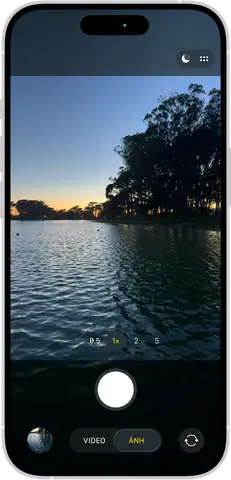
Nếu iPhone của bạn thuộc dòng có Night mode, hệ thống sẽ tự động bật khi ánh sáng yếu (thường dưới 1 lux). Bạn sẽ thấy biểu tượng Moon (trăng) xuất hiện ở góc trên bên trái của màn hình camera.
3.2. Thao tác cơ bản
- Mở ứng dụng Camera.
- Chuyển sang chế độ Photo (đây là chế độ mặc định).
- Khi biểu tượng trăng hiện ra, chạm vào biểu tượng để mở thanh điều chỉnh thời gian phơi sáng.
- Kéo thanh sang trái hoặc phải để giảm hoặc tăng thời gian phơi sáng (tối đa 15 giây trên một số mẫu).
- Giữ iPhone ổn định cho đến khi đồng hồ đếm ngược kết thúc (hoặc khi bạn nhấn nút chụp).
3.3. Sử dụng chế độ Portrait Night mode (iPhone 12 Pro trở lên)
Đối với iPhone 12 Pro, 13 Pro, 14 Pro và các mẫu Pro mới, Apple đã kết hợp Night mode với chế độ Portrait, cho phép tạo hiệu ứng bokeh (mờ nền) trong điều kiện thiếu sáng. Để sử dụng:
- Chọn chế độ Portrait trong ứng dụng Camera.
- Khi ánh sáng yếu, biểu tượng trăng sẽ xuất hiện.
- Kéo thanh thời gian phơi sáng giống như trong chế độ Photo.
- Chụp và để AI xử lý độ sâu trường ảnh cùng với Night mode.
4. Mẹo tối ưu hóa Night mode
4.1. Giữ iPhone ổn định
- Sử dụng tripod: Đối với thời gian phơi sáng trên 5 giây, tripod là lựa chọn an toàn nhất.
- Đặt iPhone lên bề mặt cố định: Nếu không có tripod, đặt điện thoại lên một vật cứng (bàn, tường, thùng đựng nước) và giữ chặt.
- Sử dụng chế độ Burst: Khi không có tripod, chụp liên tục (burst) và chọn khung hình tốt nhất sau khi xem lại.
4.2. Tận dụng ánh sáng xung quanh
- Ánh sáng nền: Đèn đường, ánh sáng neon, hoặc ánh sáng từ cửa sổ có thể tạo điểm nhấn cho ảnh.
- Sử dụng phản chiếu: Khu vực có mặt nước, kính, hoặc các bề mặt phản chiếu sẽ “tăng cường” ánh sáng cho Night mode.
4.3. Điều chỉnh ISO và tốc độ màn trập (chỉ có trên ProRAW)
Nếu bạn là người dùng iPhone 12 Pro trở lên và muốn có kiểm soát sâu hơn, hãy bật Apple ProRAW (cài đặt > Camera > Formats > Apple ProRAW). Khi chụp Night mode với ProRAW, bạn có thể:
- Thay đổi ISO trong phần mềm chỉnh sửa (ví dụ: Lightroom) để cân bằng độ nhiễu.
- Tinh chỉnh tốc độ màn trập nếu muốn tạo hiệu ứng mờ chuyển động (đối với các đối tượng di chuyển chậm).
4.4. Tránh hiện tượng “ghosting”
Khi có nhiều nguồn sáng di động (xe hơi, người đi qua), Night mode có thể tạo ra “ghost” – các vệt sáng mờ. Để giảm:
Có thể bạn quan tâm: Cách Thoát Chế Độ Recovery Iphone: Hướng Dẫn Chi Tiết Từng Bước Để Khôi Phục Thiết Bị Nhanh Chóng Và An Toàn
- Giảm thời gian phơi sáng (kéo thanh về mức thấp hơn).
- Chụp ở góc độ mà các nguồn sáng di chuyển nhanh hơn so với thời gian phơi sáng.
4.5. Sử dụng tính năng Live Photo cùng Night mode
Live Photo lưu lại 1,5 giây trước và sau khi chụp, tạo hiệu ứng chuyển động nhẹ. Khi bật Live Photo trong Night mode, iPhone sẽ tự động giảm thời gian phơi sáng để tránh blur. Nếu muốn ảnh Night mode chất lượng cao nhất, tắt Live Photo.
5. So sánh Night mode giữa các model iPhone
| Tiêu chí | iPhone 11 | iPhone 12 Pro | iPhone 13 Pro | iPhone 14 Pro | iPhone 15 Pro |
|---|---|---|---|---|---|
| Thời gian Night mode tối đa | 10 giây | 15 giây | 15 giây | 15 giây | 15 giây |
| Aperture | f/1.8 | f/1.6 | f/1.5 | f/1.5 | f/1.5 |
| Sensor size | 12 MP, 1/2.55″ | 12 MP, 1/1.7″ | 12 MP, 1/1.7″ | 48 MP (Pro), 12 MP (main) | 48 MP (Pro), 12 MP (main) |
| Smart HDR | HDR 2 | HDR 3 | HDR 4 | HDR 4 | HDR 5 |
| ProRAW hỗ trợ | Không | Có | Có | Có | Có |
| Độ nhiễu (Noise) | Trung bình | Thấp | Rất thấp | Rất thấp | Rất thấp |
| Chế độ Portrait Night | Không | Có | Có | Có | Có |
Nhận xét: Mỗi phiên bản mới đều cải thiện độ nhạy sáng, giảm nhiễu và mở rộng thời gian Night mode. iPhone 15 Pro, với cảm biến 48 MP và AI mạnh hơn, cho phép chụp chi tiết hơn trong điều kiện cực tối.
6. Các trường hợp thực tế và cách khắc phục
6.1. Chụp thành phố về đêm
- Thách thức: Đèn neon, ánh sáng đường phố, xe chạy nhanh.
- Giải pháp: Sử dụng tripod, bật chế độ Long Exposure (Night mode kéo dài 12–15 giây) để tạo “dòng sáng” cho xe chạy. Giảm ISO bằng cách kéo thanh thời gian lên mức cao hơn để tránh nhiễu.
6.2. Chụp thiên văn (star trails)
- Thách thức: Ánh sáng cực yếu, cần thời gian phơi sáng rất dài.
- Giải pháp: Sử dụng Live Photo tắt, bật Night mode và kéo thời gian phơi sáng tới mức tối đa (15 giây). Lặp lại nhiều lần và ghép ảnh bằng phần mềm (Photoshop, Lightroom) để tạo hiệu ứng sao kéo dài.
6.3. Chụp sự kiện trong nhà thiếu ánh sáng
- Thách thức: Nhiều nguồn sáng yếu, người di chuyển nhanh.
- Giải pháp: Giảm thời gian Night mode xuống 2–3 giây, sử dụng Burst mode để chụp nhiều khung hình và chọn ảnh rõ nét nhất. Nếu có đèn flash, bật Flash ở chế độ Slow Sync (iPhone không có nhưng có thể dùng app third‑party).
6.4. Chụp phong cảnh thiên nhiên ban đêm
- Thách thức: Độ tương phản cao giữa bầu trời tối và ánh sáng mặt trăng.
- Giải pháp: Đặt exposure compensation (nếu có) để giảm độ sáng của bầu trời, giữ chi tiết trên mặt trăng. Sử dụng RAW để chỉnh sửa sau.
7. Hướng dẫn chỉnh sửa ảnh Night mode trên iPhone
7-1. Sử dụng ứng dụng Photos (native)
- Mở ảnh trong Photos.
- Nhấn Edit.
- Điều chỉnh Light (Exposure, Highlights, Shadows) để cân bằng ánh sáng.
- Sử dụng Color để tăng độ bão hòa nếu ảnh quá nhạt.
- Áp dụng Sharpness nhẹ để làm rõ chi tiết.
7-2. Sử dụng Lightroom Mobile
- Import ảnh RAW hoặc JPEG.
- Noise Reduction: Tăng nhẹ để giảm nhiễu mà không làm mất chi tiết.
- Tone Curve: Điều chỉnh độ sáng cho vùng tối và sáng.
- HSL: Tăng độ bão hòa cho màu xanh da trời hoặc màu vàng của đèn đường.
7-3. Sử dụng Snapseed
- Tune Image: Tăng Brightness và Contrast.
- Details: Tăng Structure và Sharpening.
- Lens Blur (nếu muốn tạo hiệu ứng bokeh cho nền).
8. Những sai lầm thường gặp khi dùng Night mode và cách tránh
| Sai lầm | Hậu quả | Cách khắc phục |
|---|---|---|
| Không giữ iPhone ổn định | Ảnh mờ, chi tiết mất | Dùng tripod, đặt lên bề mặt cứng |
| Kéo thời gian phơi sáng quá dài trong môi trường có người di chuyển | Ghosting, mờ chuyển động | Giảm thời gian, chụp Burst |
| Bật Live Photo khi muốn ảnh Night mode chất lượng cao | Thời gian phơi sáng giảm, ảnh tối | Tắt Live Photo |
| Quên bật ProRAW khi muốn chỉnh sửa sâu | Không có dữ liệu RAW để xử lý | Bật ProRAW trong Settings > Camera > Formats |
| Sử dụng Zoom kỹ thuật số trong Night mode | Nhiễu tăng, chi tiết giảm | Thuận lợi hơn khi chụp gần, không dùng zoom |
9. Các ứng dụng hỗ trợ Night mode ngoài Camera mặc định
- Halide – Cho phép điều chỉnh thủ công ISO, tốc độ màn trập, và hỗ trợ RAW.
- ProCam 8 – Tích hợp Night mode tùy chỉnh, cho phép kéo dài thời gian phơi sáng lên tới 30 giây.
- Moment – Pro Camera – Hỗ trợ chế độ Night với các công cụ điều chỉnh màu sắc chi tiết.
- FiLMiC Pro – Dành cho video, hỗ trợ Night mode video với ISO cao và giảm noise.
10. Tương lai của Night mode trên iPhone
Apple không ngừng nghiên cứu công nghệ computational photography. Dự kiến trong các phiên bản iPhone sắp tới, Night mode sẽ:
- Tích hợp AI nhận diện vật thể để tự động tối ưu hóa ánh sáng cho từng đối tượng (người, kiến trúc, thiên nhiên).
- Hỗ trợ thời gian phơi sáng lên tới 30 giây mà không cần tripod nhờ công nghệ ổn định hình ảnh mới.
- Kết hợp với sensor LiDAR (trên các mẫu Pro) để cải thiện độ chính xác trong việc tạo bokeh và giảm ghosting.
- Thêm tính năng Night mode cho video với khả năng giảm noise real‑time.
11. Kết luận
Night mode trên iPhone đã trở thành công cụ mạnh mẽ, cho phép mọi người – dù không phải là nhiếp ảnh gia – có thể tạo ra những bức ảnh ban đêm ấn tượng, chi tiết và đầy cảm xúc. Từ việc hiểu rõ nguyên lý hoạt động, biết cách kích hoạt, áp dụng các mẹo tối ưu và chỉnh sửa hậu kỳ, bạn sẽ biến mỗi khoảnh khắc tối tăm thành một bức tranh ánh sáng sống động.
Hãy thử ngay trên chiếc iPhone của bạn, khám phá các góc phố, ánh sáng neon, hay bầu trời đầy sao. Đừng quên giữ ổn định, điều chỉnh thời gian phơi sáng hợp lý và sử dụng các ứng dụng chỉnh sửa để nâng tầm những bức ảnh Night mode của mình. Khi đã nắm vững các kỹ thuật, bạn sẽ không còn lo lắng về việc chụp trong bóng tối – vì iPhone đã sẵn sàng “thắp sáng” mọi khoảnh khắc của bạn.