Có thể bạn quan tâm: Nút Nguồn Iphone Bị Liệt: Nguyên Nhân, Triệu Chứng Và Cách Khắc Phục Hiệu Quả
1. Giới thiệu chung
Trong thời đại công nghệ số, iPhone đã trở thành một trong những thiết bị di động phổ biến và được ưa chuộng nhất trên toàn thế giới. Với thiết kế sang trọng, hệ điều hành iOS mượt mà và hệ sinh thái đa dạng, iPhone đã chiếm lĩnh được trái tim của hàng triệu người dùng. Tuy nhiên, dù được Apple đầu tư mạnh mẽ về phần cứng và phần mềm, iPhone vẫn không tránh khỏi một số vấn đề kỹ thuật, trong đó “loạn cảm ứng” (touchscreen unresponsive hoặc ghost touch) là một trong những lỗi thường gặp và gây phiền toái nhất.
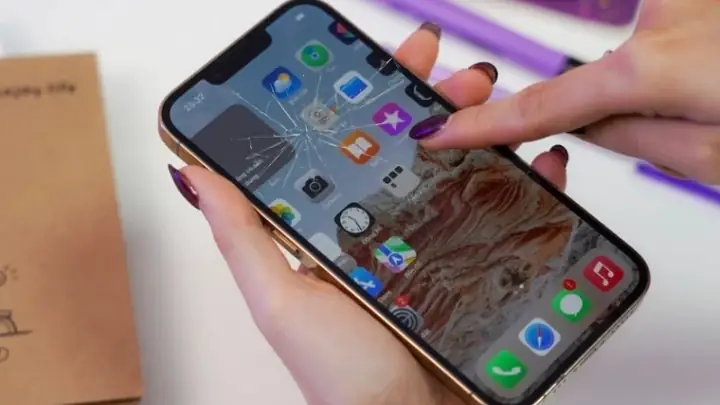
“iPhone bị loạn cảm ứng” thường được mô tả là hiện tượng màn hình cảm ứng phản hồi không đúng, chập chờn, hoặc thậm chí tự động nhấp vào các biểu tượng mà người dùng không chạm. Khi gặp phải tình trạng này, người dùng có thể mất khả năng thực hiện các thao tác cơ bản như gọi điện, gửi tin nhắn, mở ứng dụng, thậm chí không thể mở khóa điện thoại. Điều này không chỉ ảnh hưởng đến trải nghiệm sử dụng mà còn gây mất dữ liệu quan trọng nếu không được xử lý kịp thời.
Bài viết dưới đây sẽ cung cấp cho bạn một cái nhìn toàn diện về nguyên nhân gây ra hiện tượng loạn cảm ứng trên iPhone, các bước khắc phục chi tiết, cách kiểm tra phần cứng và phần mềm, cũng như những biện pháp phòng ngừa để giảm thiểu rủi ro. Hy vọng qua đây, bạn sẽ có đủ kiến thức để tự tin giải quyết vấn đề mà không cần phải đến trung tâm sửa chữa ngay lập tức.
Có thể bạn quan tâm: Iphone Bị Đơ Màn Hình: Nguyên Nhân, Cách Khắc Phục Và Phòng Ngừa
2. Nguyên nhân gây ra iPhone bị loạn cảm ứng
2.1. Lỗi phần mềm (Software Glitch)
- iOS không ổn định: Khi hệ điều hành iOS gặp lỗi, các tiến trình liên quan đến cảm ứng có thể bị treo hoặc xung đột, dẫn đến hiện tượng màn hình không phản hồi.
- Ứng dụng gây xung đột: Một số ứng dụng không được tối ưu cho phiên bản iOS hiện tại có thể gây ra “ghost touch” hoặc chậm phản hồi.
- Cập nhật iOS không hoàn thiện: Đôi khi bản cập nhật mới có bug, gây ra lỗi cảm ứng tạm thời cho một số thiết bị.
2.2. Vấn đề phần cứng (Hardware Issue)
- Màn hình cảm ứng bị hỏng: Đứt dây flex, hỏng lớp digitizer (cảm biến), hoặc vỡ micro-crack trên lớp cảm ứng.
- Nước hoặc ẩm ướt: Tiếp xúc với nước, mồ hôi, hoặc độ ẩm cao có thể làm ngắn mạch hoặc tạo ra các điểm dẫn điện giả trên màn hình.
- Nhiệt độ quá cao hoặc quá thấp: Nhiệt độ môi trường ảnh hưởng đến độ dẫn điện của lớp cảm ứng, gây ra hiện tượng “ghost touch”.
- Mất cân bằng điện (static electricity): Khi người dùng có tĩnh điện cao, màn hình có thể phản ứng sai.
2.3. Yếu tố bên ngoài
- Ốp lưng hoặc kính cường lực không chuẩn: Một số loại kính cường lực dán kém, bám bụi hoặc có độ dày không phù hợp có thể gây ra hiện tượng cảm ứng sai.
- Bụi bẩn, dầu mỡ: Bụi bụi bẩn, dầu da tay, mỹ phẩm lên màn hình làm giảm độ nhạy hoặc tạo ra “điểm chạm ảo”.
- Sử dụng bút cảm ứng không tương thích: Đối với iPhone có hỗ trợ Apple Pencil (trong một số mẫu iPad, không phải iPhone), nhưng nếu dùng bút không chuẩn, có thể gây ra hiện tượng nhầm lẫn.
Có thể bạn quan tâm: Kính Cường Lực Iphone 11: Lựa Chọn Hoàn Hảo Giúp Bảo Vệ Điện Thoại Của Bạn
3. Cách kiểm tra nhanh để xác định nguyên nhân
3.1. Kiểm tra phần mềm
Khởi động lại (restart) iPhone: Nhấn và giữ nút nguồn + nút giảm âm lượng (đối với iPhone X trở lên) hoặc nút nguồn (đối với iPhone 8 trở xuống) cho đến khi xuất hiện logo Apple. Nếu hiện tượng biến mất, có thể là lỗi tạm thời của phần mềm.
Chế độ Safe Mode (chế độ an toàn): Mặc dù iOS không có chế độ Safe Mode chính thức, bạn có thể tạm thời tắt tất cả ứng dụng nền bằng cách vào Cài đặt > Cài đặt chung > Đặt lại > Đặt lại tất cả cài đặt. Nếu cảm ứng hoạt động bình thường sau khi tắt các ứng dụng, có khả năng một ứng dụng nào đó gây ra xung đột.
Cập nhật hoặc khôi phục iOS: Vào Cài đặt > Cài đặt chung > Cập nhật phần mềm để kiểm tra bản cập nhật mới nhất. Nếu đã cập nhật và vẫn gặp lỗi, thử khôi phục iPhone qua iTunes/Finder (chế độ DFU) để cài đặt lại hệ điều hành sạch sẽ.
3.2. Kiểm tra phần cứng
Kiểm tra màn hình trong môi trường sạch: Dùng một miếng vải ẩm (không ướt quá) lau sạch màn hình, loại bỏ mọi vết bẩn, dầu mỡ. Sau đó kiểm tra lại.
Tháo kính cường lực và ốp lưng: Nếu bạn đang dùng kính cường lực dán hoặc ốp lưng dày, hãy gỡ bỏ chúng và kiểm tra lại. Đôi khi lớp kính dày hoặc không đồng nhất tạo ra các “điểm chạm ảo”.
Kiểm tra độ ẩm: Đưa iPhone vào môi trường khô ráo (không dùng sấy khô, chỉ để tự khô hoặc dùng gói silica) trong 24-48 giờ nếu nghi ngờ đã tiếp xúc với nước.
Kiểm tra nhiệt độ: Đặt iPhone ở nhiệt độ phòng (khoảng 20-25°C) trong 30 phút, sau đó thử lại. Nếu hiện tượng giảm khi nhiệt độ ổn định, có thể là vấn đề nhiệt độ.
Kiểm tra bằng công cụ Test (Apple Diagnostics): Kết nối iPhone với máy Mac, mở Apple Configurator 2, chọn Check for hardware issues. Nếu công cụ phát hiện lỗi phần cứng, bạn sẽ nhận được mã lỗi.
4. Phương pháp khắc phục phần mềm
4.1. Khởi động lại (Force Restart)
Có thể bạn quan tâm: Tìm Điện Thoại Iphone Bị Mất: Hướng Dẫn Chi Tiết Từ A Đến Z Để Khôi Phục Và Bảo Vệ Dữ Liệu
- iPhone 8 trở lên: Nhấn nhanh nút tăng âm lượng → Nhấn nhanh nút giảm âm lượng → Nhấn và giữ nút nguồn cho đến khi xuất hiện logo Apple.
- iPhone 7/7 Plus: Nhấn và giữ đồng thời nút nguồn và nút giảm âm lượng cho đến khi xuất hiện logo.
- iPhone 6s và các mẫu cũ hơn: Nhấn và giữ đồng thời nút Home và nút nguồn cho đến khi xuất hiện logo.
4.2. Cập nhật iOS mới nhất
- Vào Cài đặt > Cài đặt chung > Cập nhật phần mềm.
- Tải và cài đặt bản cập nhật mới nhất. Apple thường phát hành bản vá lỗi (bug fix) để khắc phục các vấn đề cảm ứng.
4.3. Xóa bộ nhớ cache và dữ liệu tạm thời
- Xóa bộ nhớ Safari: Cài đặt > Safari > Xóa lịch sử và dữ liệu trang web.
- Xóa dữ liệu ứng dụng: Vào Cài đặt > Cài đặt chung > Quản lý dung lượng iPhone, chọn ứng dụng và nhấn “Xóa ứng dụng” rồi cài lại.
4.4. Đặt lại cài đặt (Reset Settings)
- Vào Cài đặt > Cài đặt chung > Đặt lại > Đặt lại tất cả cài đặt. Thao tác này không xóa dữ liệu cá nhân, chỉ đặt lại các cài đặt hệ thống về mặc định.
4.5. Khôi phục iPhone qua iTunes/Finder (chế độ DFU)
- Sao lưu dữ liệu lên iCloud hoặc máy tính.
- Kết nối iPhone với máy tính (MacOS Catalina trở lên: dùng Finder; macOS Mojave trở xuống hoặc Windows: dùng iTunes).
- Vào chế độ DFU:
- iPhone 8 trở lên: Nhấn nhanh nút tăng âm lượng → Nhấn nhanh nút giảm âm lượng → Nhấn và giữ nút nguồn 5 giây → Giữ nút nguồn và đồng thời nhấn nút giảm âm lượng trong 10 giây → Thả nút nguồn, tiếp tục giữ nút giảm âm lượng 5 giây nữa.
- iPhone 7/7 Plus: Nhấn và giữ nút nguồn + nút giảm âm lượng trong 10 giây → Thả nút nguồn, tiếp tục giữ nút giảm âm lượng 10 giây.
- iPhone 6s và trước: Nhấn và giữ nút Home + nút nguồn trong 10 giây → Thả nút nguồn, tiếp tục giữ nút Home 10 giây.
- Khi màn hình đen và iTunes/Finder nhận diện được thiết bị ở chế độ khôi phục, chọn “Restore iPhone” để cài đặt lại iOS sạch.
4.6. Kiểm tra và xóa các ứng dụng gây lỗi
- Giám sát tiêu thụ pin và CPU: Vào Cài đặt > Pin, xem ứng dụng nào tiêu thụ nhiều pin. Ứng dụng tiêu thụ bất thường có thể chạy nền gây lỗi cảm ứng.
- Xóa ứng dụng nghi ngờ: Gỡ bỏ các ứng dụng vừa tải gần đây hoặc những app không rõ nguồn gốc. Sau khi xóa, kiểm tra lại màn hình.
5. Phương pháp khắc phục phần cứng
5.1. Làm sạch màn hình
- Dùng vải microfiber sạch: Lau nhẹ nhàng để loại bỏ bụi và dầu mỡ.
- Dung dịch làm sạch chuyên dụng: Pha loãng dung dịch cồn isopropyl (70%) với nước, thấm nhẹ lên vải microfiber, không để dung dịch chảy trực tiếp lên màn hình.
5.2. Tháo và lắp lại kính cường lực
- Dùng dụng cụ mở kính (plastic pick): Cẩn thận nâng góc kính cường lực, dùng sáp (tape) để dán lại nếu muốn giữ nguyên.
- Kiểm tra độ dày: Đảm bảo kính cường lực không quá dày (thường 0.3mm – 0.5mm) để tránh gây độ trễ cảm ứng.
5.3. Kiểm tra và thay đổi ốp lưng
- Ốp lưng dày hoặc bằng vật liệu kim loại có thể gây nhiễu điện từ, ảnh hưởng đến cảm ứng. Thử dùng ốp lưng silicon mỏng hoặc không dùng ốp lưng để kiểm tra.
5.4. Xử lý khi iPhone bị ướt
- Tắt nguồn ngay lập tức.
- Lau khô bằng khăn mềm, không dùng máy sấy.
- Đặt iPhone trong túi zip chứa gói silica gel hoặc gạo tươi trong 48-72 giờ.
- Sau khi chắc chắn khô hoàn toàn, bật lại và kiểm tra. Nếu vẫn còn lỗi, có khả năng linh kiện cảm ứng đã bị hỏng.
5.5. Thay thế màn hình cảm ứng (Digitizer)
Nếu các bước trên không giải quyết được, khả năng cao là digitizer (lớp cảm ứng) hoặc cáp flex đã bị hỏng. Thay thế màn hình cảm ứng thường bao gồm:
- Mua linh kiện chính hãng (Apple hoặc nhà cung cấp uy tín) để tránh lỗi tương thích.
- Thực hiện thay thế tại trung tâm dịch vụ Apple hoặc các cửa hàng sửa chữa uy tín có kỹ thuật viên được đào tạo.
- Chi phí thay thế: Tùy mẫu iPhone, giá thay màn hình cảm ứng có thể dao động từ 2 triệu đến 7 triệu đồng (đối với các mẫu mới như iPhone 14/13).
5.6. Kiểm tra board logic và các linh kiện liên quan
- Kiểm tra mạch linh kiện cảm ứng: Nếu digitizer và flex cable vẫn trong tình trạng tốt, lỗi có thể nằm ở IC cảm ứng trên board logic. Đây là lỗi phức tạp, đòi hỏi thiết bị đo lường chuyên dụng và kỹ năng hàn linh kiện.
- Tham khảo dịch vụ bảo hành: Nếu iPhone còn trong thời gian bảo hành (có thể là 1 năm từ ngày mua hoặc được AppleCare+ mở rộng), hãy đưa máy tới Apple Store hoặc trung tâm ủy quyền để kiểm tra miễn phí.
6. Khi nào nên mang iPhone đến trung tâm bảo hành
- Lỗi vẫn tồn tại sau khi thực hiện tất cả các bước khắc phục phần mềm và làm sạch phần cứng.
- iPhone đã bị va chạm mạnh, màn hình có vết nứt hoặc cong.
- Có dấu hiệu nước hoặc ẩm ướt đã thâm nhập sâu vào bên trong (mùi ẩm, chấm nước trên bo mạch).
- Máy vẫn hiển thị lỗi “ghost touch” ngay cả khi đã thay thế kính cường lực và ốp lưng.
- Bạn không có kinh nghiệm về hàn linh kiện hoặc thay thế linh kiện nội bộ.
Trong những trường hợp này, việc tự sửa có thể làm hỏng máy hơn, đồng thời mất bảo hành nếu không được thực hiện bởi các trung tâm được Apple ủy quyền.
7. Những lời khuyên để ngăn ngừa iPhone bị loạn cảm ứng
| Biện pháp | Mô tả chi tiết |
|---|---|
| Sử dụng ốp lưng và kính cường lực chất lượng | Chọn sản phẩm được chứng nhận Apple (MFi) hoặc của các thương hiệu uy tín, tránh ốp lưng quá dày, kim loại hoặc kính không trong suốt. |
| Tránh tiếp xúc với nước và độ ẩm | Không để iPhone trong môi trường ẩm ướt, không sử dụng trong bể bơi, phòng tắm, hoặc khi mưa. Nếu cần, sử dụng case chống nước. |
| Giữ màn hình sạch sẽ | Lau màn hình thường xuyên bằng vải microfiber, tránh dùng chất tẩy rửa mạnh. |
| Không để iPhone dưới ánh nắng trực tiếp | Nhiệt độ cao gây mất cân bằng điện, ảnh hưởng đến cảm ứng. Khi ra ngoài, để máy trong túi vải hoặc ốp lưng cách nhiệt. |
| Cập nhật iOS thường xuyên | Apple thường phát hành bản vá để khắc phục lỗi phần mềm, bao gồm cả lỗi cảm ứng. |
| Không cài đặt ứng dụng không rõ nguồn | Chỉ tải ứng dụng từ App Store, tránh cài đặt từ các nguồn không đáng tin cậy. |
| Kiểm tra thường xuyên | Khi mua iPhone mới, hãy kiểm tra cảm ứng ngay tại cửa hàng; nếu có dấu hiệu bất thường, yêu cầu đổi mới ngay. |
| Sử dụng bảo hiểm hoặc AppleCare+ | Đối với người dùng thường xuyên di chuyển, bảo hiểm giúp giảm chi phí sửa chữa nếu gặp sự cố. |
8. Tổng kết
iPhone bị loạn cảm ứng là một vấn đề không hiếm gặp, nhưng đa phần các trường hợp có thể được giải quyết bằng các bước kiểm tra và khắc phục phần mềm cơ bản, cùng với việc làm sạch và kiểm tra phần cứng. Khi thực hiện đúng quy trình, người dùng có thể tự mình khắc phục hầu hết các lỗi mà không cần phải đến trung tâm bảo hành, tiết kiệm thời gian và chi phí.
Tuy nhiên, nếu sau khi đã thử mọi biện pháp mà màn hình vẫn không hoạt động bình thường, hoặc bạn nghi ngờ có vấn đề nghiêm trọng hơn (như hỏng linh kiện trên board logic), việc đưa iPhone đến trung tâm bảo hành chính hãng là lựa chọn an toàn nhất. Đừng quên bảo quản thiết bị đúng cách, cập nhật phần mềm thường xuyên và sử dụng phụ kiện chất lượng để giảm thiểu rủi ro.
Hy vọng qua bài viết này, bạn đã nắm rõ nguyên nhân, cách khắc phục và phòng ngừa iPhone bị loạn cảm ứng. Chúc bạn luôn có một chiếc iPhone hoạt động mượt mà, ổn định và bền bỉ trong suốt thời gian sử dụng!