Có thể bạn quan tâm: Iphone Bị Đơ Màn Hình: Nguyên Nhân, Cách Khắc Phục Và Phòng Ngừa
Mở Đầu
Việc mất điện thoại iPhone không chỉ gây ra cảm giác bất an mà còn có thể khiến bạn lo lắng về việc mất dữ liệu cá nhân, tài khoản ngân hàng, ảnh, video và các thông tin quan trọng khác. May mắn là Apple đã tích hợp nhiều công cụ và tính năng mạnh mẽ giúp bạn nhanh chóng định vị, khóa, xóa dữ liệu hoặc thậm chí khôi phục thiết bị. Bài viết này sẽ cung cấp cho bạn một hướng dẫn chi tiết, từng bước một, từ việc kích hoạt các tính năng phòng ngừa trước khi mất điện thoại, cho đến cách sử dụng Find My iPhone (Tìm iPhone của tôi) và các biện pháp bảo mật phụ trợ để tối đa hoá khả năng tìm lại thiết bị.
Có thể bạn quan tâm: Kính Cường Lực Iphone 11: Lựa Chọn Hoàn Hảo Giúp Bảo Vệ Điện Thoại Của Bạn
1. Chuẩn Bị Trước Khi Điện Thoại Bị Mất
1.1. Kích Hoạt Find My iPhone
Trước hết, bạn cần chắc chắn rằng tính năng Find My iPhone đã được bật trên thiết bị. Đây là công cụ cốt lõi giúp định vị và quản lý iPhone khi nó mất.
- Bước 1: Vào Cài đặt (Settings) > Tên của bạn > iCloud.
- Bước 2: Chọn Find My iPhone.
- Bước 3: Bật Find My iPhone, Find My network, và Send Last Location (Gửi vị trí cuối cùng).
Lưu ý: Khi bật Send Last Location, iPhone sẽ tự động gửi vị trí cuối cùng tới Apple khi pin yếu (<5%). Điều này rất hữu ích nếu thiết bị tắt nguồn.
1.2. Đặt Mật Khẩu Mạnh và Touch ID/Face ID
Một mật khẩu mạnh (ít nhất 6 ký tự, kết hợp chữ hoa, chữ thường, số và ký tự đặc biệt) giúp ngăn chặn người lạ truy cập dữ liệu của bạn. Đồng thời, sử dụng Touch ID hoặc Face ID để tăng cường bảo mật.
1.3. Sao Lưu Dữ Liệu Định Kỳ
Dù bạn có thể tìm lại iPhone, việc sao lưu dữ liệu là biện pháp phòng ngừa tối quan trọng.
- iCloud Backup: Vào Cài đặt > Tên của bạn > iCloud > Sao lưu iCloud và bật.
- iTunes/Finder Backup: Kết nối iPhone với máy Mac/PC, mở iTunes (hoặc Finder trên macOS Catalina trở lên) và thực hiện sao lưu.
Có thể bạn quan tâm: Cách Khóa Màn Hình Iphone: Hướng Dẫn Chi Tiết Từ Cơ Bản Đến Nâng Cao
2. Khi iPhone Bị Mất: Các Bước Đầu Tiên
2.1. Đừng Hoảng Loạn
Hãy bình tĩnh và thực hiện các bước nhanh chóng. Thời gian là yếu tố quyết định trong việc xác định vị trí và khả năng khôi phục.
2.2. Kiểm Tra Các Nơi Gần Nhất
- Kiểm tra túi, balo, ngăn kéo.
- Gọi điện cho số của bạn để xem liệu ai đó có nhặt được và trả lại không.
- Sử dụng âm thanh: Nếu iPhone vẫn còn bật, bạn có thể gọi lại hoặc dùng tính năng Play Sound trong Find My.
2.3. Truy Cập Find My iPhone Trên Máy Tính Hoặc Thiết Bị Khác
Bạn có thể sử dụng:
- Trang web iCloud.com (đăng nhập bằng Apple ID).
- Ứng dụng Find My trên iPhone, iPad, hoặc Mac khác.
Mở trang: https://www.icloud.com/find
3. Sử Dụng Find My iPhone Để Định Vị
3.1. Giao Diện Chính
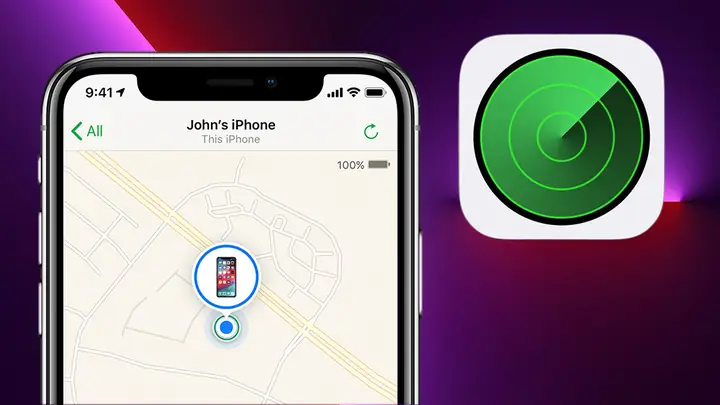
Sau khi đăng nhập, bạn sẽ thấy bản đồ với vị trí của các thiết bị Apple đã đăng nhập cùng Apple ID.
- Nếu iPhone đang bật và có kết nối mạng: Vị trí sẽ cập nhật gần như ngay lập tức.
- Nếu iPhone đã tắt hoặc không có mạng: Bạn sẽ thấy vị trí cuối cùng (nếu đã bật Send Last Location).
3.2. Các Tùy Chọn Quan Trọng
| Tùy chọn | Mô tả | Khi nào nên dùng |
|---|---|---|
| Play Sound | Phát âm thanh kèm chuông lớn, ngay cả khi iPhone ở chế độ im lặng. | Khi iPhone ở gần bạn (trong nhà, văn phòng). |
| Lost Mode (Chế độ mất) | Khóa màn hình, hiển thị tin nhắn tùy chỉnh và số điện thoại liên hệ. Vị trí sẽ được cập nhật khi có kết nối. | Khi không chắc chắn ai đang cầm thiết bị, muốn ngăn truy cập dữ liệu. |
| Erase iPhone (Xóa dữ liệu) | Xóa toàn bộ dữ liệu trên thiết bị. Khi iPhone được bật lại, nó sẽ được xóa và không thể khôi phục (trừ khi đã sao lưu). | Khi bạn tin rằng không thể lấy lại thiết bị và lo ngại về bảo mật. |
3.3. Cài Đặt Lost Mode Chi Tiết
- Nhấn “Lost Mode” trên giao diện Find My.
- Nhập tin nhắn: Ví dụ “Đây là iPhone của Nguyễn Văn A. Vui lòng gọi 090xxxxxxx để trả lại.”
- Nhập số điện thoại liên hệ.
- Nhấn “Activate”.
Sau khi kích hoạt, iPhone sẽ:
- Hiển thị màn hình khóa với tin nhắn và số liên hệ.
- Tự động bật Location Services nếu đã tắt.
- Gửi thông báo cho bạn mỗi khi có cập nhật vị trí.
3.4. Khi iPhone Không Kết Nối Mạng
- Vị trí cuối cùng: Nếu đã bật Send Last Location, bạn sẽ thấy vị trí gần nhất khi pin yếu.
- Chờ đợi: Khi iPhone được bật lại hoặc kết nối Wi‑Fi/Mobile, vị trí sẽ tự động cập nhật.
- Thông báo qua email: Apple sẽ gửi email thông báo khi thiết bị được bật lại.
4. Các Biện Pháp Bổ Sung Khi Không Thể Tìm Được iPhone
4.1. Thông Báo Cho Các Nhà Mạng
Nếu nghi ngờ iPhone bị đánh cắp, bạn có thể:
- Liên hệ nhà cung cấp dịch vụ di động để khóa SIM và ngăn chặn việc sử dụng dịch vụ.
- Cung cấp IMEI (số nhận dạng thiết bị) để họ có thể đưa vào danh sách đen.
Bạn có thể tìm IMEI trong hộp iPhone, trên hoá đơn, hoặc trong Cài đặt > Cài đặt chung > Thông tin (nếu bạn vẫn còn thiết bị khác đăng nhập cùng Apple ID).
Có thể bạn quan tâm: Nút Nguồn Iphone Bị Liệt: Nguyên Nhân, Triệu Chứng Và Cách Khắc Phục Hiệu Quả
4.2. Báo Cảnh Cảnh Trực Tuyến
- Report stolen device trong iCloud.com: Khi bạn báo cáo là bị đánh cắp, Apple sẽ ghi nhận và có thể giúp nhà mạng và cơ quan chức năng.
- Cảnh báo trên các trang rao vặt: Đăng thông tin mất thiết bị để người khác biết không mua bán.
4.3. Đối Phó Với Dữ Liệu Đám Mây
- Đổi mật khẩu Apple ID ngay lập tức.
- Đăng xuất khỏi các dịch vụ như iMessage, FaceTime, iCloud Drive trên các thiết bị khác (nếu có).
- Kiểm tra các thiết bị đã đăng nhập trong Cài đặt > Tên của bạn > Thiết bị và xóa những thiết bị không nhận ra.
5. Khôi Phục Dữ Liệu Sau Khi Đã Xóa iPhone
Nếu bạn đã phải sử dụng Erase iPhone, đừng lo lắng: dữ liệu vẫn có thể được khôi phục từ sao lưu.
5.1. Khôi Phục Từ iCloud Backup
- Khởi động lại iPhone (hoặc một thiết bị mới).
- Thiết lập như mới cho đến khi gặp màn hình “Apps & Data”.
- Chọn Restore from iCloud Backup.
- Đăng nhập bằng Apple ID và chọn bản sao lưu gần nhất.
5.2. Khôi Phục Từ iTunes/Finder Backup
- Kết nối iPhone với máy tính đã sao lưu.
- Mở iTunes hoặc Finder, chọn Restore Backup.
- Chọn bản sao lưu mong muốn và đợi quá trình hoàn tất.
Lưu ý: Nếu bạn đã bật Encrypted Backup, bạn sẽ cần nhập mật khẩu sao lưu để khôi phục dữ liệu bảo mật như mật khẩu Wi‑Fi, dữ liệu sức khỏe.
6. Những Sai Lầm Thường Gặp Khi Tìm iPhone Bị Mất
| Sai lầm | Hậu quả | Cách tránh |
|---|---|---|
| Không bật Find My iPhone | Không thể định vị, khóa hoặc xóa thiết bị. | Bật tính năng ngay khi mua iPhone mới. |
| Không cập nhật iOS | Phiên bản cũ có thể không hỗ trợ tính năng mới như Find My network. | Cập nhật iOS thường xuyên. |
| Không sao lưu dữ liệu | Mất dữ liệu vĩnh viễn nếu thiết bị không thể khôi phục. | Thiết lập sao lưu iCloud tự động. |
| Sử dụng mật khẩu yếu | Dễ bị hack, người khác có thể truy cập tài khoản Apple ID. | Dùng mật khẩu mạnh và bật xác thực hai yếu tố (2FA). |
| Không báo cáo mất cắp cho nhà mạng | SIM có thể bị sử dụng để thực hiện cuộc gọi, tin nhắn. | Gọi ngay nhà mạng để khóa SIM. |
7. Câu Hỏi Thường Gặp (FAQ)
7.1. Find My iPhone có hoạt động khi iPhone bị tắt không?
Nếu Send Last Location đã bật, iPhone sẽ tự động gửi vị trí cuối cùng khi pin yếu (<5%). Ngoài ra, Find My network (mạng tìm kiếm) có thể sử dụng các thiết bị Apple lân cận (không cần internet) để phát hiện vị trí thiết bị đã tắt, nhưng chỉ áp dụng cho các mẫu iPhone từ iPhone 11 trở lên và iOS 13 trở lên.
7.2. Tôi có thể xóa dữ liệu mà không mất quyền sở hữu Apple ID không?
Có. Khi bạn sử dụng Erase iPhone, thiết bị sẽ trở về trạng thái nhà máy nhưng Apple ID vẫn được gắn với thiết bị. Khi bật lại, bạn sẽ phải nhập mật khẩu Apple ID để kích hoạt lại (Activation Lock).
7.3. Khi bật Lost Mode, có thể thay đổi mật khẩu Apple ID không?
Bạn vẫn có thể thay đổi mật khẩu Apple ID từ một thiết bị khác hoặc trên trang web Apple ID. Thay đổi mật khẩu sẽ không ảnh hưởng đến Lost Mode đã được kích hoạt.
7.4. Nếu iPhone bị mất trong nước khác, tôi có thể vẫn sử dụng Find My?
Có, miễn là iPhone vẫn có kết nối internet (Wi‑Fi hoặc dữ liệu di động) và Apple ID không bị khóa. Tuy nhiên, việc báo cáo mất cắp với cơ quan chức năng địa phương và nhà mạng là rất quan trọng.
7.5. Khi xóa iPhone, dữ liệu có thực sự bị xóa hoàn toàn?
Apple sử dụng mã hóa toàn bộ dữ liệu trên iPhone. Khi bạn thực hiện Erase iPhone, các khóa mã hóa được xóa, khiến dữ liệu trở nên vô dụng. Tuy nhiên, nếu thiết bị đã bị jailbreak hoặc có phần mềm độc hại, rủi ro có thể tăng.
8. Kết Luận
Mất iPhone là một trải nghiệm căng thẳng, nhưng với việc chuẩn bị trước và hiểu rõ cách sử dụng Find My iPhone, bạn có thể giảm thiểu rủi ro và tăng khả năng khôi phục thiết bị. Hãy luôn:
- Bật Find My iPhone và Send Last Location.
- Sử dụng mật khẩu mạnh, Touch ID/Face ID, và Xác thực hai yếu tố cho Apple ID.
- Sao lưu dữ liệu đều đặn trên iCloud hoặc máy tính.
- Khi thiết bị mất, không ngần ngại kích hoạt Lost Mode và liên hệ nhà mạng ngay lập tức.
- Nếu cần, xóa dữ liệu và khôi phục từ sao lưu.
Bằng cách tuân thủ các bước trên, bạn sẽ có một kế hoạch phòng ngừa và phản ứng nhanh chóng, bảo vệ thông tin cá nhân và tăng khả năng lấy lại iPhone bị mất. Chúc bạn luôn an toàn và không phải lo lắng về việc mất thiết bị nữa!