Có thể bạn quan tâm: Kính Cường Lực Iphone 11: Lựa Chọn Hoàn Hảo Giúp Bảo Vệ Điện Thoại Của Bạn
1. Giới thiệu chung về vấn đề “nút nguồn iPhone bị liệt”
Trong thời đại công nghệ hiện nay, iPhone không chỉ là một chiếc điện thoại thông minh mà còn là một phần quan trọng trong cuộc sống hàng ngày của hàng triệu người dùng trên toàn thế giới. Tuy nhiên, như bất kỳ thiết bị điện tử nào, iPhone cũng không tránh khỏi những trục trặc kỹ thuật. Một trong những vấn đề thường gặp và gây phiền toái nhất chính là nút nguồn (Power button) bị liệt. Khi nút nguồn không hoạt động, người dùng sẽ gặp khó khăn trong việc bật/tắt màn hình, khởi động lại thiết bị, hoặc thậm chí không thể khởi động iPhone khi pin hết.
Bài viết này sẽ cung cấp cho bạn một cái nhìn toàn diện về nguyên nhân gây ra hiện tượng nút nguồn iPhone bị liệt, cách nhận biết các triệu chứng, và quan trọng nhất là các phương pháp khắc phục từ đơn giản đến phức tạp, giúp bạn tự tin xử lý vấn đề mà không cần phải mang máy tới trung tâm bảo hành ngay lập tức.
Có thể bạn quan tâm: Cách Khóa Màn Hình Iphone: Hướng Dẫn Chi Tiết Từ Cơ Bản Đến Nâng Cao
2. Các loại iPhone thường gặp hiện tượng nút nguồn bị liệt
2.1. iPhone 6 / 6 Plus
- Đặc điểm: Thiết kế mỏng, nút nguồn được tích hợp trong khung kim loại.
- Nguyên nhân thường gặp: Lỏng, bụi bám vào khe hở, hoặc hư hỏng do va đập mạnh.
2.2. iPhone 7 / 7 Plus
- Đặc điểm: Nút nguồn có cơ chế bấm cảm ứng, chịu nước ở mức IP67.
- Nguyên nhân: Thấm nước, hỏng linh kiện điện tử bên trong nút.
2.3. iPhone X, XS, XR, 11, 12, 13, 14 series
- Đặc điểm: Nút nguồn được đặt ở phía bên phải, thiết kế gọn gàng.
- Nguyên nhân: Mòn cơ học do sử dụng lâu dài, hoặc hỏng do va chạm.
2.4. iPhone SE (2026, 2026)
- Đặc điểm: Thiết kế giống iPhone 8, nút nguồn nằm ở bên phải.
- Nguyên nhân: Bụi bám, hỏng do rơi.
Có thể bạn quan tâm: Bẻ Khoá Wi‑fi Cho Iphone: Hướng Dẫn Chi Tiết, Pháp Lý Và Các Giải Pháp Thay Thế An Toàn
3. Nguyên nhân gây ra nút nguồn iPhone bị liệt
3.1. Lý do cơ học
- Mòn cơ chế bấm: Sau nhiều năm sử dụng, các bộ phận kim loại bên trong nút có thể mòn, dẫn đến mất độ bám.
- Rơi, va chạm mạnh: Khi iPhone bị rơi, lực tác động có thể làm lệch, gãy hoặc biến dạng cấu trúc nút nguồn.
- Bụi bám và cặn bã: Bụi, tóc, lớp nhờn da có thể xâm nhập vào khe nút, gây cản trở chuyển động cơ học.
3.2. Lý do điện tử
- Hỏng bo mạch linh hoạt (flex cable): Nút nguồn được kết nối với bo mạch bằng một dải linh hoạt. Nếu dải này bị gãy, nứt hoặc tiếp xúc kém, nút sẽ không truyền tín hiệu.
- Hỏng chip điều khiển: Một số mẫu iPhone có chip điều khiển nút nguồn; lỗi phần mềm hoặc hỏng phần cứng chip có thể làm nút không phản hồi.
- Thấm nước hoặc độ ẩm: Mặc dù một số mẫu iPhone được chống nước, nhưng nếu bị ngấm nước ở mức độ vượt quá tiêu chuẩn, các thành phần điện tử bên trong nút có thể bị ngắn mạch.
3.3. Lý do phần mềm
- Lỗi hệ điều hành: Đôi khi, một bản cập nhật iOS có lỗi có thể gây ra hiện tượng “nút nguồn không phản hồi” (đặc biệt là khi thực hiện khởi động lại bằng nút).
- Cài đặt Accessibility (Trợ năng) sai: Tùy chọn “AssistiveTouch” có thể vô tình ẩn chức năng nút nguồn.
- Ứng dụng bên thứ ba gây xung đột: Một số ứng dụng thay đổi hành vi nút nguồn (ví dụ: khóa màn hình nhanh) có thể gây lỗi.
4. Triệu chứng nhận biết nút nguồn iPhone bị liệt
| Triệu chứng | Mô tả chi tiết | Khi nào xuất hiện |
|---|---|---|
| Không phản hồi khi bấm | Màn hình không bật/tắt, không có âm thanh, không rung. | Ngay khi bấm nút nguồn, kể cả khi iPhone đang ở trạng thái khóa hoặc đang hoạt động. |
| Khởi động lại không được | Khi cố gắng khởi động lại (bấm và giữ nút nguồn + nút giảm âm lượng) không có phản hồi. | Khi iPhone gặp treo máy, muốn khởi động lại. |
| Không thể tắt máy | Không thể tắt iPhone bằng cách giữ nút nguồn. | Khi pin quá thấp hoặc muốn tắt nhanh. |
| Màn hình vẫn sáng khi pin hết | Khi pin xuống mức 0% nhưng màn hình vẫn hiển thị, vì không thể tắt bằng nút nguồn. | Khi pin gần hết và không thể tắt máy để bảo vệ pin. |
| AssistiveTouch tự bật | Khi nút nguồn không hoạt động, iPhone tự bật tính năng AssistiveTouch để thay thế. | Khi iPhone nhận diện nút nguồn không hoạt động. |
Nếu bạn phát hiện một hoặc nhiều triệu chứng trên, khả năng cao nút nguồn iPhone của bạn đã bị liệt và cần kiểm tra, sửa chữa.
5. Các phương pháp khắc phục nhanh (tự làm tại nhà)
5.1. Kiểm tra và làm sạch nút nguồn
Bước 1: Tắt nguồn iPhone (nếu có thể) bằng cách sử dụng AssistiveTouch → Thiết bị → Khóa màn hình.
Bước 2: Dùng một cây cọ mềm (cọ vẽ, cọ đánh răng mới) hoặc một que bông gòn nhúng nhẹ vào cồn isopropyl (cồn 90-99%). Không dùng nước.
Bước 3: Nhẹ nhàng chà xát quanh mép nút nguồn, đặc biệt là khe hở giữa nút và khung kim loại. Đảm bảo không dùng lực quá mạnh để tránh làm hỏng cơ cấu bên trong.
Bước 4: Để iPhone khô hoàn toàn (ít nhất 10-15 phút) rồi thử lại.
Lưu ý: Nếu bạn không tự tin thực hiện, hãy mang iPhone đến cửa hàng sửa chữa uy tín để tránh làm hỏng thêm.
5.2. Sử dụng tính năng AssistiveTouch
Nếu nút nguồn tạm thời không hoạt động, bạn có thể kích hoạt AssistiveTouch để thay thế:
- Mở Settings (Cài đặt) > Accessibility (Trợ năng) > Touch (Cảm ứng) > AssistiveTouch và bật tính năng này.
- Một biểu tượng hình tròn sẽ xuất hiện trên màn hình. Nhấn vào đó → Device (Thiết bị) → Lock Screen (Khóa màn hình) để tắt màn hình.
- Đối với khởi động lại, chọn Device > More > Restart.
5.3. Khởi động lại bằng phần mềm (iTunes/Finder)
Nếu nút nguồn không phản hồi, bạn có thể khởi động lại iPhone qua máy tính:
- Kết nối iPhone với máy Mac (macOS Catalina trở lên) hoặc PC (có iTunes).
- Mở Finder (macOS) hoặc iTunes (Windows).
- Khi iPhone được nhận diện, chọn Restore iPhone (khôi phục) hoặc Update (cập nhật) tùy nhu cầu. Quá trình này sẽ khởi động lại thiết bị ngay cả khi nút nguồn không hoạt động.
Cảnh báo: Khôi phục (restore) sẽ xóa toàn bộ dữ liệu, hãy sao lưu trước khi thực hiện.
5.4. Reset cài đặt (soft reset)
Đôi khi lỗi phần mềm có thể gây nút nguồn không phản hồi. Thực hiện Reset cài đặt:
- Settings > General > Transfer or Reset iPhone > Reset > Reset All Settings.
- Nhập mật khẩu nếu được yêu cầu.
- Thiết bị sẽ khởi động lại và các cài đặt sẽ được đưa về mặc định, không xóa dữ liệu cá nhân.
5.5. Cập nhật iOS mới nhất
Apple thường phát hành bản cập nhật sửa lỗi. Đảm bảo iPhone đang chạy phiên bản iOS mới nhất:
- Settings > General > Software Update và tải về, cài đặt bản cập nhật nếu có.
6. Khi nào cần mang iPhone tới trung tâm bảo hành
Có thể bạn quan tâm: Iphone Bị Đơ Màn Hình: Nguyên Nhân, Cách Khắc Phục Và Phòng Ngừa
Mặc dù nhiều trường hợp có thể tự khắc phục, nhưng có một số tình huống bạn nên đưa máy tới Apple Store hoặc đối tác dịch vụ ủy quyền:
- Nút nguồn không có phản hồi dù đã làm sạch và kiểm tra phần mềm.
- Có dấu hiệu nước hoặc độ ẩm xâm nhập (có thể thấy dấu ẩm trong khe nút hoặc màn hình có hiện tượng mờ, vệt nước).
- iPhone bị rơi mạnh, có vỡ hoặc biến dạng ở khu vực nút nguồn.
- Tiếng kêu lạ hoặc tiếng kẹt khi bấm nút – có thể linh kiện bên trong đã hỏng.
- Bảo hành còn hiệu lực – để được sửa chữa miễn phí hoặc giảm giá.
7. Quy trình sửa chữa nút nguồn iPhone tại trung tâm uy tín
7.1. Kiểm tra ban đầu
- Kỹ thuật viên sẽ kiểm tra độ ẩm, vết nứt, bụi bám và đánh giá mức độ hỏng của nút.
- Sử dụng máy đo độ ẩm và kính lúp để xác định vị trí hỏng.
7.2. Thay thế linh kiện
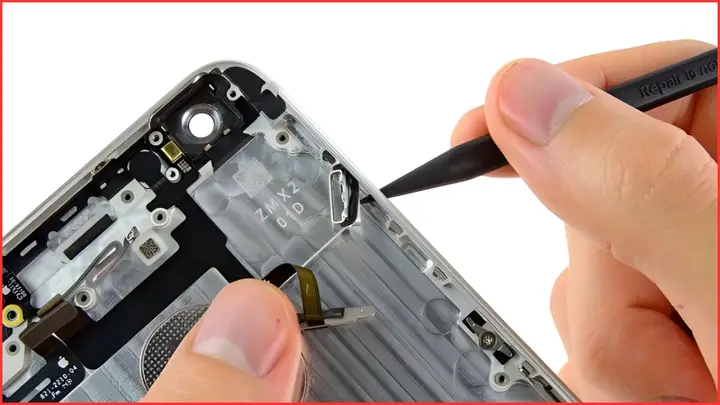
- Thay đổi flex cable (dải linh hoạt): Nếu dải này bị hỏng, kỹ thuật viên sẽ tháo ra và thay một dải mới.
- Thay nút nguồn: Đối với các mẫu iPhone có nút nguồn riêng rời, kỹ thuật viên sẽ thay toàn bộ bộ phận.
- Thay bo mạch điều khiển (nếu cần): Đối với lỗi chip, có thể cần thay bo mạch chính.
7.3. Kiểm tra chức năng sau sửa
- Bật/tắt màn hình, khởi động lại, và thực hiện stress test (kiểm tra chịu tải) để chắc chắn nút hoạt động ổn định.
- Kiểm tra độ kín nước (nếu máy có chuẩn IP).
7.4. Bảo hành sau sửa chữa
- Các trung tâm ủy quyền Apple thường cung cấp bảo hành 90 ngày cho linh kiện thay thế.
- Đảm bảo nhận hóa đơn, phiếu bảo hành và bảo hành phần mềm nếu có.
8. Chi phí dự kiến khi sửa nút nguồn iPhone
| Mẫu iPhone | Loại sửa chữa | Giá ước tính (VNĐ) | Ghi chú |
|---|---|---|---|
| iPhone 6/6 Plus | Thay flex cable | 400.000 – 600.000 | Phụ thuộc vào cửa hàng |
| iPhone 7/7 Plus | Thay nút nguồn (có chống nước) | 800.000 – 1.200.000 | Cần kiểm tra độ kín nước |
| iPhone X/XS/XR | Thay nút nguồn + kiểm tra IM | 1.200.000 – 1.800.000 | Đòi hỏi kỹ thuật cao |
| iPhone 12/13/14 | Thay nút nguồn + kiểm tra cảm biến | 1.500.000 – 2.500.000 | Có thể cần thay bộ phận phụ trợ |
| iPhone SE (2026/2026) | Thay flex cable | 500.000 – 800.000 | Thường nhanh gọn |
Lưu ý: Giá trên chỉ mang tính tham khảo, có thể thay đổi tùy vào địa điểm, chính sách bảo hành, và thời gian sửa chữa.
9. Bảo vệ nút nguồn iPhone khỏi hỏng trong tương lai
- Sử dụng ốp lưng chất lượng: Chọn ốp lưng có viền bảo vệ nút nguồn, giảm áp lực khi rơi.
- Tránh tiếp xúc với nước: Dù iPhone có khả năng chống nước, nhưng không nên để máy trong môi trường ẩm ướt quá lâu.
- Vệ sinh định kỳ: Dùng cồn isopropyl và bông tăm để làm sạch khe nút mỗi 2-3 tháng.
- Không bấm quá mạnh: Nút nguồn được thiết kế để bấm nhẹ, tránh dùng lực quá mạnh hoặc dùng vật dụng cứng để nhấn.
- Cập nhật iOS thường xuyên: Giảm thiểu lỗi phần mềm ảnh hưởng đến nút.
10. Câu hỏi thường gặp (FAQ)
10.1. Tôi có thể tự thay nút nguồn iPhone không?
Có, nếu bạn có kinh nghiệm mở iPhone và sử dụng các dụng cụ chuyên dụng (đũa nhựa, tua vít Pentalobe). Tuy nhiên, việc tự thay có thể làm mất bảo hành và gây hư hỏng thêm nếu không cẩn thận. Đối với người không chuyên, nên để cho các trung tâm uy tín thực hiện.
10.2. Khi nào nên bật AssistiveTouch thay vì sửa nút?
AssistiveTouch là giải pháp tạm thời khi bạn cần sử dụng iPhone ngay lập tức và không thể mang máy tới trung tâm. Tuy nhiên, tính năng này không thể thay thế hoàn toàn các chức năng như khởi động lại thiết bị trong trường hợp nghiêm trọng.
10.3. Nút nguồn bị liệt có ảnh hưởng đến Pin không?
Nếu nút nguồn không hoạt động, iPhone có thể không tự tắt màn hình khi pin yếu, dẫn đến điện năng tiêu thụ nhanh hơn. Điều này không gây hỏng pin, nhưng có thể làm giảm thời gian sử dụng trong trường hợp khẩn cấp.
10.4. Tôi có thể mua linh kiện thay thế trực tuyến không?
Có, các linh kiện như flex cable, nút nguồn, hoặc bộ phận kim loại có sẵn trên các trang thương mại điện tử. Tuy nhiên, chất lượng và nguồn gốc không luôn được đảm bảo. Đối với iPhone, việc mua linh kiện chính hãng hoặc từ nhà cung cấp uy tín là rất quan trọng để tránh các vấn đề về độ bền và tương thích.
10.5. Khi nào nên thay mới toàn bộ iPhone?
Nếu iPhone đã quá cũ (hơn 5-6 năm), chi phí sửa chữa nút nguồn và các bộ phận khác có thể bằng hoặc vượt quá giá trị của một chiếc iPhone mới. Ngoài ra, nếu bạn gặp nhiều lỗi phần cứng khác (màn hình, pin, camera) cùng lúc, việc thay mới sẽ là lựa chọn hợp lý hơn.
11. Kết luận
Nút nguồn iPhone bị liệt là một vấn đề không hiếm gặp, nhưng với kiến thức đúng đắn và các bước xử lý cơ bản, người dùng hoàn toàn có thể tự khắc phục hoặc ít nhất là giảm thiểu tình trạng này cho đến khi có thời gian mang máy tới trung tâm bảo hành. Quan trọng nhất là phát hiện sớm, làm sạch và kiểm tra phần mềm trước khi quyết định thay thế linh kiện.
Nếu bạn đã thử các phương pháp tự sửa mà vẫn không giải quyết được, đừng ngần ngại đến các đại lý ủy quyền của Apple hoặc cửa hàng sửa chữa uy tín để được hỗ trợ chuyên nghiệp. Hãy luôn nhớ bảo vệ thiết bị bằng ốp lưng chất lượng, tránh tiếp xúc với nước và thực hiện vệ sinh định kỳ để kéo dài tuổi thọ của nút nguồn và toàn bộ iPhone của bạn.
Chúc bạn sớm khắc phục được vấn đề và tiếp tục trải nghiệm iPhone một cách trọn vẹn!