- Mở Đầu
- 1. Các Loại Phương Thức Khóa Màn Hình Cơ Bản Trên iPhone
- 1.1 Mã PIN / Mật Khẩu (Passcode)
- 1.2 Touch ID (Cảm biến vân tay)
- 1.3 Face ID (Nhận diện khuôn mặt)
- 1.4 Khóa tự động (Auto-Lock)
- 2. Hướng Dẫn Thiết Lập và Thay Đổi Mã Khóa, Touch ID, Face ID
- 2.1 Cài Đặt Mã Khóa (Passcode)
- 2.2 Cài Đặt Touch ID
- 2.3 Cài Đặt Face ID
- 3. Tùy Chỉnh Thời Gian Tự Động Khóa Và Các Tùy Chọn Khác
- 3.1 Thay Đổi Thời Gian Auto-Lock
- 3.2 Tắt/Tích Hợp “Raise to Wake”
- 3.3 Cấu Hình “Attention Aware Features” (Face ID)
- 4. Sử Dụng Find My iPhone Để Khóa Từ Xa
- 4.1 Kích Hoạt Find My iPhone
- 4.2 Khóa Từ Xa
- 4.3 Xóa Dữ Liệu Khi Cần Thiết
- 5. Bảo Vệ Màn Hình Khi Cho Người Khác Mượn iPhone
- 5.1 Sử Dụng “Guided Access”
- 5.2 Tạo “Screen Time” Passcode
- 5.3 Tắt “Control Center” và “Notification Center” Trên Màn Khóa
- 6. Mẹo Tăng Cường Bảo Mật Và Tiết Kiệm Pin Khi Khóa Màn Hình
- 7. FAQ – Câu Hỏi Thường Gặp
- 7.1 Tôi có thể sử dụng cả Touch ID và Face ID trên cùng một iPhone không?
- 7.2 Nếu quên Passcode, tôi có thể khôi phục dữ liệu mà không mất dữ liệu?
- 7.3 Khi bật “Erase Data” sau 10 lần nhập sai, có thể tắt không?
- 7.4 “Find My iPhone” có hoạt động khi không có kết nối internet?
- 7.5 Khi sử dụng “Guided Access”, tôi có thể cho phép một số nút chức năng?
- 7.6 Có cách nào để khóa iPhone chỉ khi rơi vào nước không?
- 7.7 Tại sao iPhone vẫn hiển thị thông báo trên màn hình khóa dù đã tắt “Notification Center”?
- 8. Kết Luận
Có thể bạn quan tâm: Iphone Bắt Sóng Wi‑fi Kém: Nguyên Nhân, Giải Pháp Và Cách Khắc Phục Hiệu Quả
Mở Đầu
Khóa màn hình là một trong những tính năng quan trọng nhất của điện thoại thông minh, giúp bảo vệ dữ liệu cá nhân, ngăn chặn việc truy cập trái phép và kéo dài thời lượng pin. Đối với người dùng iPhone, Apple đã cung cấp nhiều phương thức khóa màn hình đa dạng, từ mã PIN, Touch ID, Face ID cho đến các tùy chỉnh nâng cao thông qua Settings. Bài viết dưới đây sẽ cung cấp cho bạn một hướng dẫn chi tiết, toàn diện và cập nhật nhất về cách khóa màn hình iPhone, bao gồm:
- Các loại phương thức khóa màn hình cơ bản
- Cách thiết lập và thay đổi mã khóa, Touch ID, Face ID
- Tùy chỉnh thời gian tự động khóa và chế độ “Raise to Wake”
- Sử dụng tính năng “Find My iPhone” để khóa từ xa
- Cách bảo vệ màn hình khi cho người khác mượn điện thoại
- Mẹo tăng cường bảo mật và tiết kiệm pin
- Giải đáp các câu hỏi thường gặp (FAQ)
Mục tiêu của chúng tôi là giúp bạn không chỉ biết cách khóa màn hình mà còn hiểu rõ lý do tại sao mỗi tùy chọn lại quan trọng, cách tối ưu hoá chúng cho nhu cầu cá nhân và cách xử lý khi gặp sự cố. Hãy cùng bắt đầu!
Có thể bạn quan tâm: Bắn Cá Đổi Thưởng Iphone: Cách Chơi Thông Minh, Chiến Lược Tối Ưu Và Những Lưu Ý Quan Trọng
1. Các Loại Phương Thức Khóa Màn Hình Cơ Bản Trên iPhone
1.1 Mã PIN / Mật Khẩu (Passcode)
- Mã 4 chữ số: Đơn giản, nhanh chóng, phù hợp cho người dùng muốn thiết lập nhanh.
- Mã 6 chữ số: Tăng độ bảo mật nhẹ so với 4 chữ số.
- Mật khẩu alphanumeric: Kết hợp chữ, số và ký tự đặc biệt, cung cấp mức bảo mật cao nhất.
1.2 Touch ID (Cảm biến vân tay)
- Áp dụng: iPhone 5s – iPhone 8 (và iPhone SE thế hệ 2, 3).
- Ưu điểm: Mở khóa nhanh, an toàn, cho phép thanh toán bằng Apple Pay.
- Lưu ý: Cần đăng ký ít nhất một vân tay; có thể đăng ký tối đa 5 vân tay.
1.3 Face ID (Nhận diện khuôn mặt)
- Áp dụng: iPhone X trở lên (trừ iPhone SE 2026/2026).
- Ưu điểm: Khóa nhanh, bảo mật cao, hoạt động trong môi trường ánh sáng yếu.
- Cài đặt: Cần cấu hình “Set Up Face ID” lần đầu, có thể thêm một khuôn mặt phụ.
1.4 Khóa tự động (Auto-Lock)
- Chức năng: Tự động khóa màn hình sau một khoảng thời gian không sử dụng.
- Thời gian tùy chọn: 30 giây, 1 phút, 2 phút, 3 phút, 4 phút, 5 phút hoặc “Never” (không khuyến nghị).
Có thể bạn quan tâm: Hướng Dẫn Chi Tiết Cách Xem Danh Bạ Trên Gmail Khi Sử Dụng Iphone: Từ Cài Đặt Đến Tối Ưu Hoá
2. Hướng Dẫn Thiết Lập và Thay Đổi Mã Khóa, Touch ID, Face ID
2.1 Cài Đặt Mã Khóa (Passcode)
- Mở Settings → Face ID & Passcode (hoặc Touch ID & Passcode tùy model).
- Nhập mật khẩu hiện tại (nếu đã có).
- Chọn Turn Passcode On hoặc Change Passcode nếu muốn thay đổi.
- Nhập Passcode Options để chọn loại mật khẩu (4-digit, 6-digit, Custom alphanumeric).
- Nhập và xác nhận mật khẩu mới.
Mẹo: Khi tạo mật khẩu alphanumeric, hãy tránh các từ ngữ dễ đoán (như “password”, “123456”) và sử dụng ký tự đặc biệt để tăng độ khó.
2.2 Cài Đặt Touch ID
- Settings → Touch ID & Passcode.
- Nhập Passcode hiện tại.
- Bên dưới “Fingerprints”, chạm Add a Fingerprint.
- Đặt tay lên nút Home và di chuyển ngón tay theo hướng chỉ dẫn.
- Khi nhận diện thành công, đặt tên cho vân tay (ví dụ: “Công việc”, “Gia đình”).
- Lặp lại cho các ngón tay hoặc người khác (tối đa 5 vân tay).
Lưu ý: Đảm bảo tay sạch sẽ, không ẩm ướt để tránh lỗi nhận diện.
2.3 Cài Đặt Face ID
- Settings → Face ID & Passcode.
- Nhập Passcode hiện tại.
- Chọn Set Up Face ID.
- Đặt iPhone sao cho khuôn mặt nằm trong khung.
- Di chuyển đầu nhẹ để máy quét toàn bộ các góc khuôn mặt (hai lần quét).
- Khi hoàn thành, đặt tên cho “Face ID” (ví dụ: “Mặt chính”).
Thiết lập phụ: Bạn có thể bật “Require Attention for Face ID” để yêu cầu người dùng nhìn thẳng vào camera, tăng bảo mật.
3. Tùy Chỉnh Thời Gian Tự Động Khóa Và Các Tùy Chọn Khác
3.1 Thay Đổi Thời Gian Auto-Lock
- Settings → Display & Brightness → Auto-Lock.
- Chọn thời gian mong muốn (từ 30 giây đến 5 phút).
- Tránh chọn “Never” vì sẽ làm pin nhanh và giảm bảo mật.
3.2 Tắt/Tích Hợp “Raise to Wake”
- Enable/Disable: Settings → Display & Brightness → Raise to Wake.
- Khi bật, iPhone sẽ tự động bật màn hình khi nâng lên, tiện lợi nhưng có thể làm pin nhanh hơn nếu thường xuyên di chuyển.
3.3 Cấu Hình “Attention Aware Features” (Face ID)
- Settings → Face ID & Passcode → Attention Aware Features.
- Khi bật, iPhone sẽ giảm âm lượng thông báo, không mở khóa nếu người dùng không nhìn vào thiết bị, tăng bảo mật và tiết kiệm pin.
4. Sử Dụng Find My iPhone Để Khóa Từ Xa
Khi iPhone bị mất hoặc bị đánh cắp, “Find My iPhone” (hoặc “Find My”) cho phép bạn khóa thiết bị từ xa, bảo vệ dữ liệu và thậm chí xóa sạch mọi thông tin.
4.1 Kích Hoạt Find My iPhone
- Settings → Apple ID (tên của bạn) → Find My → Find My iPhone.
- Bật “Find My iPhone”, “Enable Offline Finding”, và “Send Last Location”.
4.2 Khóa Từ Xa
- Truy cập iCloud.com hoặc sử dụng app Find My trên một thiết bị Apple khác.
- Đăng nhập bằng Apple ID cùng tài khoản.
- Chọn thiết bị bị mất, sau đó nhấn Actions → Lost Mode (hoặc “Activate Lock”).
- Nhập mã PIN mới (có thể là Passcode) và tin nhắn hiển thị trên màn hình (ví dụ: “Nếu bạn tìm thấy, vui lòng gọi +84 123 456 789”).
- Thiết bị sẽ tự động khóa và không thể mở mà không nhập mã mới.
4.3 Xóa Dữ Liệu Khi Cần Thiết
Nếu bạn tin rằng thiết bị không thể thu hồi, trong cùng giao diện Find My, chọn Erase iPhone. Lưu ý: Sau khi xóa, không thể theo dõi thiết bị nữa.
5. Bảo Vệ Màn Hình Khi Cho Người Khác Mượn iPhone
Có thể bạn quan tâm: Bẻ Khoá Wi‑fi Cho Iphone: Hướng Dẫn Chi Tiết, Pháp Lý Và Các Giải Pháp Thay Thế An Toàn
5.1 Sử Dụng “Guided Access”
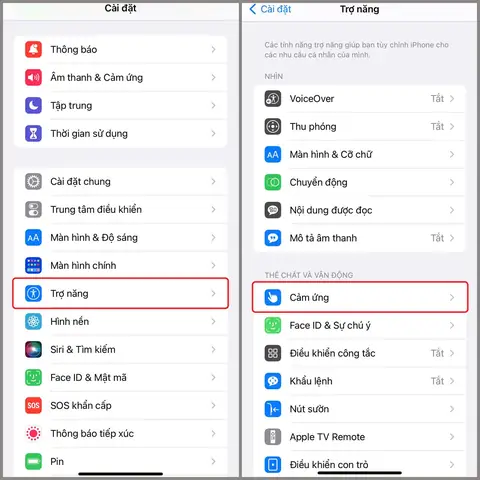
Guided Access cho phép bạn khóa iPhone vào một ứng dụng duy nhất và giới hạn các chức năng.
- Settings → Accessibility → Guided Access → Bật.
- Vào Passcode Settings để thiết lập mật khẩu (hoặc dùng Face ID).
- Khi muốn cho người khác sử dụng, mở ứng dụng muốn chia sẻ, nhấn Triple-click (nhấn nút Home hoặc Side 3 lần).
- Chọn Start để khóa. Để thoát, triple-click lại và nhập mật khẩu.
5.2 Tạo “Screen Time” Passcode
- Settings → Screen Time → Use Screen Time Passcode.
- Tạo mật khẩu để giới hạn thời gian sử dụng, nội dung và các tính năng, rất hữu ích khi cho trẻ em hoặc người thân mượn.
5.3 Tắt “Control Center” và “Notification Center” Trên Màn Khóa
- Settings → Face ID & Passcode (hoặc Touch ID & Passcode).
- Khi nhập Passcode, kéo xuống và tắt “Control Center”, “Notification Center”, “Siri”, “Reply with Message”.
- Điều này ngăn người mượn truy cập nhanh các tính năng hoặc thông tin cá nhân.
6. Mẹo Tăng Cường Bảo Mật Và Tiết Kiệm Pin Khi Khóa Màn Hình
| Mẹo | Lý Do | Cách Thực Hiện |
|---|---|---|
| Sử dụng mật khẩu alphanumeric | Khó đoán, bảo vệ tốt hơn | Settings → Face ID & Passcode → Passcode Options |
| Bật “Require Attention for Face ID” | Ngăn mở khóa khi người khác nhìn qua | Settings → Face ID & Passcode → Require Attention |
| Giới hạn số lần nhập sai Passcode | Kích hoạt “Erase Data” sau 10 lần sai | Settings → Face ID & Passcode → Erase Data |
| Tắt “Raise to Wake” khi không cần | Giảm tiêu thụ pin | Settings → Display & Brightness → Raise to Wake |
| Sử dụng “Auto-Lock” 30 giây | Ngăn màn hình luôn bật | Settings → Display & Brightness → Auto-Lock |
| Kích hoạt “Find My” ngay khi mua | Bảo vệ khi mất | Settings → Apple ID → Find My → Find My iPhone |
| Cập nhật iOS thường xuyên | Bảo mật mới, vá lỗi | Settings → General → Software Update |
7. FAQ – Câu Hỏi Thường Gặp
7.1 Tôi có thể sử dụng cả Touch ID và Face ID trên cùng một iPhone không?
Không. Mỗi model iPhone chỉ hỗ trợ một trong hai: Touch ID (các model có nút Home) hoặc Face ID (các model không có nút Home). Bạn chỉ có thể bật một trong hai.
7.2 Nếu quên Passcode, tôi có thể khôi phục dữ liệu mà không mất dữ liệu?
Nếu bạn quên Passcode, cách duy nhất là khôi phục iPhone qua iTunes/Finder hoặc iCloud, quá trình này sẽ xóa toàn bộ dữ liệu. Vì vậy, hãy luôn sao lưu thường xuyên (iCloud hoặc máy tính).
7.3 Khi bật “Erase Data” sau 10 lần nhập sai, có thể tắt không?
Có, bạn có thể tắt tính năng này trong Settings → Face ID & Passcode → Erase Data. Tuy nhiên, để tăng bảo mật, chúng tôi khuyến nghị giữ bật.
7.4 “Find My iPhone” có hoạt động khi không có kết nối internet?
Có, tính năng “Enable Offline Finding” cho phép thiết bị phát tín hiệu Bluetooth tới các thiết bị Apple gần đó, giúp xác định vị trí ngay cả khi không có Wi‑Fi hoặc dữ liệu di động.
7.5 Khi sử dụng “Guided Access”, tôi có thể cho phép một số nút chức năng?
Có. Khi khởi động Guided Access, bạn có thể nhấn Options để tắt các khu vực cảm ứng, nút phần cứng (volume, sleep) hoặc giới hạn thời gian.
7.6 Có cách nào để khóa iPhone chỉ khi rơi vào nước không?
iPhone không có cảm biến “đổ nước” để tự động khóa. Tuy nhiên, bạn có thể bật Water Resistance (không phải tính năng) và luôn bật Passcode để bảo vệ dữ liệu khi thiết bị bị ướt.
7.7 Tại sao iPhone vẫn hiển thị thông báo trên màn hình khóa dù đã tắt “Notification Center”?
Nếu bạn đã bật “Show Previews” trong Settings → Notifications, một số thông báo vẫn có thể hiển thị dưới dạng “Message from…”. Để ẩn hoàn toàn, vào Settings → Notifications → Show Previews và chọn Never.
8. Kết Luận
Khóa màn hình iPhone không chỉ là một thao tác đơn giản mà còn là một phần quan trọng của chiến lược bảo mật cá nhân. Bằng cách hiểu và tận dụng đầy đủ các tùy chọn như Passcode, Touch ID, Face ID, Auto‑Lock, Find My và các công cụ phụ trợ như Guided Access hay Screen Time, bạn có thể:
- Bảo vệ dữ liệu cá nhân khỏi những kẻ xâm nhập.
- Tiết kiệm pin thông qua việc tối ưu thời gian tự động khóa và tắt các tính năng không cần.
- Quản lý việc cho người khác mượn điện thoại một cách an toàn và có kiểm soát.
- Đối phó nhanh chóng khi thiết bị bị mất hoặc bị đánh cắp.
Hãy dành vài phút để kiểm tra lại các cài đặt bảo mật hiện tại trên iPhone của bạn, áp dụng những gợi ý trên và luôn cập nhật phần mềm mới nhất. Khi bảo mật được đặt lên hàng đầu, bạn sẽ tận hưởng trải nghiệm iPhone mượt mà, an toàn và lâu dài.
Nếu bạn còn bất kỳ thắc mắc nào khác về cách khóa màn hình iPhone hoặc các tính năng bảo mật khác, hãy để lại comment hoặc tìm kiếm thêm tài liệu trên trang hỗ trợ chính thức của Apple. Chúc bạn luôn an toàn và thoải mái khi sử dụng iPhone!
