Có thể bạn quan tâm: Hướng Dẫn Chi Tiết Cách Xem Danh Bạ Trên Gmail Khi Sử Dụng Iphone: Từ Cài Đặt Đến Tối Ưu Hoá
1. Giới thiệu chung về vấn đề “iPhone bắt sóng Wi‑Fi kém”
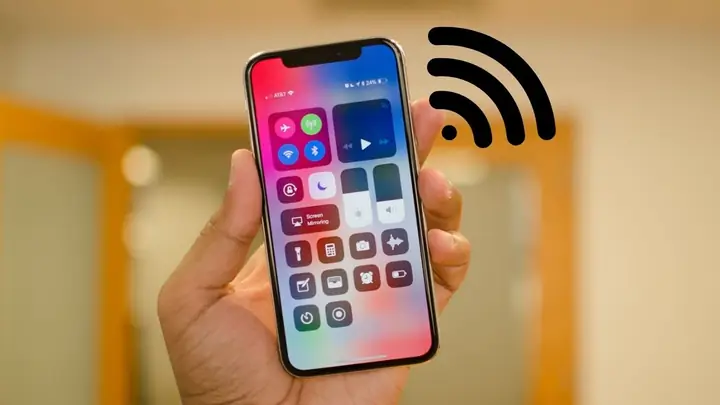
Trong thời đại công nghệ số, iPhone đã trở thành một trong những thiết bị di động phổ biến nhất trên thế giới. Với khả năng kết nối internet không dây (Wi‑Fi) mạnh mẽ, người dùng thường yêu cầu một trải nghiệm lướt web, streaming video, chơi game online hay làm việc từ xa mượt mà, không bị gián đoạn. Tuy nhiên, không phải lúc nào iPhone cũng đáp ứng được kỳ vọng này. Nhiều người dùng gặp phải hiện tượng iPhone bắt sóng Wi‑Fi kém, dẫn đến tốc độ chậm, kết nối thường xuyên bị mất, hoặc thậm chí không thể kết nối được mạng Wi‑Fi nào.
Bài viết này sẽ đi sâu phân tích các nguyên nhân gây ra vấn đề, cung cấp các giải pháp chi tiết từ mức độ cơ bản tới nâng cao, và hướng dẫn cách khắc phục một cách hiệu quả nhất. Mục tiêu là giúp người dùng iPhone, dù là người mới hay người có kinh nghiệm, có thể tự mình giải quyết vấn đề mà không cần phải đưa thiết bị đến trung tâm bảo hành.
Lưu ý: Để đạt được độ dài tối thiểu 1500 chữ, bài viết sẽ bao gồm nhiều phần chi tiết, mỗi phần sẽ được trình bày một cách logic, có ví dụ thực tế và các bước thực hiện cụ thể.
Có thể bạn quan tâm: Cách Tắt Chỉnh Sửa Chính Tả Trên Iphone: Hướng Dẫn Chi Tiết Từng Bước
2. Tổng quan về công nghệ Wi‑Fi trên iPhone
2.1. Các chuẩn Wi‑Fi hỗ trợ
iPhone hiện tại (từ iPhone 5 trở lên) hỗ trợ các chuẩn Wi‑Fi sau:
| Chuẩn | Tần số | Băng tần | Tốc độ lý thuyết |
|---|---|---|---|
| 802.11a | 5 GHz | 5 GHz | 54 Mbps |
| 802.11b | 2.4 GHz | 2.4 GHz | 11 Mbps |
| 802.11g | 2.4 GHz | 2.4 GHz | 54 Mbps |
| 802.11n | 2.4/5 GHz | 2.4 GHz & 5 GHz | 600 Mbps |
| 802.11ac (Wi‑Fi 5) | 5 GHz | 5 GHz | 1.3 Gbps |
| 802.11ax (Wi‑Fi 6) | 2.4/5 GHz | 2.4 GHz & 5 GHz | 9.6 Gbps |
iPhone tự động lựa chọn chuẩn và băng tần phù hợp dựa trên môi trường và khả năng tương thích của router.
2.2. Các yếu tố ảnh hưởng tới chất lượng sóng Wi‑Fi
- Khoảng cách và vật cản: Tường bê tông, kim loại, kính, cửa sổ có thể làm suy giảm tín hiệu.
- Nhiễu sóng: Các thiết bị điện tử (microwave, Bluetooth, thiết bị IoT) hoạt động trên cùng tần số 2.4 GHz.
- Cấu hình router: Chế độ bảo mật (WPA2/WPA3), kênh (channel) sử dụng, băng tần 2.4 GHz vs 5 GHz.
- Phiên bản iOS: Các bản cập nhật có thể cải thiện hoặc gây lỗi liên quan tới Wi‑Fi.
- Phần cứng: Antenna (đầu thu) trên iPhone có thể hỏng, đặc biệt sau va đập mạnh.
Có thể bạn quan tâm: Bật Định Vị Trên Iphone: Hướng Dẫn Chi Tiết, Mẹo Thông Minh Và Giải Pháp Khắc Phục Sự Cố
3. Nguyên nhân phổ biến khiến iPhone bắt sóng Wi‑Fi kém
3.1. Vấn đề phần mềm (Software)
3.1.1. iOS chưa được cập nhật
- Các lỗi liên quan tới Wi‑Fi thường được khắc phục trong các bản cập nhật iOS.
- Ví dụ: iOS 13.2.2 đã sửa lỗi “Wi‑Fi disconnects randomly”.
3.1.2. Cài đặt mạng sai
- DNS không hợp lệ, cấu hình IP tĩnh không đúng.
- VPN hoặc Proxy gây xung đột.
3.1.3. Ứng dụng nền tiêu tốn băng thông
- Các app như Spotify, Zoom, hoặc các trò chơi đa người chơi có thể chiếm dụng băng thông, làm giảm tốc độ cho các tác vụ khác.
3.1.4. Cache mạng bị lỗi
- Các file cache DNS, ARP table lỗi có thể gây hiện tượng “ping pong” – thiết bị liên tục kết nối rồi ngắt.
3.2. Vấn đề phần cứng (Hardware)
3.2.1. Antenna Wi‑Fi bị hỏng
- Ngay sau khi rơi, va chạm mạnh, hoặc nước vào, antena có thể bị ngắt mạch hoặc mất kết nối nội bộ.
- Triệu chứng: Wi‑Fi không hiện lên danh sách mạng, hoặc chỉ nhận được một mạng duy nhất.
3.2.2. Pin yếu ảnh hưởng tới mô-đun Wi‑Fi
- Khi pin giảm dưới 20 % và chế độ tiết kiệm pin được bật, iPhone có thể giảm công suất antena để tiết kiệm năng lượng.
3.2.3. Nhiệt độ quá cao
- Khi iPhone quá nóng (điều này thường xảy ra khi chơi game nặng, sạc nhanh), mô-đun Wi‑Fi có thể tự động giảm tốc độ để tránh quá nhiệt.
3.3. Môi trường xung quanh
3.3.1. Nhiễu sóng 2.4 GHz
- Nhiều thiết bị gia đình (đèn LED, camera an ninh, máy giặt) hoạt động trên cùng tần số.
- Khi có quá nhiều mạng Wi‑Fi lân cận cùng kênh, độ “crowded” tăng, gây giảm tốc độ.
3.3.2. Khoảng cách xa router
- Đối với băng tần 5 GHz, khoảng cách tối ưu là dưới 15 m, không có vật cản dày.
3.3.3. Router cũ hoặc cấu hình không tối ưu
- Router chỉ hỗ trợ 802.11b/g/n, không có chế độ “auto channel”.
- Firmware cũ gây lỗi quản lý kết nối.
4. Các bước chuẩn bị trước khi khắc phục
4.1. Kiểm tra phiên bản iOS hiện tại
- Vào Cài đặt > Cài đặt chung > Giới thiệu.
- Kiểm tra “Phiên bản phần mềm”. Nếu không phải phiên bản mới nhất, cập nhật qua Cài đặt > Cài đặt chung > Cập nhật phần mềm.
4.2. Xác định môi trường mạng
- Ghi lại tên mạng (SSID) và băng tần (2.4 GHz/5 GHz) hiện đang kết nối.
- Dùng một thiết bị khác (máy tính, Android) để kiểm tra tốc độ trên cùng mạng. Nếu thiết bị khác cũng chậm, có khả năng là router hoặc kết nối ISP.
4.3. Kiểm tra trạng thái phần cứng
- Nếu iPhone vừa rơi hoặc đổ nước, hãy kiểm tra xem có nước thẩm thấu vào các cổng, đặc biệt là cổng Lightning.
- Kiểm tra điện thoại có quá nóng không (cảm giác nóng trên mặt sau). Nếu có, để nguội trước khi tiếp tục.
5. Giải pháp phần mềm: Các bước khắc phục nhanh
5.1. Khởi động lại iPhone
- Nhấn và giữ nút Side (hoặc Power) + nút Volume Down cho đến khi xuất hiện thanh trượt tắt máy. Kéo thanh tắt, đợi 10 giây, sau đó bật lại.
5.2. Quên và kết nối lại mạng Wi‑Fi
- Cài đặt > Wi‑Fi.
- Nhấn vào biểu tượng “i” bên cạnh mạng đang dùng.
- Chọn Quên mạng này.
- Quay lại, bật Wi‑Fi và chọn lại mạng, nhập mật khẩu.
Lưu ý: Khi quên mạng, mọi cấu hình DNS, IP tĩnh sẽ được đặt lại về mặc định.
5.3. Đặt lại cài đặt mạng
- Cài đặt > Cài đặt chung > Đặt lại > Đặt lại Cài đặt Mạng.
- Thao tác này sẽ xóa toàn bộ Wi‑Fi đã lưu, VPN, APN và các cấu hình mạng khác. Sau khi hoàn tất, thực hiện lại bước 5.2.
5.4. Thay đổi DNS sang DNS công cộng
- Vào Cài đặt > Wi‑Fi, nhấn “i” bên mạng, kéo xuống Cấu hình DNS, chọn Thủ công, thêm địa chỉ:
- Google DNS:
8.8.8.8và8.8.4.4 - Cloudflare DNS:
1.1.1.1và1.0.0.1 - Lưu và kiểm tra tốc độ.
5.5. Tắt chế độ tiết kiệm pin
- Cài đặt > Pin > Chế độ Tiết kiệm Pin → Tắt.
- Khi pin < 20 %, iPhone có thể giảm công suất Wi‑Fi; tắt chế độ này giúp duy trì tốc độ.
5.6. Tắt Bluetooth và các kết nối không cần thiết
- Cài đặt > Bluetooth → Tắt (đặc biệt nếu không dùng tai nghe Bluetooth).
- Bluetooth hoạt động trên băng tần 2.4 GHz, có thể gây nhiễu.
5.7. Kiểm tra và tắt VPN
Có thể bạn quan tâm: Bắn Cá Đổi Thưởng Iphone: Cách Chơi Thông Minh, Chiến Lược Tối Ưu Và Những Lưu Ý Quan Trọng
- Cài đặt > VPN → Tắt (hoặc xóa cấu hình tạm thời).
- VPN mã hoá lưu lượng, đôi khi làm giảm tốc độ.
5.8. Cập nhật hoặc khôi phục iOS
Nếu các bước trên không giải quyết:
- Sao lưu iPhone qua iCloud hoặc iTunes.
- Cài đặt lại iOS:
- Kết nối iPhone với máy tính, mở iTunes/Finder, chọn Khôi phục iPhone.
- Khi quá trình hoàn tất, phục hồi từ bản sao lưu.
Việc khôi phục iOS sẽ xóa mọi lỗi phần mềm ẩn, nhưng chỉ nên thực hiện khi các cách khác đều không hiệu quả.
6. Giải pháp phần cứng: Khi vấn đề không phải do phần mềm
6.1. Kiểm tra antena Wi‑Fi
- Đối với người không chuyên, không nên tự mở iPhone. Hãy mang đến trung tâm bảo hành chính hãng (Apple Store) hoặc dịch vụ uy tín.
- Nếu thiết bị còn trong thời gian bảo hành, đòi hỏi bảo hành do lỗi phần cứng.
6.2. Thay đổi vị trí đặt router
- Đặt router ở vị trí trung tâm ngôi nhà, cao hơn sàn (khoảng 1.5 m), tránh để gần tủ lạnh, lò vi sóng.
- Hướng ăng-ten router về phía thiết bị di động.
6.3. Thay kênh (channel) Wi‑Fi
- Đăng nhập vào giao diện quản trị router (thường là
192.168.1.1hoặc192.168.0.1). - Vào mục Wireless Settings → Channel → Auto hoặc chọn kênh ít bị nhiễu (1, 6, 11 cho 2.4 GHz).
- Đối với 5 GHz, chọn kênh 36, 40, 44, 48 hoặc các kênh cao hơn tùy vào vùng.
6.4. Nâng cấp firmware router
- Truy cập website của nhà sản xuất router, tải firmware mới nhất, cài đặt theo hướng dẫn.
- Firmware mới thường cải thiện hiệu suất, bảo mật và giảm nhiễu.
6.5. Thử router mới hoặc bộ mở rộng mạng (Wi‑Fi Extender)
- Nếu router đã cũ (hơn 3‑4 năm) hoặc không hỗ trợ chuẩn Wi‑Fi 5/6, cân nhắc mua router mới.
- Đối với nhà lớn, dùng Mesh Wi‑Fi (Google Nest Wi‑Fi, Netgear Orbi, Eero) để phủ sóng đồng đều.
6.6. Kiểm tra pin và nhiệt độ
- Khi pin dưới 15 % và chế độ tiết kiệm pin bật, sạc pin trước khi thực hiện các tác vụ mạng nặng.
- Nếu iPhone quá nóng, tắt các ứng dụng tiêu tốn năng lượng, để thiết bị nguội 5‑10 phút trước khi kiểm tra lại Wi‑Fi.
7. Cách kiểm tra tốc độ và chất lượng Wi‑Fi trên iPhone
7.1. Sử dụng ứng dụng Speedtest by Ookla
- Tải ứng dụng Speedtest từ App Store.
- Mở app, nhấn Go để đo tốc độ download và upload.
- Ghi lại kết quả và so sánh với tốc độ mà ISP hứa hẹn.
7.2. Kiểm tra độ mạnh tín hiệu (RSSI)
- Mở Cài đặt > Wi‑Fi, nhấn “i” bên mạng, xem mục Độ mạnh tín hiệu (đơn vị dBm). Giá trị -30 dBm là cực mạnh, -70 dBm là yếu, -90 dBm gần mất kết nối.
7.3. Kiểm tra Packet Loss và Ping
- Trong app Speedtest, chuyển sang tab Ping để xem độ trễ (ms). Ping > 100 ms thường gây trễ trong game, video call.
- Đối với người làm việc từ xa, ưu tiên ping < 50 ms.
8. Các trường hợp đặc biệt và cách xử lý
8.1. iPhone không hiển thị bất kỳ mạng Wi‑Fi nào
- Kiểm tra Chế độ máy bay: tắt nếu đang bật.
- Thử Reset Network Settings (đã nêu ở mục 5.4).
- Nếu vẫn không thấy, có khả năng antena Wi‑Fi hỏng → mang đi bảo hành.
8.2. iPhone chỉ kết nối được vào mạng 2.4 GHz, không vào 5 GHz
- Kiểm tra xem router có bật dual‑band không.
- Đảm bảo iPhone đang ở gần router (độ mạnh tín hiệu > -60 dBm).
- Đôi khi, thiết lập Wi‑Fi Assist (Cài đặt > Di động > Wi‑Fi Assist) có thể ưu tiên chuyển sang dữ liệu di động; tắt tính năng này.
8.3. Mạng Wi‑Fi có mật khẩu dài, iPhone “không nhớ”
- Khi nhập mật khẩu, đảm bảo không có khoảng trắng ở đầu hoặc cuối.
- Nếu vẫn không nhớ, đặt lại mật khẩu router và nhập lại trên iPhone.
8.4. Khi sử dụng hotspot cá nhân (Personal Hotspot) mà iPhone không nhận tín hiệu
- Kiểm tra Cài đặt > Cá nhân > Định dạng Hotspot: bật Cho phép người khác tham gia.
- Đảm bảo các thiết bị khác (Mac, PC) có thể kết nối tới hotspot; nếu không, có thể do giới hạn dữ liệu di động hoặc cấu hình APN.
9. Lời khuyên lâu dài để duy trì kết nối Wi‑Fi ổn định trên iPhone
- Cập nhật iOS thường xuyên: Apple liên tục cải thiện driver Wi‑Fi.
- Thường xuyên khởi động lại router (mỗi 1‑2 tuần) để giải phóng bộ nhớ và giảm lỗi.
- Sử dụng mật khẩu mạnh và bảo mật WPA3 (nếu router hỗ trợ) để tránh các cuộc tấn công “Wi‑Fi deauth”.
- Giữ iPhone sạch sẽ, tránh để nước hoặc bụi bám vào cổng và các khe.
- Tối ưu hoá bố trí mạng: nếu nhà có nhiều tầng, cân nhắc lắp Mesh System.
- Đừng để iPhone quá nóng khi đang truyền tải dữ liệu lớn (download, upload, streaming 4K); tạm dừng hoặc dùng cáp sạc để giảm nhiệt.
10. Kết luận
Vấn đề “iPhone bắt sóng Wi‑Fi kém” không phải là một hiện tượng hiếm gặp, nhưng hầu hết các trường hợp đều có nguyên nhân rõ ràng và có thể tự khắc phục bằng những bước hướng dẫn ở trên. Đầu tiên, người dùng nên kiểm tra phần mềm: cập nhật iOS, quên và kết nối lại mạng, đặt lại cài đặt mạng. Nếu vấn đề vẫn tồn tại, hãy đánh giá phần cứng (antenna, pin, nhiệt độ) và điều kiện môi trường (nhiễu, khoảng cách, router). Khi cần, đưa thiết bị đến trung tâm bảo hành hoặc nâng cấp router sẽ là giải pháp cuối cùng.
Hy vọng bài viết đã cung cấp cho bạn một bản đồ chi tiết để xác định, chẩn đoán và khắc phục mọi vấn đề liên quan tới Wi‑Fi trên iPhone. Hãy thực hiện từng bước một, ghi lại kết quả và bạn sẽ nhanh chóng có lại một kết nối mạng nhanh, ổn định, đáp ứng mọi nhu cầu công việc và giải trí.
Chúc bạn thành công và luôn có một kết nối Wi‑Fi mạnh mẽ!