Có thể bạn quan tâm: Cách Khoá Ghi Chú Trên Iphone: Hướng Dẫn Chi Tiết Từ A Đến Z
Mở Đầu
Liên Quân Mobile (hay còn gọi là Arena of Valor trong phiên bản quốc tế) là một trong những tựa game MOBA (Multiplayer Online Battle Arena) phổ biến nhất trên nền tảng di động. Với hàng triệu người chơi trên toàn thế giới, việc giao tiếp nhanh chóng và hiệu quả trong trận đấu là yếu tố then chốt để đạt được chiến thắng. Đặc biệt, mic (microphone) đóng vai trò quan trọng, giúp người chơi truyền đạt chiến thuật, cảnh báo nguy hiểm và tạo sự gắn kết trong đội.
Nếu bạn là người dùng iPhone và đang gặp khó khăn trong việc bật mic trên Liên Quân, bài viết này sẽ cung cấp cho bạn hướng dẫn chi tiết từng bước, mẹo tối ưu để cải thiện chất lượng âm thanh, cũng như giải pháp khắc phục các lỗi thường gặp. Bài viết được biên soạn dựa trên kinh nghiệm thực tế, tài liệu chính thức của nhà phát triển và phản hồi từ cộng đồng game thủ, đảm bảo mang lại thông tin đầy đủ và chính xác nhất.
Có thể bạn quan tâm: Bật Flash Camera Trước Iphone: Hướng Dẫn Chi Tiết, Mẹo Thủ Và Giải Pháp Khi Gặp Sự Cố
1. Tại Sao Việc Bật Mic Lại Quan Trọng Trong Liên Quân?
1.1. Giao Tiếp Chiến Thuật Nhanh Chóng
- Cảnh báo kẻ địch: Khi một thành viên trong đội phát hiện kẻ địch đang rình rập, việc thông báo ngay lập tức qua mic sẽ giúp đồng đội chuẩn bị phòng thủ hoặc phản công.
- Phối hợp tấn công: Các pha giao tranh lớn, như team fight, yêu cầu mọi người đồng bộ thời gian và vị trí. Mic giúp truyền đạt lệnh “tấn công ngay”, “rút lui”, “đánh bật” một cách rõ ràng.
1.2. Tăng Sự Gắn Kết Giữa Các Thành Viên
- Xây dựng tinh thần đồng đội: Giao tiếp qua giọng nói giúp giảm bớt cảm giác cô lập, tạo ra môi trường thân thiện, đồng thời nâng cao tinh thần đồng đội.
- Giảm hiểu lầm: Văn bản có thể gây hiểu lầm do ngôn ngữ hoặc tốc độ gõ. Mic giúp truyền đạt nhanh và chính xác hơn.
1.3. Cải Thiện Kỹ Năng Cá Nhân
- Phản hồi nhanh: Khi bạn nhận được chỉ dẫn từ đồng đội, có thể điều chỉnh cách chơi ngay lập tức, cải thiện kỹ năng cá nhân.
- Học hỏi từ người chơi giỏi: Nhiều người chơi cao cấp thường chia sẻ chiến thuật, tip qua mic, giúp người mới nhanh chóng nâng cao trình độ.
Có thể bạn quan tâm: Bật Chế Độ 5g Trên Iphone: Hướng Dẫn Chi Tiết Từ A Đến Z
2. Kiểm Tra Điều Kiện Cơ Bản Trước Khi Bật Mic
Trước khi tiến hành bật mic, bạn cần chắc chắn rằng điều kiện phần cứng và phần mềm của iPhone đáp ứng yêu cầu. Dưới đây là các bước kiểm tra nhanh:
| Yêu Cầu | Cách Kiểm Tra |
|---|---|
| Phiên bản iOS | Vào Cài đặt → Cài đặt chung → Cập nhật phần mềm. Đảm bảo iOS ≥ 13.0 (đối với Liên Quân phiên bản mới). |
| Microphone hoạt động | Vào Cài đặt → Quyền riêng tư → Microphone. Kiểm tra xem Liên Quân Mobile đã được bật chưa. |
| Dung lượng lưu trữ | Cài đặt → Cài đặt chung → Bộ nhớ iPhone. Đảm bảo ít nhất 200 MB trống để cập nhật và lưu trữ dữ liệu game. |
| Kết nối mạng | Đảm bảo Wi‑Fi hoặc 4G/5G ổn định (tốc độ tải xuống ≥ 5Mbps). |
| Âm lượng | Kiểm tra thanh âm trên thanh trạng thái, bật Ringer (không phải chế độ im lặng). |
Nếu bất kỳ mục nào không đáp ứng, hãy thực hiện các bước khắc phục tương ứng (cập nhật iOS, bật quyền microphone, giải phóng bộ nhớ, v.v.) trước khi tiếp tục.
3. Hướng Dẫn Bật Mic Trên Liên Quân iPhone Từng Bước
3.1. Bật Mic Trong Cài Đặt Hệ Thống
- Mở “Cài đặt” (Settings) trên iPhone.
- Chọn “Quyền riêng tư” (Privacy) → “Microphone”.
- Tìm “Liên Quân Mobile” trong danh sách ứng dụng.
- Bật công tắc (turn on) để cho phép ứng dụng truy cập microphone.
Lưu ý: Nếu công tắc đã bật nhưng vẫn không hoạt động, hãy tắt rồi bật lại, hoặc gỡ cài đặt và cài đặt lại game.
3.2. Bật Mic Trong Trò Chơi
Sau khi đã cho phép quyền truy cập, bạn cần bật mic trong giao diện game:
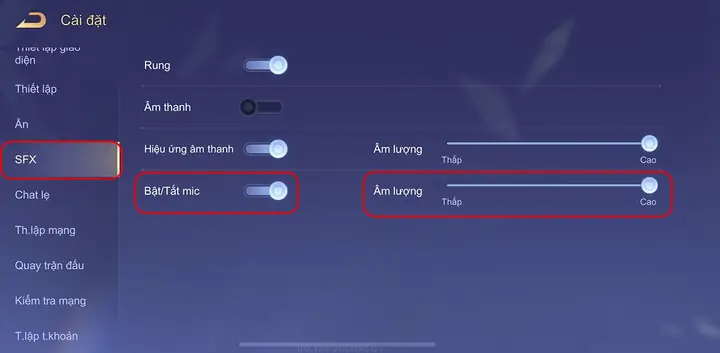
- Mở Liên Quân Mobile, vào “Cá nhân” (Profile) → “Cài đặt” (Settings).
- Chọn “Âm thanh & Giao tiếp” (Sound & Communication).
- Tìm mục “Microphone” (hoặc “Voice Chat”) và bật công tắc.
- Chọn chế độ:
- “Mở” (Open): Mic luôn bật, mọi người trong phòng có thể nghe.
- “Đóng” (Closed): Mic tắt, không có ai nghe được.
- “Push-to-Talk”: Nhấn và giữ nút để nói, thả ra thì im.
- Lưu cài đặt (Save) và thoát.
Mẹo: Đối với người mới, chế độ Push-to-Talk thường an toàn hơn để tránh tiếng ồn nền.
3.3. Kiểm Tra Mic Trước Khi Vào Trận
Liên Quân cung cấp một công cụ Kiểm tra mic trong phần cài đặt:
- Vào “Âm thanh & Giao tiếp” → “Kiểm tra micro”.
- Nhấn “Bắt đầu” và nói một câu ngắn (“Xin chào”).
- Nếu biểu tượng sóng âm hiển thị, mic hoạt động bình thường. Nếu không, kiểm tra lại quyền truy cập hoặc thử cắm tai nghe.
3.4. Sử Dụng Tai Nghe và Tai Nhận
- Tai nghe có mic tích hợp (EarPods, AirPods, v.v.) thường mang lại chất lượng âm thanh tốt hơn so với micro tích hợp trên điện thoại.
- Khi cắm tai nghe, iPhone sẽ tự động chuyển mic sang tai nghe. Đảm bảo đầu cắm không bị bẩn và tai nghe hoạt động.
3.5. Chế Độ “Voice Chat” Trong Các Phòng Đấu
Khi tham gia phòng đấu (room), có thể có tùy chọn “Voice Chat”:
- Mở: Cho phép tất cả người trong phòng nghe nhau.
- Đóng: Chỉ có người chủ phòng (host) mới bật mic.
- Cá nhân: Chỉ cho phép nói khi được mời (invite).
Bạn có thể bật/tắt nhanh chóng bằng cách nhấn biểu tượng mic trên thanh công cụ phía trên màn hình khi đang trong trận.
4. Mẹo Tối Ưu Để Có Âm Thanh Sắc Nét Khi Bật Mic
4.1. Sử Dụng Tai Nghe Chống Ồn (Noise Cancelling)
- AirPods Pro, Sony WF-1000XM4, Bose QuietComfort Earbuds: Các model này giảm tiếng ồn môi trường, giúp đồng đội nghe rõ giọng nói của bạn.
4.2. Điều Chỉnh Cài Đặt Âm Thanh iPhone
- Cài đặt → Âm thanh & Rung → Âm lượng: Tăng Microphone Volume (nếu có).
- Bật “Mono Audio” nếu bạn gặp khó khăn trong việc phân biệt âm thanh trái/phải.
4.3. Tránh Nhiễu Âm Thanh
- Đóng các ứng dụng chạy nền (Spotify, YouTube) để tránh âm thanh chồng chéo.
- Tắt thông báo trong trò chơi bằng cách bật “Do Not Disturb” (Không làm phiền) trong Cài đặt → Không làm phiền.
4.4. Kiểm Tra Kết Nối Bluetooth
Nếu bạn dùng tai nghe Bluetooth, hãy chắc chắn:
- Pin đầy (để tránh gián đoạn).
- Không có thiết bị khác kết nối đồng thời (điều này có thể gây xung đột).
4.5. Sử Dụng Ứng Dụng Bên Thứ Ba Để Kiểm Tra Mic
- Voice Memos (Ghi âm): Ghi lại một đoạn ngắn, phát lại để kiểm tra chất lượng.
- AudioTester: Ứng dụng chuyên kiểm tra độ trễ và chất lượng mic.
5. Các Lỗi Thường Gặp Khi Bật Mic Và Cách Khắc Phục
5.1. Mic Không Nhận Dạng (Không có sóng âm)
Nguyên nhân có thể:
– Quyền microphone chưa được cấp.
– Microphone vật lý bị hỏng.
– Lỗi phần mềm (iOS hoặc game).
Giải pháp:
1. Kiểm tra quyền: Cài đặt → Quyền riêng tư → Microphone → Bật Liên Quân.
2. Khởi động lại iPhone: Nhấn và giữ nút nguồn + nút giảm âm lượng cho đến khi xuất hiện logo Apple.
3. Cập nhật iOS và cập nhật Liên Quân lên phiên bản mới nhất.
4. Gỡ cài đặt và cài lại game: Đảm bảo xóa hết dữ liệu cũ (cẩn thận sao lưu tài khoản).
5.2. Tiếng Ồn Nền Quá Lớn Khi Nói
Có thể bạn quan tâm: Cách Bật Lưới Camera Iphone: Hướng Dẫn Chi Tiết Từ A Đến Z
Nguyên nhân:
– Microphone tích hợp trên iPhone nhạy quá mức.
– Không sử dụng tai nghe giảm tiếng ồn.
Giải pháp:
– Sử dụng tai nghe có mic.
– Bật chế độ Push-to-Talk trong game.
– Vào Settings → Accessibility → Audio/Visual → Phone Noise Cancellation và bật tính năng này.
5.3. Mic Ngắt Quãng, Độ Trễ Cao
Nguyên nhân:
– Kết nối mạng chậm.
– Bluetooth lag.
– Tải CPU cao (có quá nhiều ứng dụng chạy nền).
Giải pháp:
– Chuyển sang Wi‑Fi ổn định hoặc 4G/5G mạnh hơn.
– Tắt Bluetooth nếu không dùng tai nghe.
– Đóng các ứng dụng nền (Safari, Instagram, v.v.) bằng cách vuốt lên trong App Switcher.
5.4. Lỗi “Microphone Not Available” Khi Vào Phòng Đấu
Nguyên nhân:
– Server game đang bảo trì voice chat.
– Địa chỉ IP bị chặn (VPN, proxy).
Giải pháp:
– Kiểm tra trạng thái server trên trang chủ Liên Quân hoặc cộng đồng.
– Tắt VPN hoặc đổi mạng.
5.5. Không Thể Bật Mic Khi Đang Sử Dụng FaceTime/Calls
Khi đang trong cuộc gọi, iPhone chỉ cho phép một ứng dụng sử dụng microphone.
Giải pháp:
– Kết thúc cuộc gọi trước khi vào game.
– Sử dụng tai nghe riêng cho game và gọi cùng lúc (nếu thiết bị hỗ trợ).
6. Cách Tối Ưu Hóa Trải Nghiệm Voice Chat Cho Đội
6.1. Giao Tiếp Theo Vai Trò
- Carry (đầu hối): Thường cần thông báo khi sắp rời lane, yêu cầu hỗ trợ.
- Support (hỗ trợ): Cảnh báo vị trí kẻ địch, thời gian hồi chiêu.
- Tank: Đánh giá thời điểm “gank” (đột nhập) và thông báo “đánh bật”.
6.2. Thiết Lập Lời Giao Tiếp Nhanh (Quick Chat)
Liên Quân có tính năng Quick Chat (các câu lệnh nhanh). Kết hợp mic và quick chat để:
- Giảm thời gian: Khi cần báo cáo nhanh, dùng “Enemy missing!” (Kẻ địch mất tích) hoặc “Need help!” (Cần hỗ trợ) bằng mic.
- Tránh lầm lẫn: Khi network chập chờn, quick chat vẫn truyền tải được.
6.3. Đặt Lịch Trò Chơi Nhóm
- Sắp xếp thời gian: Khi mọi người có thời gian ổn định, giảm nguy cơ mất kết nối.
- Kiểm tra mic trước: Tổ chức một buổi “test mic” 5 phút trước trận đấu.
6.4. Đánh Giá Và Phản Hồi Sau Trận
- Ghi âm lại (nếu có thể) và nghe lại để cải thiện cách giao tiếp.
- Thảo luận: Sử dụng nhóm chat (Discord, Zalo) để trao đổi chiến thuật và nhận phản hồi.
7. Các Ứng Dụng Hỗ Trợ Voice Chat Ngoài Liên Quân
Nếu mic trong game vẫn gặp lỗi, bạn có thể sử dụng ứng dụng bên thứ ba để giao tiếp:
| Ứng Dụng | Ưu Điểm | Nhược Điểm |
|---|---|---|
| Discord | Chất lượng âm thanh cao, hỗ trợ server riêng, chat văn bản. | Cần cài đặt thêm, tiêu tốn dữ liệu. |
| TeamSpeak | Độ trễ thấp, tùy chỉnh kênh. | Giao diện cũ, không phổ biến. |
| Zalo | Dễ dùng, tích hợp trên điện thoại. | Chất lượng âm thanh không ổn định khi mạng kém. |
| Telegram Voice Chat | Bảo mật tốt, không quảng cáo. | Không tối ưu cho game. |
Bạn có thể tạo phòng voice riêng cho đội, sau đó tắt mic trong Liên Quân và chỉ dùng ứng dụng bên ngoài. Cách này giúp tránh các vấn đề server voice chat của game, đồng thời cho phép cài đặt âm thanh nâng cao (EQ, giảm tiếng ồn).
8. Câu Hỏi Thường Gặp (FAQ)
8.1. Tôi có thể bật mic khi đang ở trong chế độ “Ranked” không?
Có, mic hoạt động bình thường trong mọi chế độ (Normal, Ranked, Brawl). Tuy nhiên, nếu bạn gặp lag, hãy chuyển sang Push-to-Talk để giảm tải.
8.2. Mic của tôi luôn bị im lặng dù đã bật trong cài đặt?
Kiểm tra lại Quyền riêng tư → Microphone, tắt rồi bật lại, khởi động lại iPhone. Nếu vẫn không được, thử cài lại game.
8.3. Khi bật mic, tôi nghe thấy tiếng vọng hoặc echo?
Đây thường là do microphone và loa đang hoạt động cùng lúc. Đặt iPhone vào chế độ tai nghe (cắm tai nghe) hoặc bật “Echo Cancellation” trong Accessibility.
8.4. Liên Quân có hỗ trợ ngôn ngữ tiếng Việt trong voice chat không?
Hiện tại, voice chat không có bộ lọc ngôn ngữ, chỉ truyền âm thanh thuần. Tuy nhiên, bạn có thể sử dụng quick chat tiếng Việt để giao tiếp nhanh.
8.5. Mic của tôi hoạt động tốt trong các ứng dụng khác nhưng không trong Liên Quân?
Có thể do bản cập nhật mới của game có lỗi. Kiểm tra cập nhật mới nhất trên App Store, hoặc báo cáo lỗi tới nhà phát triển.
9. Tổng Kết
Việc bật mic trên Liên Quân iPhone không chỉ là một thao tác kỹ thuật đơn giản, mà còn là chìa khóa mở ra cánh cửa giao tiếp hiệu quả, nâng cao chiến thuật và tạo ra môi trường chơi game năng động, gắn kết. Bằng cách:
- Kiểm tra điều kiện hệ thống (iOS, quyền microphone, dung lượng).
- Cấu hình đúng trong cài đặt iPhone và trong game.
- Áp dụng các mẹo tối ưu âm thanh (tai nghe chống ồn, Push-to-Talk, giảm nhiễu).
- Xử lý nhanh các lỗi thường gặp (mic không nhận, độ trễ, tiếng ồn nền).
- Sử dụng voice chat phụ trợ (Discord, TeamSpeak) khi cần.
Bạn sẽ có được trải nghiệm voice chat mượt mà, đồng thời nâng cao khả năng chiến thắng trong mỗi trận đấu. Hãy nhớ rằng, giao tiếp không chỉ là nói mà còn là lắng nghe. Khi mọi thành viên trong đội đều biết cách sử dụng mic một cách thông minh, chiến thắng sẽ đến gần hơn bao giờ hết.
Chúc bạn thành công trong mọi trận đấu, và tận hưởng cảm giác đồng đội tuyệt vời khi chiến thắng cùng nhau! 🚀🎮