- Giới thiệu chung
- 1. Khái niệm cơ bản về flash trên iPhone
- 1.1. Flash là gì?
- 1.2. Các chế độ flash trên iPhone
- 1.3. Flash trước (front camera) vs. flash sau (rear camera)
- 2. Cách bật flash trên camera iPhone (cơ bản)
- 2.1. Bật flash khi sử dụng ứng dụng Camera mặc định
- 2.2. Bật flash nhanh qua Control Center (iOS 14+)
- 2.3. Bật flash trong các ứng dụng bên thứ ba (Snapchat, Instagram, VSCO)
- 3. Mẹo thủ nâng cao khi bật flash camera trước iPhone
- 3.1. Sử dụng “Night Mode” kết hợp với flash màn hình
- 3.2. Điều chỉnh độ sáng của Screen Flash (iOS 15+)
- 3.3. Sử dụng phụ kiện: Ring Light mini gắn vào iPhone
- 3.4. Tối ưu hoá vị trí ánh sáng
- 3.5. Sử dụng chế độ Portrait với flash trước
- 4. Các vấn đề thường gặp khi bật flash và cách khắc phục
- 4.1. Flash không bật khi chụp (cả camera sau và trước)
- 4.2. Ảnh chụp vẫn tối dù đã bật flash
- 4.3. Đèn flash bật liên tục (không tắt sau chụp)
- 4.4. Flash không hoạt động trong một số ứng dụng (ví dụ: WhatsApp, Facebook)
- 4.5. Flash gây hiện tượng “Red Eye” (mắt đỏ)
- 5. So sánh flash trên các mẫu iPhone khác nhau
- 6. Hướng dẫn chi tiết bật flash màn hình trên iPhone (Flash camera trước)
- Bước 1: Mở Cài đặt (Settings)
- Bước 2: Vào mục Camera
- Bước 3: Bật “Flash màn hình”
- Bước 4: Kiểm tra trong ứng dụng Camera
- Bước 5: Sử dụng trong các ứng dụng khác
- 7. Khi nào nên tắt flash và sử dụng ánh sáng tự nhiên
- 8. Lưu ý an toàn và bảo quản flash
- 9. FAQ – Các câu hỏi thường gặp
- Q1: iPhone không có đèn flash cho camera trước, có cách nào thay thế không?
- Q2: Flash màn hình làm ảnh bị “overexposed” (quá sáng) không?
- Q3: Khi bật flash, video có bị ảnh hưởng không?
- Q4: Flash trên iPhone có thể bật trong chế độ Portrait (chân dung) không?
- Q5: Flash không hoạt động sau khi cập nhật iOS mới?
- 10. Kết luận
Có thể bạn quan tâm: Bật Tìm Iphone Trên Iphone: Hướng Dẫn Chi Tiết, Mẹo Sử Dụng Và Giải Pháp Khi Gặp Sự Cố
Giới thiệu chung
Flash (đèn flash) là một trong những tính năng quan trọng của camera trên iPhone, giúp người dùng chụp ảnh trong môi trường thiếu sáng, tạo ra những bức ảnh sáng rõ, chi tiết và không bị nhiễu. Tuy nhiên, không phải lúc nào người dùng cũng biết cách bật flash camera trước iPhone một cách nhanh chóng và hiệu quả, hoặc gặp phải các vấn đề như flash không hoạt động, không bật được, hay ảnh chụp vẫn tối dù đã bật flash. Bài viết dưới đây sẽ cung cấp cho bạn một hướng dẫn chi tiết, đầy đủ các bước bật flash trên iPhone, đồng thời chia sẻ một loạt mẹo thủ và giải pháp khắc phục khi gặp sự cố.
Lưu ý: Bài viết được viết dựa trên phiên bản iOS mới nhất tính đến thời điểm viết (iOS 17) và các mẫu iPhone phổ biến như iPhone 15, iPhone 14, iPhone 13, iPhone SE (2026). Nếu bạn đang dùng phiên bản iOS cũ hơn, một số bước có thể hơi khác nhau, nhưng nguyên tắc cơ bản vẫn giữ nguyên.
Có thể bạn quan tâm: Bật 3d Touch Trên Iphone 11: Hướng Dẫn Chi Tiết, Lý Do Và Các Giải Pháp Thay Thế
1. Khái niệm cơ bản về flash trên iPhone
1.1. Flash là gì?
Flash là nguồn sáng nhân tạo được tích hợp trong thiết bị, được kích hoạt trong thời gian ngắn khi chụp ảnh. Trên iPhone, flash thực chất là đèn LED (hoặc trong một số mẫu cũ hơn là đèn xenon) nằm ở phía sau thiết bị, phía trên camera sau. Khi bật flash, đèn LED sẽ sáng lên trong khoảng thời gian cực ngắn (khoảng 1/1000 giây), cung cấp ánh sáng bổ sung cho khung hình.
1.2. Các chế độ flash trên iPhone
iPhone cung cấp ba chế độ flash chính:
| Chế độ | Mô tả | Khi nào nên dùng |
|---|---|---|
| Auto | iPhone tự động quyết định bật hoặc tắt flash dựa trên mức độ ánh sáng môi trường. | Khi bạn không chắc chắn về ánh sáng, muốn iPhone tự động tối ưu. |
| On | Flash luôn bật, bất kể môi trường sáng hay tối. | Khi bạn muốn chắc chắn có ánh sáng bổ sung, ví dụ chụp trong phòng tối. |
| Off | Flash luôn tắt. | Khi không cần ánh sáng phụ, hoặc muốn tránh hiện tượng “bóng mắt”. |
1.3. Flash trước (front camera) vs. flash sau (rear camera)
- Flash sau: Đèn LED mạnh, thường được sử dụng cho hầu hết các trường hợp chụp ảnh thông thường.
- Flash trước: Trên một số mẫu iPhone (ví dụ iPhone X trở lên) không có flash LED riêng cho camera trước. Thay vào đó, iPhone sử dụng Flash màn hình (Screen Flash) – tức là toàn màn hình hiển thị màu trắng sáng trong một khoảnh khắc để thay thế đèn flash.
Điểm quan trọng: Khi chúng ta nói “bật flash camera trước iPhone”, thường là bật Screen Flash. Một số mẫu iPhone cũ (iPhone 6, 6s, SE 2026) có đèn LED nhỏ phía trên màn hình có thể hoạt động như flash cho camera trước.
Có thể bạn quan tâm: Bảo Vệ Camera Iphone 11: Hướng Dẫn Chi Tiết Để Giữ Gìn Độ Sắc Nét Và Độ Bền Cao Nhất
2. Cách bật flash trên camera iPhone (cơ bản)
2.1. Bật flash khi sử dụng ứng dụng Camera mặc định
- Mở ứng dụng Camera: Từ màn hình chính, nhấn biểu tượng Camera hoặc kéo từ góc phải màn hình (Control Center) và chọn Camera.
- Chọn chế độ chụp: Đảm bảo bạn đang ở chế độ Photo (Ảnh) hoặc Portrait (Chân dung) – các chế độ này hỗ trợ flash.
- Chọn camera trước hoặc sau:
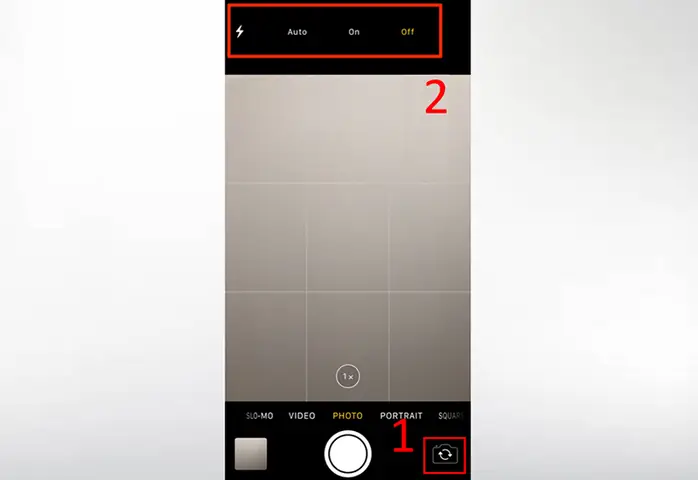
- Đổi sang camera trước bằng cách nhấn biểu tượng camera ngược (hình máy ảnh có mũi tên vòng tròn) ở góc trên bên phải.
- Mở cài đặt flash:
- Khi dùng camera sau: Nhấn biểu tượng sét (⚡️) nằm ở góc trên bên trái màn hình. Bạn sẽ thấy ba tùy chọn Auto, On, Off.
- Khi dùng camera trước: Đối với các iPhone có Screen Flash, biểu tượng sét sẽ không xuất hiện. Thay vào đó, bạn cần vào Cài đặt → Camera → Flash màn hình để bật.
- Chọn chế độ mong muốn:
- Đối với camera sau: Chọn On để luôn bật flash.
- Đối với camera trước: Bật Flash màn hình và chọn Mở (On).
2.2. Bật flash nhanh qua Control Center (iOS 14+)
- Mở Control Center bằng cách vuốt xuống từ góc trên bên phải (iPhone X trở lên) hoặc vuốt lên từ dưới cùng (iPhone 8 trở xuống).
- Nhấn và giữ biểu tượng Camera để mở nhanh các tùy chọn.
- Trong giao diện nhanh, bạn sẽ thấy biểu tượng flash (đối với camera sau) hoặc Flash màn hình (đối với camera trước). Chạm để bật/tắt.
2.3. Bật flash trong các ứng dụng bên thứ ba (Snapchat, Instagram, VSCO)
- Hầu hết các ứng dụng chụp ảnh đều có biểu tượng flash riêng trong giao diện chụp ảnh. Tìm biểu tượng sét hoặc biểu tượng màn hình sáng và chọn chế độ On.
- Đối với Instagram Stories, khi chạm vào biểu tượng Flash (đèn flash) ở góc trên bên trái, bạn có thể bật Screen Flash cho camera trước.
3. Mẹo thủ nâng cao khi bật flash camera trước iPhone
3.1. Sử dụng “Night Mode” kết hợp với flash màn hình
- Khi chụp trong môi trường cực kỳ tối, Night Mode (chế độ ban đêm) sẽ tự động xuất hiện trên camera sau. Đối với camera trước, bạn có thể kích hoạt Night Mode trong Cài đặt → Camera → Night mode và bật Flash màn hình để có ánh sáng bổ sung.
3.2. Điều chỉnh độ sáng của Screen Flash (iOS 15+)
- Vào Cài đặt → Trợ năng → Hiển thị & Kích thước văn bản → Màn hình nhấp nháy (Screen Flash). Bạn có thể chọn Mực đậm (Strong) hoặc Mực nhẹ (Weak) tùy vào nhu cầu.
3.3. Sử dụng phụ kiện: Ring Light mini gắn vào iPhone
- Nếu flash màn hình không đủ sáng, bạn có thể mua Ring Light cầm tay hoặc gắn lên iPhone (có mẫu có kết nối Lightning). Điều này giúp tăng độ sáng đồng thời giảm bóng tối và tạo ánh sáng đồng đều cho khuôn mặt.
3.4. Tối ưu hoá vị trí ánh sáng
- Khi bật flash màn hình, hãy giữ iPhone cách mặt khoảng 30-40 cm để ánh sáng không quá mạnh, tránh “bóng mắt” và giữ độ nét của ảnh.
3.5. Sử dụng chế độ Portrait với flash trước
- Đối với iPhone 13 Pro và các mẫu mới, bạn có thể chụp Portrait (chân dung) bằng camera trước và bật Screen Flash để có hiệu ứng bokeh (hậu cảnh mờ) cùng ánh sáng bổ sung.
4. Các vấn đề thường gặp khi bật flash và cách khắc phục
4.1. Flash không bật khi chụp (cả camera sau và trước)
| Nguyên nhân | Kiểm tra | Cách khắc phục |
|---|---|---|
| Flash đã bị tắt trong Cài đặt | Vào Cài đặt → Camera → Flash màn hình | Bật lại và chọn mức sáng mong muốn |
| Chế độ Auto và môi trường đủ sáng | Kiểm tra biểu tượng sét: nếu màu xám = tắt | Chuyển sang On để bắt buộc bật flash |
| Cài đặt quyền camera bị hạn chế | Cài đặt → Quyền riêng tư → Camera | Đảm bảo ứng dụng Camera và các app khác có quyền truy cập |
| iPhone đang ở chế độ Low Power (Tiết kiệm năng lượng) | Kiểm tra biểu tượng pin màu vàng | Tắt Low Power Mode hoặc chờ pin tăng lên |
| Flash bị lỗi phần cứng | Flash không sáng dù bật trong mọi app | Đưa máy tới trung tâm bảo hành Apple |
4.2. Ảnh chụp vẫn tối dù đã bật flash
- Flash màn hình không đủ sáng: Thử tăng khoảng cách giữa iPhone và đối tượng, hoặc dùng Ring Light.
- Cài đặt HDR (High Dynamic Range) bật: Đôi khi HDR làm giảm độ sáng. Vào Cài đặt → Camera → HDR và tắt.
- Chế độ Night Mode đang hoạt động: Night Mode có thể làm giảm độ sáng flash. Tắt Night Mode bằng cách nhấn biểu tượng Moon trong giao diện camera.
4.3. Đèn flash bật liên tục (không tắt sau chụp)
- Lỗi phần mềm: Thử khởi động lại iPhone (Power → Slide để tắt, rồi bật lại).
- Cập nhật iOS: Đảm bảo iPhone đã cập nhật phiên bản iOS mới nhất (Cài đặt → Cập nhật phần mềm).
- Reset cài đặt: Vào Cài đặt → Cài đặt chung → Đặt lại → Đặt lại tất cả cài đặt (không xóa dữ liệu).
4.4. Flash không hoạt động trong một số ứng dụng (ví dụ: WhatsApp, Facebook)
- Quyền truy cập camera: Vào Cài đặt → Quyền riêng tư → Camera và bật quyền cho ứng dụng.
- Cài đặt riêng trong app: Kiểm tra trong cài đặt của ứng dụng (đôi khi có tùy chọn “Flash” riêng).
- Cập nhật app: Đảm bảo ứng dụng đã được cập nhật lên phiên bản mới nhất.
4.5. Flash gây hiện tượng “Red Eye” (mắt đỏ)
Có thể bạn quan tâm: Bật Chế Độ 5g Trên Iphone: Hướng Dẫn Chi Tiết Từ A Đến Z
- Sử dụng tính năng “Red-eye reduction”: Vào Cài đặt → Camera → Giảm mắt đỏ và bật.
- Giữ khoảng cách đủ: Khi chụp selfie, giữ iPhone cách mặt ít nhất 30 cm.
- Sử dụng Ring Light: Đèn sáng đồng đều giúp giảm hiện tượng mắt đỏ.
5. So sánh flash trên các mẫu iPhone khác nhau
| Mẫu iPhone | Flash sau | Flash trước | Flash màn hình (Screen Flash) |
|---|---|---|---|
| iPhone 15 Pro Max | LED Quad‑tone (4 màu) | Không có LED riêng, dùng Screen Flash | Có, tùy chỉnh độ sáng |
| iPhone 14/13 Pro | LED Quad‑tone | Không có LED riêng, dùng Screen Flash | Có |
| iPhone 12/11 | LED (1 màu) | Không có LED riêng, dùng Screen Flash | Có |
| iPhone SE (2026) | LED (1 màu) | Không có LED riêng, dùng Screen Flash | Có |
| iPhone 6s/7/8 | LED (1 màu) | LED nhỏ phía trên màn hình (có thể dùng làm flash) | Không |
| iPhone X/XS/XR | LED Quad‑tone | Không có LED riêng, dùng Screen Flash | Có |
Lưu ý: Flash Quad‑tone (đèn LED đa màu) trên các mẫu iPhone Pro cung cấp ánh sáng tự nhiên hơn, giúp màu da và chi tiết ảnh được tái hiện chính xác hơn so với LED đơn màu.
6. Hướng dẫn chi tiết bật flash màn hình trên iPhone (Flash camera trước)
Bước 1: Mở Cài đặt (Settings)
- Tìm và nhấn vào biểu tượng Cài đặt trên màn hình chính.
Bước 2: Vào mục Camera
- Cuộn xuống và chọn Camera.
Bước 3: Bật “Flash màn hình”
- Trong mục Flash màn hình, bật công tắc sang On.
- Bạn có thể chọn Mực mạnh (Strong) hoặc Mực nhẹ (Weak) tùy vào nhu cầu ánh sáng.
Bước 4: Kiểm tra trong ứng dụng Camera
- Quay lại ứng dụng Camera, chuyển sang camera trước.
- Khi chụp ảnh selfie, màn hình sẽ nhấp nháy trắng trong vài mili giây – đây chính là flash màn hình đang hoạt động.
Bước 5: Sử dụng trong các ứng dụng khác
- Đối với Instagram Stories, Snapchat, WhatsApp, khi mở camera selfie, bạn sẽ thấy biểu tượng flash (đèn flash) ở góc trên. Nhấn để bật Screen Flash nếu đã bật trong Cài đặt.
7. Khi nào nên tắt flash và sử dụng ánh sáng tự nhiên
- Chụp ảnh ngoài trời ban ngày: Ánh sáng mặt trời đủ mạnh, flash có thể gây overexposure (quá sáng) và bóng mắt.
- Chụp ảnh nghệ thuật: Đôi khi muốn tạo hiệu ứng bóng tối, ánh sáng tự nhiên sẽ tạo ra cảm giác sâu hơn.
- Chụp tài liệu, bản in: Sử dụng ánh sáng môi trường hoặc đèn bàn để tránh hiện tượng lóa sáng.
8. Lưu ý an toàn và bảo quản flash
- Tránh để iPhone trong môi trường ẩm ướt: Độ ẩm cao có thể gây hỏng LED flash.
- Không dùng flash liên tục trong thời gian dài: Mặc dù LED có độ bền cao, việc bật liên tục trong thời gian dài (ví dụ quay video flash liên tục) có thể làm giảm tuổi thọ.
- Vệ sinh đèn flash: Nếu có vết bẩn hoặc vết dầu trên đèn LED, dùng vải mềm, không gây trầy xước để lau nhẹ nhàng.
9. FAQ – Các câu hỏi thường gặp
Q1: iPhone không có đèn flash cho camera trước, có cách nào thay thế không?
A: Có, iPhone sử dụng Screen Flash – toàn màn hình sáng trong vài mili giây để thay thế đèn flash. Bạn bật tính năng này trong Cài đặt → Camera → Flash màn hình.
Q2: Flash màn hình làm ảnh bị “overexposed” (quá sáng) không?
A: Nếu bạn bật Mực mạnh (Strong) và chụp quá gần, ảnh có thể bị sáng quá. Hãy giảm mức sáng trong cài đặt hoặc tăng khoảng cách giữa iPhone và đối tượng.
Q3: Khi bật flash, video có bị ảnh hưởng không?
A: Khi quay video, flash không tự động bật (trừ khi bạn sử dụng tính năng Light trong camera). Để có ánh sáng bổ sung trong video, bạn cần sử dụng đèn LED ngoài hoặc Ring Light.
Q4: Flash trên iPhone có thể bật trong chế độ Portrait (chân dung) không?
A: Có, khi ở chế độ Portrait (camera sau) và bật flash On, iPhone sẽ sử dụng flash để chiếu sáng khuôn mặt, đồng thời tạo hiệu ứng bokeh.
Q5: Flash không hoạt động sau khi cập nhật iOS mới?
A: Thử khởi động lại thiết bị, kiểm tra cài đặt flash, và nếu vẫn không hoạt động, thực hiện Reset cài đặt mạng hoặc Đặt lại tất cả cài đặt. Nếu vẫn không được, có thể là lỗi phần cứng, cần mang đến trung tâm bảo hành.
10. Kết luận
Bật flash camera trước iPhone không còn là một thách thức khi bạn đã nắm vững các bước cơ bản và các mẹo thủ nâng cao. Dù là sử dụng Screen Flash trong cài đặt, hoặc kết hợp với phụ kiện như Ring Light, bạn hoàn toàn có thể tạo ra những bức ảnh selfie sáng rõ, chi tiết và ấn tượng ngay cả trong môi trường thiếu sáng. Hãy luôn kiểm tra cài đặt, cập nhật iOS mới nhất và bảo quản thiết bị đúng cách để flash luôn hoạt động ổn định.
Nếu gặp bất kỳ sự cố nào, hãy tham khảo phần giải pháp khắc phục ở trên, hoặc liên hệ với trung tâm hỗ trợ Apple để được tư vấn chi tiết hơn. Chúc bạn có những bức ảnh selfie tuyệt vời và luôn tự tin trước ống kính của iPhone!
