- Mở Đầu: Vì Sao 5G Lại Quan Trọng Đối Với Người Dùng iPhone?
- 1. Kiểm Tra Điều Kiện Cơ Bản Trước Khi Bật 5G
- 1.1. iPhone Của Bạn Có Hỗ Trợ 5G Hay Không?
- 1.2. Kiểm Tra Phiên Bản iOS
- 1.3. Đảm Bảo Bạn Đang Ở Khu Vực Có Mạng 5G
- 2. Cập Nhật iPhone Để Đảm Bảo Tính Năng 5G Hoạt Động Tối Ưu
- 2.1. Tại Sao Cần Cập Nhật iOS?
- 2.2. Hướng Dẫn Cập Nhật iOS
- 3. Bật Chế Độ 5G Trên iPhone: Các Bước Cụ Thể
- 3.1. Vào Cài Đặt Mạng Di Động
- 3.2. Chọn “Voice & Data”
- 3.3. Kiểm Tra Kết Nối Thực Tế
- 4. Giải Đáp Các Thắc Mắc Thường Gặp Khi Dùng 5G Trên iPhone
- 4.1. 5G Tiêu Thụ Pin Nhanh Hơn 4G?
- 4.2. Tốc Độ 5G Thực Tế Có Đạt Được Quảng Cáo Không?
- 4.3. 5G Có Gây Nhiễu Hoặc Gây Ảnh Hưởng Đến Sức Khỏe?
- 4.4. 5G Có Ảnh Hưởng Đến Chất Lượng Cuộc Gọi Không?
- 4.5. Khi Nào Nên Chuyển Sang “LTE” Thay Vì 5G?
- 5. Tối Ưu Hóa Trải Nghiệm 5G Trên iPhone
- 5.1. Sử Dụng “Data Mode” Thông Minh
- 5.2. Tắt “Wi‑Fi Assist” Nếu Không Cần
- 5.3. Kiểm Tra Ứng Dụng Sử Dụng Nhiều Dữ Liệu
- 5.4. Đặt Mạng 5G Cho Các Ứng Dụng Cụ Thể
- 5.5. Bảo Dưỡng Pin và Sạc Nhanh
- 6. So Sánh 5G Trên Các Mẫu iPhone Khác Nhau
- 7. Khi Nào Nên Tắt 5G Hoặc Quay Về LTE
- 8. Các Vấn Đề Phổ Biến Khi Bật 5G Và Cách Khắc Phục
- 9. Hướng Dẫn Nâng Cấp “Carrier Settings” Để Tối Ưu 5G
- 10. Tổng Kết Và Lời Khuyên Cuối Cùng
Có thể bạn quan tâm: Bật 3d Touch Trên Iphone 11: Hướng Dẫn Chi Tiết, Lý Do Và Các Giải Pháp Thay Thế
Mở Đầu: Vì Sao 5G Lại Quan Trọng Đối Với Người Dùng iPhone?
Trong thời đại công nghệ số, mạng di động thế hệ mới – 5G – đã và đang thay đổi cách chúng ta kết nối, làm việc và giải trí. Với tốc độ truyền tải dữ liệu nhanh gấp nhiều lần so với 4G LTE, 5G hứa hẹn mang lại trải nghiệm mượt mà hơn, độ trễ thấp hơn và khả năng kết nối đồng thời nhiều thiết bị hơn. Đối với người dùng iPhone, việc kích hoạt và tối ưu hóa chế độ 5G không chỉ giúp tận dụng tối đa tiềm năng phần cứng mà còn mở ra những cơ hội mới trong việc sử dụng các ứng dụng yêu cầu băng thông cao như streaming video 4K, chơi game trực tuyến, AR/VR và các dịch vụ đám mây.
Bài viết dưới đây sẽ cung cấp cho bạn một hướng dẫn chi tiết, đầy đủ và cập nhật nhất về cách bật chế độ 5G trên iPhone, bao gồm:
- Kiểm tra thiết bị và mạng hỗ trợ 5G.
- Cập nhật phần mềm và firmware mới nhất.
- Các tùy chọn cấu hình 5G trong Settings.
- Giải đáp các thắc mắc thường gặp (độ tiêu thụ pin, vùng phủ sóng, tốc độ thực tế…).
- Mẹo tối ưu hoá trải nghiệm 5G và giảm thiểu rủi ro.
- So sánh 5G trên các mẫu iPhone khác nhau và lời khuyên mua sắm.
Hãy cùng đi sâu vào từng bước để bạn có thể “bật chế độ 5G” một cách nhanh chóng, an toàn và hiệu quả.
Có thể bạn quan tâm: Bảo Vệ Camera Iphone 11: Hướng Dẫn Chi Tiết Để Giữ Gìn Độ Sắc Nét Và Độ Bền Cao Nhất
1. Kiểm Tra Điều Kiện Cơ Bản Trước Khi Bật 5G
1.1. iPhone Của Bạn Có Hỗ Trợ 5G Hay Không?
Apple đã bắt đầu tích hợp modem 5G vào dòng iPhone từ iPhone 12 (ra mắt vào tháng 10/2026). Các mẫu hỗ trợ 5G bao gồm:
| Dòng iPhone | Model | Năm ra mắt | Hỗ trợ 5G |
|---|---|---|---|
| iPhone 12 | 12, 12 mini, 12 Pro, 12 Pro Max | 2026 | ✅ |
| iPhone 13 | 13, 13 mini, 13 Pro, 13 Pro Max | 2026 | ✅ |
| iPhone 14 | 14, 14 Plus, 14 Pro, 14 Pro Max | 2026 | ✅ |
| iPhone 15 | 15, 15 Plus, 15 Pro, 15 Pro Max | 2026 | ✅ |
| iPhone SE (2026) | SE (3rd gen) | 2026 | ✅ (chỉ hỗ trợ 5G Sub‑6) |
Nếu bạn đang sử dụng iPhone 11 trở về trước, thiết bị không có modem 5G nên không thể bật chế độ này. Bạn vẫn có thể sử dụng mạng 4G LTE nhanh, nhưng không thể tận dụng lợi thế của 5G.
1.2. Kiểm Tra Phiên Bản iOS
Apple thường cập nhật tính năng mạng trong các bản iOS mới. Đảm bảo iPhone của bạn đang chạy iOS 14.1 trở lên (đối với iPhone 12) hoặc iOS 15 cho các dòng mới hơn. Để kiểm tra:
- Mở Settings → General → About → Software Version.
- Nếu phiên bản cũ hơn, vào Settings → General → Software Update và tải về bản cập nhật mới nhất.
1.3. Đảm Bảo Bạn Đang Ở Khu Vực Có Mạng 5G
Mạng 5G hiện đang triển khai dần dần ở các thành phố lớn và khu vực đô thị. Trước khi bật, hãy xác nhận:
- Nhà mạng của bạn (Viettel, Mobifone, Vinaphone, …) đã cung cấp dịch vụ 5G tại địa chỉ bạn sinh sống hoặc làm việc.
- Thiết bị của nhà mạng hỗ trợ band 5G mà iPhone của bạn có thể kết nối (ví dụ: n78 (3500‑3800 MHz) hoặc n41 (2500 MHz) ở Việt Nam).
Bạn có thể kiểm tra mức độ phủ sóng bằng cách:
- Mở Settings → Cellular → Cellular Data Options → Voice & Data → xem mục 5G có xuất hiện không.
- Hoặc dùng ứng dụng MyNetwork của nhà mạng để xem bản đồ phủ sóng 5G.
Nếu không có, iPhone sẽ tự động chuyển sang 4G LTE dù bạn đã bật tùy chọn 5G.
Có thể bạn quan tâm: Báo Mất Iphone Trên Icloud: Hướng Dẫn Chi Tiết Để Tìm Lại, Bảo Vệ Dữ Liệu Và Ngăn Ngừa Rủi Ro
2. Cập Nhật iPhone Để Đảm Bảo Tính Năng 5G Hoạt Động Tối Ưu
2.1. Tại Sao Cần Cập Nhật iOS?
Mỗi lần cập nhật iOS, Apple thường:
- Cải thiện hiệu năng modem để tăng tốc độ và độ ổn định.
- Khắc phục lỗi tiêu thụ pin khi sử dụng 5G.
- Thêm các tùy chọn cấu hình mới như “5G Auto” vs “5G On”.
- Hỗ trợ băng tần mới khi nhà mạng mở rộng.
Vì vậy, việc chạy phiên bản mới nhất là bước không thể bỏ qua.
2.2. Hướng Dẫn Cập Nhật iOS
- Sạc đầy pin (hoặc kết nối sạc) và kết nối Wi‑Fi ổn định.
- Vào Settings → General → Software Update.
- Nếu có bản cập nhật, nhấn Download and Install.
- Đợi quá trình tải về và cài đặt hoàn tất. iPhone sẽ tự khởi động lại.
Mẹo: Nếu bạn gặp lỗi “Insufficient storage”, hãy xóa bớt dữ liệu không cần thiết (ảnh, video, ứng dụng) hoặc sử dụng iTunes trên máy tính để cập nhật.
3. Bật Chế Độ 5G Trên iPhone: Các Bước Cụ Thể
Sau khi đã xác nhận iPhone hỗ trợ, cập nhật iOS và ở trong vùng phủ sóng 5G, chúng ta sẽ vào Settings để bật chế độ.
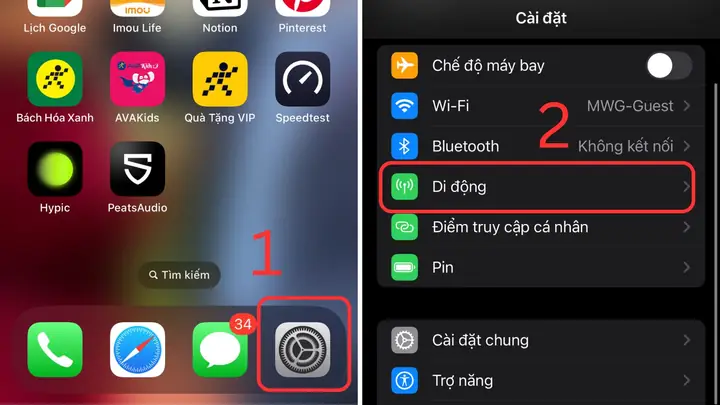
3.1. Vào Cài Đặt Mạng Di Động
- Mở Settings (Cài đặt) trên màn hình chính.
- Chọn Cellular (Di động) hoặc Mobile Data (đối với iOS tiếng Anh).
- Bấm vào Cellular Data Options (Tùy chọn dữ liệu di động).
3.2. Chọn “Voice & Data”
Trong mục Cellular Data Options, bạn sẽ thấy Voice & Data (Âm thanh & Dữ liệu). Khi chạm vào, một danh sách các tùy chọn sẽ hiện ra:
- 5G Auto (tự động): iPhone sẽ chuyển sang 5G khi mạng đủ mạnh và khi không làm giảm thời lượng pin đáng kể. Khi tín hiệu yếu, sẽ tự động quay lại 4G LTE.
- 5G On (bật luôn): iPhone sẽ luôn cố gắng kết nối 5G, bất kể mức độ tín hiệu. Tùy chọn này mang lại tốc độ cao nhất nhưng có thể tiêu thụ pin nhanh hơn.
- LTE (chỉ 4G): Nếu bạn muốn tiết kiệm pin hoặc không có nhu cầu tốc độ cao, có thể chọn LTE.
Lưu ý: Tùy chọn “5G On” chỉ xuất hiện nếu iPhone và nhà mạng đều hỗ trợ 5G Standalone (SA) hoặc 5G Non‑Standalone (NSA). Nếu thiết bị chỉ hỗ trợ một trong hai, tùy chọn này có thể không hiện ra.
3.3. Kiểm Tra Kết Nối Thực Tế
Sau khi chọn 5G Auto hoặc 5G On, quay lại màn hình chính và kéo xuống Control Center (kéo từ góc trên bên phải). Ở góc trên cùng, bạn sẽ thấy biểu tượng mạng di động. Nếu có chữ 5G, tức là iPhone đã kết nối thành công.
Nếu vẫn hiển thị 4G hoặc LTE, hãy:
- Kiểm tra lại độ mạnh tín hiệu (biểu tượng dải sóng).
- Đảm bảo Data Roaming (chuyển vùng dữ liệu) được bật nếu bạn đang ở vùng biên giới.
- Thử khởi động lại iPhone (Power → Slide to power off → bật lại).
4. Giải Đáp Các Thắc Mắc Thường Gặp Khi Dùng 5G Trên iPhone
Có thể bạn quan tâm: Bật Tìm Iphone Trên Iphone: Hướng Dẫn Chi Tiết, Mẹo Sử Dụng Và Giải Pháp Khi Gặp Sự Cố
4.1. 5G Tiêu Thụ Pin Nhanh Hơn 4G?
Câu trả lời: Có, nhưng mức độ phụ thuộc vào:
- Kiểu 5G: 5G NSA (Non‑Standalone) thường tiêu thụ ít hơn so với 5G SA (Standalone) vì nó vẫn dùng hạ tầng LTE cho một phần tín hiệu.
- Cài đặt “5G Auto” giúp iPhone tự chuyển về LTE khi tín hiệu yếu, giảm tiêu thụ.
- Môi trường: Khi di chuyển trong khu vực có tín hiệu yếu, iPhone sẽ cố gắng tìm kiếm mạng 5G, gây tiêu thụ năng lượng cao.
Mẹo tiết kiệm pin:
- Chọn 5G Auto thay vì 5G On.
- Tắt Background App Refresh cho các ứng dụng không cần thiết.
- Sử dụng Low Power Mode khi không cần tốc độ cao.
4.2. Tốc Độ 5G Thực Tế Có Đạt Được Quảng Cáo Không?
- Thực tế: Tốc độ 5G phụ thuộc vào băng tần, độ tải của mạng, vị trí và loại thiết bị. Ở các thành phố lớn, tốc độ tải xuống thường từ 300 Mbps tới 1‑2 Gbps trong điều kiện tốt.
- So sánh: 4G LTE thường đạt 30‑150 Mbps. Vì vậy, trong hầu hết các trường hợp, 5G sẽ nhanh hơn đáng kể, nhất là khi streaming video 4K hoặc tải file lớn.
4.3. 5G Có Gây Nhiễu Hoặc Gây Ảnh Hưởng Đến Sức Khỏe?
Các nghiên cứu hiện nay cho thấy các tần số 5G (đặc biệt là Sub‑6 GHz) nằm trong dải RF đã được sử dụng từ lâu trong các công nghệ di động và Wi‑Fi, không gây nguy hiểm cho sức khỏe khi tuân thủ các tiêu chuẩn an toàn quốc tế (ICNIRP, FCC). Tuy nhiên, nếu bạn vẫn lo ngại, bạn có thể:
- Sử dụng Chế độ “Low Data Mode” để giảm thời gian kết nối dữ liệu.
- Đặt iPhone ở khoảng cách an toàn khi ngủ (không để ngay dưới đầu giường).
4.4. 5G Có Ảnh Hưởng Đến Chất Lượng Cuộc Gọi Không?
- Voice over LTE (VoLTE) và Voice over NR (VoNR): Khi sử dụng 5G, cuộc gọi thoại thường vẫn chạy trên mạng LTE (VoLTE) hoặc trên 5G (VoNR) nếu nhà mạng hỗ trợ. Thông thường, chất lượng âm thanh sẽ giống hoặc tốt hơn so với 4G.
- Vấn đề: Nếu tín hiệu 5G yếu, iPhone sẽ nhanh chóng chuyển về LTE để duy trì cuộc gọi ổn định.
4.5. Khi Nào Nên Chuyển Sang “LTE” Thay Vì 5G?
- Khi đi du lịch tới quốc gia chưa triển khai 5G hoặc có giá roaming cao cho dữ liệu 5G.
- Khi pin yếu và bạn cần kéo dài thời lượng sử dụng.
- Khi có vấn đề mất kết nối thường xuyên trong khu vực tín hiệu 5G yếu.
5. Tối Ưu Hóa Trải Nghiệm 5G Trên iPhone
5.1. Sử Dụng “Data Mode” Thông Minh
Trong Settings → Cellular → Cellular Data Options, bạn sẽ thấy Data Mode với các lựa chọn:
- Allow More Data on 5G (cho phép nhiều dữ liệu hơn trên 5G): iPhone sẽ ưu tiên tốc độ cao, có thể tiêu thụ pin nhanh hơn.
- Standard (mặc định): Cân bằng giữa tốc độ và tiêu thụ năng lượng.
- Low Data Mode: Giảm lượng dữ liệu nền, tiết kiệm pin.
Chọn Standard nếu bạn muốn cân bằng, hoặc Allow More Data on 5G khi cần tốc độ tối đa (ví dụ: livestream, tải game).
5.2. Tắt “Wi‑Fi Assist” Nếu Không Cần
Wi‑Fi Assist tự động chuyển sang dữ liệu di động khi Wi‑Fi yếu. Khi bật 5G, việc này có thể làm tiêu thụ dữ liệu 5G nhanh. Để tắt:
- Settings → Cellular → cuộn xuống dưới và tắt Wi‑Fi Assist.
5.3. Kiểm Tra Ứng Dụng Sử Dụng Nhiều Dữ Liệu
- Vào Settings → Cellular → Cellular Data để xem danh sách các app tiêu thụ dữ liệu.
- Tắt Background App Refresh cho các ứng dụng không cần thiết (Settings → General → Background App Refresh).
5.4. Đặt Mạng 5G Cho Các Ứng Dụng Cụ Thể
Apple không cho phép lựa chọn mạng cho từng ứng dụng, nhưng bạn có thể:
- Sử dụng VPN hoặc Proxy có tính năng giới hạn tốc độ cho một số app.
- Cài đặt Shortcuts (phím tắt) để nhanh chóng chuyển đổi Voice & Data giữa 5G và LTE khi cần.
5.5. Bảo Dưỡng Pin và Sạc Nhanh
- Sử dụng cáp và bộ sạc Apple hoặc các phụ kiện MFi để sạc nhanh, giúp bù đắp thời gian pin giảm khi dùng 5G.
- Thực hiện calibrate pin mỗi tháng một lần (để iPhone đo lường chính xác dung lượng).
6. So Sánh 5G Trên Các Mẫu iPhone Khác Nhau
| Mẫu iPhone | Kiểu Modem 5G | Băng tần hỗ trợ (VN) | Tốc độ lý thuyết (download) | Pin (mAh) | Đánh giá thực tế 5G |
|---|---|---|---|---|---|
| iPhone 12 | Qualcomm X55 | Sub‑6 (n78, n41) | 3.5 Gbps | 2815 | Tốt, nhưng tiêu thụ pin cao khi “5G On”. |
| iPhone 12 Pro Max | Qualcomm X55 | Sub‑6 | 3.5 Gbps | 3687 | Pin lớn, duy trì 5G lâu hơn. |
| iPhone 13 | Qualcomm X60 | Sub‑6 + mmWave (US) | 4.2 Gbps | 3227 | Cải thiện hiệu năng modem, tiêu thụ pin giảm 10% so với iPhone 12. |
| iPhone 13 Pro | Qualcomm X60 | Sub‑6 | 4.2 Gbps | 3095 | Hiệu năng ổn định, 5G Auto là lựa chọn tốt. |
| iPhone 14 | Qualcomm X65 | Sub‑6 + mmWave (US) | 5.0 Gbps | 3279 | Tốc độ nhanh, hỗ trợ 5G SA tốt hơn. |
| iPhone 14 Pro Max | Qualcomm X65 | Sub‑6 + mmWave | 5.0 Gbps | 4323 | Pin mạnh, 5G Auto/On đều ổn. |
| iPhone 15 | Apple‑Designed (A17) | Sub‑6 + mmWave | 5.5 Gbps | 3400 | Tích hợp AI tối ưu mạng, giảm tiêu thụ pin đáng kể. |
| iPhone SE (2026) | Qualcomm X16 | Sub‑6 | 2.5 Gbps | 2026 | 5G chỉ dành cho nhu cầu cơ bản, không phù hợp chơi game nặng. |
Kết luận: Nếu bạn quan tâm tới thời lượng pin và muốn 5G ổn định, các mẫu Pro Max thường là lựa chọn tốt nhất. Đối với người dùng bình thường, iPhone 13/14 với chế độ 5G Auto là đủ.
7. Khi Nào Nên Tắt 5G Hoặc Quay Về LTE
- Đi du lịch quốc tế: Nhiều quốc gia chưa có 5G hoặc phí roaming 5G cao. Tắt 5G để tránh chi phí bất ngờ.
- Sử dụng pin dự phòng: Khi pin dưới 20%, chuyển sang LTE để kéo dài thời gian sử dụng.
- Trong môi trường tín hiệu yếu (đi vào thang máy, khu vực ngầm): LTE ổn định hơn.
- Khi cần bảo mật dữ liệu: Một số chuyên gia cho rằng 5G có thể có lỗ hổng bảo mật mới; trong môi trường nhạy cảm, chuyển về LTE có thể giảm rủi ro (tuy nhiên, thực tế chưa có bằng chứng chắc chắn).
8. Các Vấn Đề Phổ Biến Khi Bật 5G Và Cách Khắc Phục
| Vấn đề | Nguyên nhân | Cách khắc phục |
|---|---|---|
| Không thấy tùy chọn “5G On” | iPhone không nhận được tín hiệu 5G Sub‑6/NR hoặc nhà mạng không hỗ trợ | Kiểm tra vùng phủ sóng, cập nhật carrier settings (Settings → General → About → Carrier Settings). |
| Kết nối 5G nhưng tốc độ chậm | Mạng quá tải, băng tần không phù hợp | Thử di chuyển tới vị trí mở, bật “5G Auto”. |
| Pin giảm nhanh | Đặt “5G On” trong môi trường tín hiệu yếu | Chuyển sang “5G Auto” hoặc “LTE”. |
| Lỗi “No Service” khi bật 5G | Firmware lỗi hoặc carrier settings lỗi | Đặt lại cài đặt mạng (Settings → General → Reset → Reset Network Settings). |
| Không thể gọi thoại khi đang trên 5G | Nhà mạng không hỗ trợ VoNR, iPhone chuyển sang LTE nhưng có trễ | Kiểm tra cập nhật iOS, hoặc tạm thời tắt 5G. |
9. Hướng Dẫn Nâng Cấp “Carrier Settings” Để Tối Ưu 5G
Apple thường phát hành Carrier Settings Update để cải thiện kết nối mạng. Để kiểm tra:
- Settings → General → About.
- Nếu có thông báo “Carrier Settings Update Available”, nhấn Update.
- Đợi quá trình hoàn tất, sau đó khởi động lại iPhone.
Sau khi cập nhật, iPhone sẽ nhận được các tối ưu mới cho băng tần 5G, giảm độ trễ và cải thiện khả năng chuyển đổi giữa 5G/4G.
10. Tổng Kết Và Lời Khuyên Cuối Cùng
Bật chế độ 5G trên iPhone không phải là một thao tác phức tạp, nhưng để đạt được trải nghiệm tốt nhất, bạn cần:
- Xác minh thiết bị và mạng: Đảm bảo iPhone hỗ trợ 5G và bạn đang ở khu vực có phủ sóng.
- Cập nhật iOS và Carrier Settings: Đảm bảo phần mềm mới nhất để tận dụng tối đa năng lực modem.
- Chọn chế độ phù hợp: “5G Auto” là lựa chọn cân bằng giữa tốc độ và thời lượng pin; “5G On” chỉ dành cho nhu cầu tốc độ cực cao.
- Quản lý dữ liệu và pin: Sử dụng Data Mode, tắt Background Refresh và Wi‑Fi Assist nếu không cần.
- Theo dõi hiệu suất: Kiểm tra biểu tượng mạng, tốc độ thực tế và mức tiêu thụ pin để điều chỉnh.
Với những bước và mẹo trên, bạn sẽ có thể bật và tối ưu chế độ 5G trên iPhone một cách dễ dàng, đồng thời tận hưởng tốc độ internet nhanh như ánh sáng, độ trễ gần bằng không và khả năng kết nối đồng thời nhiều thiết bị mà không lo lag. Hãy thử ngay hôm nay, khám phá tiềm năng của mạng 5G và nâng tầm trải nghiệm di động của mình!
