- Mở Đầu
- 1. Tại Sao Cần Bật Find My iPhone Trên iCloud?
- 1.1. Chức Năng Cơ Bản
- 1.2. Lợi Ích Khi Bật Tính Năng
- 2. Chuẩn Bị Trước Khi Báo Mất iPhone Trên iCloud
- 2.1. Kiểm Tra Đã Bật Find My iPhone Chưa?
- 2.2. Xác Định Thông Tin Tài Khoản Apple
- 2.3. Thu Thập Thông Tin Cần Thiết
- 3. Các Bước Báo Mất iPhone Trên iCloud
- 3.1. Đăng Nhập Vào iCloud
- 3.2. Truy Cập Find My iPhone
- 3.3. Chọn Thiết Bị Cần Báo Mất
- 3.4. Kích Hoạt Chế Độ Mất (Lost Mode)
- 3.5. Phát Âm Thanh (Nếu Thiết Bị Gần Đây)
- 3.6. Xóa Dữ Liệu Từ Xa (Nếu Cần)
- 3.7. Kiểm Tra Lại Trạng Thái
- 4. Sau Khi Báo Mất: Các Hành Động Tiếp Theo
- 4.1. Báo Cảnh Cảnh Báo Cảnh Sát
- 4.2. Thông Báo Cho Các Nhà Mạng
- 4.3. Kiểm Tra Các Tài Khoản Đăng Nhập Trên iPhone
- 4.4. Khôi Phục Dữ Liệu
- 5. Cách Ngăn Ngừa Rủi Ro Cho iPhone Trong Tương Lai
- 5.1. Bật Find My iPhone Mặc Định
- 5.2. Sử Dụng Mật Khẩu Mạnh và Xác Thực Hai Yếu Tố
- 5.3. Thường Xuyên Sao Lưu Dữ Liệu
- 5.4. Đặt Mã PIN Cho SIM
- 5.5. Cài Đặt Các Ứng Dụng Bảo Mật
- 5.6. Đánh Dấu Thiết Bị
- 6. Các Trường Hợp Đặc Biệt
- 6.1. iPhone Đang Offline Khi Báo Mất
- 6.2. iPhone Đã Được Đặt Vào Chế Độ Airplane
- 6.3. iPhone Đã Được Đặt Lại (Factory Reset) Trước Khi Báo Mất
- 6.4. iPhone Được Mua Bằng Thẻ Quà Tặng hoặc Thông Qua Người Thứ Ba
- 7. Câu Hỏi Thường Gặp (FAQ)
- 7.1. Tôi có thể báo mất iPhone mà không có internet không?
- 7.2. Khi bật Lost Mode, dữ liệu trên iPhone có bị xóa không?
- 7.3. Tôi có thể theo dõi iPhone sau khi xóa dữ liệu không?
- 7.4. Nếu tôi không bật Find My iPhone, có cách nào khác để theo dõi?
- 7.5. Khi tôi báo mất, có phí nào không?
- 8. Kết Luận
Có thể bạn quan tâm: Bảo Hành Iphone 11: Tất Cả Những Điều Bạn Cần Biết Để Đảm Bảo Thiết Bị Luôn Hoạt Động Mượt Mà
Mở Đầu
Trong thời đại công nghệ số, iPhone đã trở thành một trong những thiết bị di động phổ biến nhất trên thế giới, không chỉ vì thiết kế sang trọng mà còn vì hệ sinh thái mạnh mẽ của Apple. Tuy nhiên, cùng với sự tiện lợi, việc mất iPhone hoặc bị đánh cắp cũng trở thành một nỗi lo thường gặp đối với người dùng. Đối với những người đã bật tính năng Find My iPhone (tìm iPhone) trên iCloud, việc báo mất iPhone trên iCloud không chỉ giúp xác định vị trí thiết bị mà còn bảo vệ dữ liệu cá nhân quan trọng. Bài viết này sẽ cung cấp hướng dẫn chi tiết, từng bước một, để bạn có thể báo mất iPhone trên iCloud, đồng thời đưa ra những biện pháp bảo mật cần thiết nhằm ngăn ngừa rủi ro trong tương lai.
Có thể bạn quan tâm: Bảo Hành Iphone Tại Hà Nội: Hướng Dẫn Chi Tiết Từ A Đến Z
1. Tại Sao Cần Bật Find My iPhone Trên iCloud?
1.1. Chức Năng Cơ Bản
- Xác định vị trí: Giúp bạn biết iPhone đang ở đâu thông qua bản đồ.
- Phát âm thanh: Gửi âm thanh để tìm thiết bị nếu nó ở gần.
- Chế độ mất: Khóa thiết bị và hiển thị thông báo tùy chỉnh.
- Xóa dữ liệu từ xa: Xóa toàn bộ dữ liệu nếu không thể thu hồi.
1.2. Lợi Ích Khi Bật Tính Năng
- Bảo vệ thông tin cá nhân: Dữ liệu nhạy cảm như tin nhắn, ảnh, mật khẩu sẽ không bị lộ.
- Giảm nguy cơ lạm dụng: Khi thiết bị bị khóa, kẻ gian không thể truy cập vào tài khoản Apple.
- Tăng khả năng thu hồi: Nhiều trường hợp người dùng đã lấy lại iPhone nhờ tính năng này.
Có thể bạn quan tâm: Bản Đồ Vietmap Cho Iphone: Hướng Dẫn Toàn Diện, Cài Đặt, Tính Năng Và Mẹo Sử Dụng Hiệu Quả
2. Chuẩn Bị Trước Khi Báo Mất iPhone Trên iCloud
2.1. Kiểm Tra Đã Bật Find My iPhone Chưa?
- Cách kiểm tra: Vào Cài đặt > Tên của bạn > iCloud > Find My iPhone. Đảm bảo công tắc đang bật.
- Nếu chưa bật: Khi iPhone đã mất, không thể bật lại. Điều này làm giảm khả năng thu hồi, nhưng vẫn có một số bước khác có thể thực hiện.
2.2. Xác Định Thông Tin Tài Khoản Apple
- Apple ID: Địa chỉ email và mật khẩu.
- Mật khẩu ứng dụng (nếu bật xác thực hai yếu tố): Dùng để đăng nhập iCloud trên các thiết bị khác.
2.3. Thu Thập Thông Tin Cần Thiết
- Số IMEI: Thông thường có trên hộp, hóa đơn, hoặc trong tài khoản iCloud (truy cập Cài đặt > Cài đặt chung > Thông tin trên một thiết bị iOS khác đã đăng nhập cùng tài khoản).
- Số Serial: Tương tự như IMEI, có thể tìm trong hộp hoặc trên thiết bị.
- Mô tả thiết bị: Màu sắc, bộ nhớ, v.v.
3. Các Bước Báo Mất iPhone Trên iCloud
3.1. Đăng Nhập Vào iCloud
- Mở trình duyệt web trên máy tính hoặc thiết bị di động.
- Truy cập icloud.com.
- Đăng nhập bằng Apple ID và mật khẩu. Nếu bật Two-Factor Authentication (2FA), nhập mã xác thực được gửi tới các thiết bị tin cậy.
3.2. Truy Cập Find My iPhone
- Khi đã đăng nhập, chọn Find iPhone (hoặc Find My trên giao diện mới).
- Hệ thống sẽ hiển thị bản đồ và danh sách các thiết bị đã đăng ký.
3.3. Chọn Thiết Bị Cần Báo Mất
- Từ danh sách All Devices, chọn iPhone mà bạn đã mất.
- Nếu thiết bị đang offline (không có kết nối internet), trạng thái sẽ hiển thị là Offline và vị trí cuối cùng sẽ được lưu trữ.
3.4. Kích Hoạt Chế Độ Mất (Lost Mode)
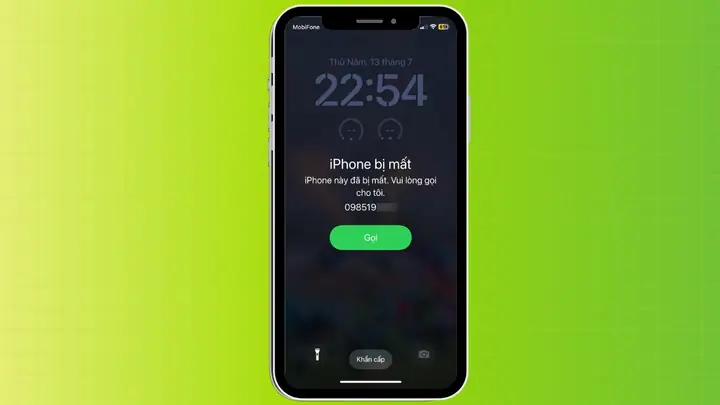
- Nhấn vào Lost Mode (hoặc Mark As Lost).
- Nhập một số điện thoại liên hệ mà người tìm thấy có thể gọi lại.
- Nhập một tin nhắn hiển thị trên màn hình khóa (ví dụ: “Đây là iPhone của Nguyễn Văn A. Vui lòng gọi 090xxxxxxx để trả lại.”).
- Nhấn Activate.
Lưu ý: Khi bật Lost Mode, iPhone sẽ tự động khóa và hiển thị tin nhắn bạn đã nhập. Nếu thiết bị đang online, bạn sẽ nhận được thông báo ngay lập tức.
3.5. Phát Âm Thanh (Nếu Thiết Bị Gần Đây)
- Nhấn Play Sound để thiết bị phát âm thanh. Điều này hữu ích nếu iPhone bị rơi trong nhà, xe, hoặc ở nơi công cộng gần bạn.
3.6. Xóa Dữ Liệu Từ Xa (Nếu Cần)
Nếu bạn tin rằng iPhone không thể thu hồi được và lo ngại dữ liệu bị rơi vào tay kẻ xấu:
- Chọn Erase iPhone.
- Xác nhận lại bằng việc nhập mật khẩu Apple ID.
- Sau khi xóa, Find My iPhone sẽ không còn khả năng định vị thiết bị nữa, nhưng dữ liệu sẽ được bảo vệ.
Cảnh báo: Khi xóa dữ liệu, mọi thông tin trên iPhone sẽ bị mất vĩnh viễn, bao gồm cả các ảnh, tin nhắn, và cài đặt. Hãy chắc chắn rằng bạn đã sao lưu (iCloud hoặc iTunes) trước khi thực hiện.
3.7. Kiểm Tra Lại Trạng Thái
- Sau khi thực hiện các bước trên, màn hình sẽ hiển thị trạng thái Lost Mode hoặc Erased. Bạn có thể tiếp tục theo dõi vị trí nếu thiết bị vẫn online.
4. Sau Khi Báo Mất: Các Hành Động Tiếp Theo
4.1. Báo Cảnh Cảnh Báo Cảnh Sát
- Gửi báo cáo cho cơ quan công an địa phương, cung cấp:
- Số IMEI, Serial.
- Thông tin tài khoản Apple.
- Bản sao tin nhắn Lost Mode (nếu có).
- Lưu trữ giấy tờ, biên nhận mua hàng để chứng minh quyền sở hữu.
4.2. Thông Báo Cho Các Nhà Mạng
- Nhà mạng di động: Yêu cầu họ khóa SIM để tránh phí dịch vụ không mong muốn.
- Các dịch vụ tài chính: Nếu iPhone có ứng dụng ngân hàng, tài khoản thanh toán, hãy liên hệ để tạm khóa hoặc thay đổi mật khẩu.
4.3. Kiểm Tra Các Tài Khoản Đăng Nhập Trên iPhone
Có thể bạn quan tâm: Bảo Hành Tai Nghe Iphone: Hướng Dẫn Toàn Diện Từ A Đến Z
- iCloud: Đăng nhập lại trên một thiết bị khác, kiểm tra Find My để đảm bảo không còn thiết bị nào chưa được khóa.
- Apple Pay: Vào Settings > Wallet & Apple Pay, tắt Apple Pay trên thiết bị mất.
- Các tài khoản quan trọng (Google, Facebook, Instagram…) thay đổi mật khẩu ngay lập tức.
4.4. Khôi Phục Dữ Liệu
- Nếu bạn đã sao lưu iPhone trên iCloud hoặc iTunes, bạn có thể khôi phục dữ liệu lên một thiết bị mới sau khi mua lại.
- Đối với các ảnh, video, tin nhắn quan trọng, hãy kiểm tra iCloud Photos, Messages in iCloud, iCloud Drive.
5. Cách Ngăn Ngừa Rủi Ro Cho iPhone Trong Tương Lai
5.1. Bật Find My iPhone Mặc Định
- Khi thiết lập iPhone mới, đừng bỏ qua bước bật Find My iPhone. Đây là lớp bảo vệ đầu tiên.
5.2. Sử Dụng Mật Khẩu Mạnh và Xác Thực Hai Yếu Tố
- Mật khẩu iPhone: Tối thiểu 6 ký tự, kết hợp chữ, số và ký tự đặc biệt.
- Two-Factor Authentication: Kích hoạt để bảo vệ Apple ID, tránh việc người lạ đăng nhập.
5.3. Thường Xuyên Sao Lưu Dữ Liệu
- iCloud: Tự động sao lưu hàng ngày khi kết nối Wi‑Fi.
- iTunes/Finder: Sao lưu định kỳ trên máy tính để có bản sao lưu đầy đủ.
5.4. Đặt Mã PIN Cho SIM
- Khi SIM bị lỡ, kẻ gian không thể sử dụng dữ liệu di động để truy cập internet.
5.5. Cài Đặt Các Ứng Dụng Bảo Mật
- VPN, antivirus (đối với iOS không phổ biến, nhưng có thể dùng các ứng dụng bảo vệ quyền riêng tư).
- Ứng dụng quản lý mật khẩu để không lưu mật khẩu trực tiếp trên thiết bị.
5.6. Đánh Dấu Thiết Bị
- Sử dụng các phụ kiện có thể gắn nhãn (ví dụ: dán tem có mã QR hoặc thông tin liên hệ) để người tìm thấy dễ dàng trả lại.
6. Các Trường Hợp Đặc Biệt
6.1. iPhone Đang Offline Khi Báo Mất
- Khi iPhone không có kết nối internet, Lost Mode và Erase sẽ được thực hiện khi thiết bị lần đầu kết nối lại.
- Bạn vẫn có thể xem vị trí cuối cùng trên bản đồ.
6.2. iPhone Đã Được Đặt Vào Chế Độ Airplane
- Khi chế độ máy bay bật, iPhone không thể truyền dữ liệu. Tuy nhiên, nếu người dùng bật lại Wi‑Fi hoặc dữ liệu di động, các lệnh đã gửi sẽ được thực hiện.
6.3. iPhone Đã Được Đặt Lại (Factory Reset) Trước Khi Báo Mất
- Nếu kẻ gian xóa sạch iPhone và thiết lập lại, Find My iPhone sẽ không còn hoạt động nếu họ không nhập lại Apple ID.
- Tuy nhiên, nếu Activation Lock vẫn bật (điều này xảy ra khi tính năng Find My iPhone được bật trước khi reset), người dùng mới sẽ cần Apple ID và mật khẩu để kích hoạt lại, giúp bảo vệ thiết bị.
6.4. iPhone Được Mua Bằng Thẻ Quà Tặng hoặc Thông Qua Người Thứ Ba
- Kiểm tra kỹ hóa đơn và biên nhận. Nếu có vấn đề về quyền sở hữu, việc báo mất có thể gặp khó khăn trong việc chứng minh.
7. Câu Hỏi Thường Gặp (FAQ)
7.1. Tôi có thể báo mất iPhone mà không có internet không?
- Có, bạn có thể đăng nhập iCloud trên máy tính và bật Lost Mode. Lệnh sẽ chờ cho đến khi thiết bị có kết nối.
7.2. Khi bật Lost Mode, dữ liệu trên iPhone có bị xóa không?
- Không, Lost Mode chỉ khóa thiết bị và hiển thị tin nhắn. Dữ liệu vẫn còn nguyên.
7.3. Tôi có thể theo dõi iPhone sau khi xóa dữ liệu không?
- Không, sau khi xóa dữ liệu, iPhone sẽ không còn gửi vị trí vì đã mất mọi cài đặt mạng.
7.4. Nếu tôi không bật Find My iPhone, có cách nào khác để theo dõi?
- Giới hạn: Bạn có thể sử dụng các ứng dụng bên thứ ba (như Google Find My Device cho Android) nhưng trên iOS không có cách chính thức. Bạn chỉ có thể báo cáo mất và hy vọng người tìm thấy trả lại.
7.5. Khi tôi báo mất, có phí nào không?
- Không. Tất cả các tính năng Find My iPhone (Lost Mode, Play Sound, Erase) đều miễn phí khi bạn đã bật tính năng này trên tài khoản iCloud.
8. Kết Luận
Việc báo mất iPhone trên iCloud không chỉ là một hành động bảo vệ tài sản mà còn là một bước quan trọng trong việc bảo vệ dữ liệu cá nhân và ngăn ngừa rủi ro tài chính. Thông qua các tính năng mạnh mẽ của Find My iPhone, người dùng có thể:
- Xác định vị trí và khóa thiết bị ngay lập tức.
- Hiển thị tin nhắn để người tìm có thể trả lại.
- Xóa dữ liệu nếu thiết bị không thể thu hồi, tránh rơi vào tay kẻ xấu.
- Bảo vệ tài khoản Apple và các dịch vụ liên quan như Apple Pay.
Tuy nhiên, để tối đa hoá hiệu quả, người dùng cần bật Find My iPhone ngay từ khi thiết lập thiết bị mới, cùng với các biện pháp bảo mật bổ sung như mật khẩu mạnh, xác thực hai yếu tố và sao lưu định kỳ. Khi gặp phải trường hợp mất thiết bị, hãy thực hiện nhanh chóng các bước báo mất trên iCloud, liên hệ cơ quan công an và nhà mạng, đồng thời thay đổi mật khẩu các tài khoản quan trọng.
Hy vọng với hướng dẫn chi tiết này, bạn sẽ cảm thấy tự tin hơn trong việc bảo vệ iPhone của mình và có thể ứng phó kịp thời khi gặp phải sự cố mất thiết bị. Hãy luôn nhớ rằng, phòng ngừa là chìa khóa, và công nghệ của Apple đã cung cấp cho chúng ta đủ công cụ để bảo vệ những tài sản quan trọng nhất. Chúc bạn luôn an toàn và luôn giữ được iPhone của mình trong tầm kiểm soát!
