Có thể bạn quan tâm: Bật Flash Camera Trước Iphone: Hướng Dẫn Chi Tiết, Mẹo Thủ Và Giải Pháp Khi Gặp Sự Cố
Mở đầu
Trong thời đại công nghệ hiện nay, iPhone đã trở thành một trong những chiếc smartphone được ưa chuộng nhất trên thế giới, không chỉ vì thiết kế sang trọng, hệ điều hành ổn định mà còn vì khả năng chụp ảnh và quay video xuất sắc. Một trong những tính năng đáng chú ý của camera iPhone là lưới (grid) chia khung hình, giúp người dùng dễ dàng căn chỉnh bố cục, tạo nên những bức ảnh cân đối và chuyên nghiệp hơn. Tuy nhiên, không phải ai cũng biết cách bật lưới camera trên iPhone, và đôi khi việc này còn gặp phải một số khó khăn do phiên bản iOS khác nhau hoặc do các cài đặt không đồng nhất.
Bài viết dưới đây sẽ cung cấp cho bạn hướng dẫn chi tiết, từng bước một để bật lưới camera trên iPhone, kèm theo những lưu ý quan trọng, các câu hỏi thường gặp (FAQ) và mẹo tối ưu hoá việc sử dụng lưới để nâng cao kỹ năng chụp ảnh. Bạn sẽ không còn phải lo lắng vì không biết bật lưới hay không, mà có thể tập trung vào việc sáng tạo và tạo ra những bức ảnh ấn tượng.
Lưu ý: Bài viết này áp dụng cho các phiên bản iOS từ 12 trở lên, bao gồm iOS 13, 14, 15, 16, 17 và những bản cập nhật mới nhất tính đến thời điểm viết (tháng 6/2026). Nếu bạn đang sử dụng iPhone cũ hơn hoặc phiên bản iOS rất cũ, một số bước có thể khác biệt nhẹ.
Có thể bạn quan tâm: Bật Chế Độ 5g Trên Iphone: Hướng Dẫn Chi Tiết Từ A Đến Z
1. Tại sao nên bật lưới camera trên iPhone?
1.1. Hỗ trợ quy tắc “Rule of Thirds”
Quy tắc “Rule of Thirds” (quy tắc một phần ba) là một trong những nguyên tắc cơ bản nhất trong nhiếp ảnh. Khi bật lưới, màn hình camera sẽ hiển thị hai đường thẳng dọc và hai đường thẳng ngang, tạo thành chín khung hình bằng nhau. Điều này giúp bạn:
- Đặt đối tượng chính vào các điểm giao nhau của các đường lưới, tạo nên bố cục hài hòa.
- Tránh việc đặt đối tượng ở trung tâm quá mức, giúp bức ảnh trở nên sinh động hơn.
1.2. Cân bằng bố cục trong video
Khi quay video, lưới camera không chỉ giúp bạn căn chỉnh cảnh quay mà còn hỗ trợ đảm bảo các yếu tố quan trọng không bị cắt mất khi chỉnh sửa hoặc cắt ghép video sau này. Điều này đặc biệt hữu ích cho những người làm nội dung trên TikTok, Instagram Reels, YouTube Shorts…
1.3. Hỗ trợ chụp panorama và HDR
Trong các chế độ chụp đặc biệt như Panorama hay HDR, lưới giúp bạn duy trì một đường thẳng và góc nhìn ổn định, giảm thiểu hiện tượng lệch khung hoặc mất cân đối màu sắc.
1.4. Tăng trải nghiệm người dùng
Một giao diện camera có lưới sẽ trông chuyên nghiệp hơn, giúp người dùng cảm thấy tự tin hơn khi chụp ảnh, đặc biệt là trong các buổi chụp sự kiện, tiệc tùng hay du lịch.
Có thể bạn quan tâm: Bật Tìm Iphone Trên Iphone: Hướng Dẫn Chi Tiết, Mẹo Sử Dụng Và Giải Pháp Khi Gặp Sự Cố
2. Kiểm tra phiên bản iOS hiện tại
Trước khi thực hiện bất kỳ thay đổi nào trong cài đặt, bạn cần chắc chắn rằng iPhone của mình đang chạy phiên bản iOS mới nhất hoặc ít nhất là một phiên bản hỗ trợ tính năng lưới camera. Để kiểm tra:
- Mở “Cài đặt” (Settings).
- Chọn “Cài đặt chung” (General).
- Nhấn vào “Cập nhật phần mềm” (Software Update).
- Nếu có bản cập nhật mới, tải về và cài đặt. Quá trình này có thể mất vài phút tùy thuộc vào tốc độ kết nối internet.
Mẹo: Nếu bạn không muốn cập nhật iOS ngay lập tức, hãy chắc chắn rằng phiên bản hiện tại của bạn vẫn hỗ trợ tính năng lưới (iOS 12 trở lên). Các phiên bản cũ hơn có thể không có tùy chọn bật lưới trong phần cài đặt camera.
3. Cách bật lưới camera trên iPhone – Hướng dẫn chi tiết
3.1. Cách bật lưới qua “Cài đặt”
Bước 1: Mở “Cài đặt” (Settings)
- Tìm biểu tượng bánh răng trên màn hình chính và nhấn vào.
Bước 2: Chọn “Camera”
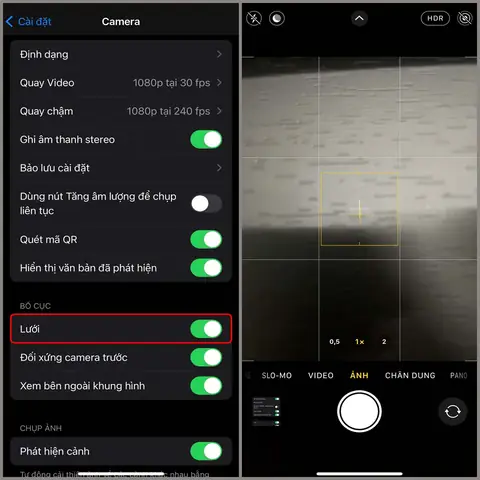
- Cuộn xuống và nhấn vào mục Camera. Đây là nơi chứa tất cả các tùy chọn liên quan tới camera, bao gồm độ phân giải video, chế độ chụp, và lưới.
Bước 3: Bật “Lưới” (Grid)
- Trong danh sách các tùy chọn, bạn sẽ thấy “Lưới” (Grid).
- Đặt công tắc sang “Bật” (On). Khi công tắc chuyển sang màu xanh lá, lưới đã được kích hoạt.
Lưu ý: Nếu bạn không thấy tùy chọn “Lưới” trong mục Camera, có thể iPhone của bạn đang chạy phiên bản iOS quá cũ hoặc đã bị lỗi phần mềm. Thử cập nhật iOS hoặc khởi động lại thiết bị.
3.2. Kiểm tra lưới đã bật chưa
- Mở ứng dụng Camera (bằng cách nhấn vào biểu tượng Camera trên màn hình chính hoặc kéo lên từ góc phải màn hình (Control Center) và chọn Camera).
- Bạn sẽ ngay lập tức thấy bốn đường thẳng chia màn hình thành chín phần bằng nhau.
- Nếu không thấy lưới, hãy đóng ứng dụng Camera (vuốt lên trên màn hình ứng dụng trong danh sách đa nhiệm) và mở lại. Đôi khi, việc tắt mở lại sẽ giúp thiết lập áp dụng đúng.
3.3. Cách tắt lưới (nếu cần)
- Quay lại Cài đặt → Camera → Lưới và chuyển công tắc sang “Tắt” (Off).
- Lưới sẽ biến mất ngay lập tức trong lần mở Camera tiếp theo.
4. Các tùy chỉnh bổ sung cho Camera iPhone
4.1. Chế độ “Live Photo” và “Portrait”
Khi bật lưới, bạn vẫn có thể sử dụng các chế độ chụp đặc biệt:
- Live Photo: Giữ lại khoảnh khắc trước và sau khi chụp.
- Portrait: Tạo hiệu ứng độ sâu trường ảnh (bokeh) cho nền.
Lưới sẽ hiển thị trên toàn bộ các chế độ này, giúp bạn căn chỉnh bố cục trong mọi trường hợp.
4.2. Điều chỉnh “Quy tắc khung hình” (Framing)
Trong một số iPhone mới (iPhone 13 trở lên), bạn có thể tùy chỉnh kích thước lưới bằng cách:
- Vào Cài đặt → Camera → Khung hình (Framing).
- Chọn “Tiêu chuẩn” hoặc “Mở rộng” tùy vào nhu cầu.
4.3. Sử dụng “Quay lại” (Reverse) khi chụp selfie
Nếu bạn thường chụp ảnh selfie, bật “Quay lại” (Mirror Front Camera) trong Cài đặt → Camera → Quay lại để ảnh hiển thị như trong gương, đồng thời vẫn có lưới hỗ trợ cân bằng bố cục.
5. Giải quyết các vấn đề thường gặp
5.1. Lưới không hiển thị dù đã bật
| Nguyên nhân | Giải pháp |
|---|---|
| iOS chưa cập nhật | Cập nhật lên iOS mới nhất (iOS 12+). |
| Lỗi phần mềm tạm thời | Khởi động lại iPhone (tắt nguồn, bật lại). |
| Ứng dụng Camera bị lỗi | Đóng ứng dụng Camera trong đa nhiệm, mở lại. |
| Cài đặt bị xung đột | Vào Cài đặt → Camera → Lưới, tắt và bật lại. |
| Ứng dụng bên thứ ba can thiệp | Kiểm tra trong Cài đặt → Quyền riêng tư → Camera và tắt quyền cho các ứng dụng không cần thiết. |
5.2. Lưới xuất hiện nhưng không đồng nhất (đường kẻ lệch)
- Kiểm tra độ cân bằng màn hình: Đôi khi, nếu iPhone đang trong chế độ “Zoom” (phóng to màn hình), lưới có thể bị lệch. Thử đặt lại tỷ lệ hiển thị trong Cài đặt → Màn hình & Độ sáng → Hiển thị.
- Khởi động lại thiết bị: Đôi khi lỗi hiển thị có thể được khắc phục bằng cách khởi động lại.
5.3. Lưới xuất hiện nhưng không đủ sáng
- Điều chỉnh độ sáng màn hình: Tăng độ sáng lên (có thể kéo lên thanh điều khiển nhanh hoặc vào Cài đặt → Màn hình & Độ sáng).
- Sử dụng chế độ Night mode: Khi chụp trong môi trường thiếu sáng, lưới sẽ tự động trở nên tối hơn để không làm giảm chất lượng ảnh. Đừng lo, nó vẫn hoạt động.
6. Mẹo sử dụng lưới để chụp ảnh đẹp hơn
6.1. Đặt đối tượng vào “điểm giao nhau”
Có thể bạn quan tâm: Cách Khoá Ghi Chú Trên Iphone: Hướng Dẫn Chi Tiết Từ A Đến Z
- Khi lưới xuất hiện, hãy đặt đối tượng chính (nhân vật, vật thể) vào một trong bốn điểm giao nhau của các đường lưới. Điều này giúp tạo ra sự cân bằng và thu hút ánh nhìn tự nhiên.
6.2. Cân bằng các yếu tố trên và dưới đường ngang trung tâm
- Nếu bạn muốn tạo cảm giác đối xứng, hãy cân nhắc đặt yếu tố quan trọng ở đường ngang trung tâm hoặc đường dọc trung tâm. Điều này thích hợp cho các bức ảnh kiến trúc, phong cảnh.
6.3. Sử dụng lưới để “cắt” các phần không cần thiết
- Khi chụp ảnh nhóm, lưới giúp bạn cắt bớt các phần thừa (ví dụ: không để tay người đứng ngoài khung). Hãy thử điều chỉnh vị trí sao cho các thành viên trong nhóm nằm đều trên các khung.
6.4. Áp dụng lưới khi quay video
- Khi quay video, đặt các yếu tố quan trọng (đối tượng di chuyển, logo, tiêu đề) vào các vị trí “an toàn” (các điểm giao nhau). Điều này giúp tránh việc các yếu tố bị cắt khi người xem xem trên các nền tảng có tỉ lệ khung hình khác nhau (16:9, 1:1, 9:16).
6.5. Kết hợp lưới với “Guidelines” trong các ứng dụng chỉnh sửa
- Khi sử dụng ứng dụng chỉnh sửa như Adobe Lightroom, Snapseed, VSCO, hãy bật các hướng dẫn (guidelines) trong phần cắt ảnh để giữ nguyên lưới đã thiết lập khi chụp.
7. So sánh lưới trên iPhone với các thiết bị khác
| Tiêu chí | iPhone (iOS) | Android (đa phần) | Máy ảnh DSLR |
|---|---|---|---|
| Độ chính xác | Rất cao, đồng nhất trên mọi model | Đa dạng, phụ thuộc vào nhà sản xuất | Thông thường không có lưới mặc định, cần bật trong menu |
| Tùy chỉnh | Hạn chế (chỉ bật/tắt) | Một số hãng (Samsung, Huawei) cho phép thay đổi màu sắc, độ dày | Thường không có tính năng lưới, cần phụ kiện bên ngoài |
| Ứng dụng | Tích hợp sẵn trong Camera | Thường có trong Camera mặc định | Không có (phải dùng viewfinder của ống kính) |
| Hiệu suất | Không ảnh hưởng tới tốc độ chụp | Đôi khi gây lag trên thiết bị yếu | Không ảnh hưởng |
Kết luận: iPhone cung cấp lưới ổn định, không gây lag, phù hợp cho cả chụp ảnh lẫn quay video, trong khi trên Android có thể có tùy chọn phong phú hơn nhưng cũng có thể gặp vấn đề hiệu suất.
8. FAQ – Các câu hỏi thường gặp
1. Có thể tùy chỉnh màu sắc hoặc độ dày của lưới không?
Hiện tại, iOS chỉ cho phép bật/tắt lưới. Không có tùy chọn thay đổi màu sắc (mặc định là màu trắng mờ) hoặc độ dày. Nếu muốn có lưới tùy chỉnh, bạn cần sử dụng các ứng dụng camera của bên thứ ba như ProCamera, Halide.
2. Lưới có hiển thị khi tôi sử dụng ứng dụng camera của bên thứ ba?
Phần lớn các ứng dụng camera bên thứ ba có tùy chọn bật lưới riêng trong cài đặt của chúng. Tuy nhiên, lưới hệ thống của iOS không tự động hiển thị trong các ứng dụng này.
3. Lưới có ảnh hưởng tới chất lượng ảnh/video không?
Không, lưới chỉ là một lớp hiển thị trên màn hình, không can thiệp vào dữ liệu hình ảnh thực tế. Do đó, không làm giảm chất lượng ảnh hoặc video.
4. Có cách nào để bật lưới nhanh chóng mà không vào Cài đặt?
Bạn có thể sử dụng Siri: nói “Hey Siri, bật lưới camera”. Siri sẽ mở Cài đặt Camera và bật lưới cho bạn. Ngoài ra, trên iPhone có thể tạo phím tắt (Shortcut) trong ứng dụng Shortcuts để bật/tắt lưới chỉ với một thao tác.
5. Lưới có xuất hiện khi chụp ảnh trong chế độ Portrait (độ sâu trường ảnh)?
Có, lưới vẫn hiển thị trong mọi chế độ chụp, bao gồm Portrait, Night, ProRAW, ProRes… giúp bạn cân bằng bố cục ngay cả khi sử dụng hiệu ứng độ sâu.
6. Nếu tôi bật “Live Photo” và “Lưới”, có ảnh hưởng tới thời gian chụp không?
Không, lưới không ảnh hưởng tới thời gian chụp. “Live Photo” có thể làm tăng thời gian chụp nhẹ vì nó ghi lại vài giây trước và sau khi chụp, nhưng lưới không gây bất kỳ độ trễ nào.
7. Lưới có hiển thị khi quay video 4K?
Có, lưới vẫn hiển thị trong mọi độ phân giải video, bao gồm 1080p, 4K, 60fps hoặc 24fps.
8. Có thể tắt lưới cho một chế độ camera riêng (ví dụ chỉ tắt trong chế độ Video)?
Không, iOS không cho phép tắt lưới theo từng chế độ. Khi bật, lưới sẽ hiển thị trong mọi chế độ camera.
9. Tận dụng lưới trong các thể loại chụp ảnh
9.1. Chụp phong cảnh
- Đặt đường chân trời trên hoặc dưới một trong các đường ngang của lưới để tạo chiều sâu.
- Sử dụng điểm giao nhau để đặt các yếu tố như cây, tòa nhà, hoặc người đứng trong khung.
9.2. Chụp chân dung
- Đặt đầu của người mẫu vào một trong các điểm giao nhau, mắt thường nằm ở vị trí cao hơn trung tâm.
- Sử dụng đường dọc để cân bằng vị trí cơ thể, tránh việc người mẫu bị lệch ra ngoài khung.
9.3. Chụp kiến trúc
- Dùng đường dọc để căn chỉnh các cột, cổng, hoặc các yếu tố kiến trúc thẳng đứng.
- Đảm bảo đường ngang không bị lệch để tránh hiện tượng “đổ hình” trong ảnh.
9.4. Chụp macro (cận cảnh)
- Khi chụp các chi tiết nhỏ như hoa, côn trùng, lưới giúp bạn định vị vị trí chính xác, tránh việc đối tượng nằm quá gần mép khung và bị cắt mất.
9.5. Chụp thời gian nhanh (Action)
- Khi chụp các đối tượng chuyển động nhanh (xe đua, thể thao), lưới giúp đặt mục tiêu ở vị trí trung tâm hoặc các điểm giao nhau để bắt được khoảnh khắc quyết định.
10. Kết luận
Bật lưới camera trên iPhone là một thao tác đơn giản nhưng mang lại giá trị to lớn cho người dùng, đặc biệt là những ai muốn nâng cao kỹ năng chụp ảnh và quay video. Nhờ lưới, bạn có thể:
- Áp dụng quy tắc “Rule of Thirds” một cách dễ dàng.
- Cân bằng bố cục trong mọi chế độ chụp.
- Tối ưu hoá nội dung video cho các nền tảng xã hội.
- Tăng tính chuyên nghiệp và sáng tạo trong từng khung hình.
Hãy thực hành ngay bằng cách bật lưới theo các bước trong bài viết, sau đó thử nghiệm với những mẹo và kỹ thuật đã nêu ở phần 6 và 9. Khi đã quen thuộc, bạn sẽ cảm nhận được sự khác biệt rõ rệt trong chất lượng ảnh và video của mình.
Nếu còn thắc mắc hoặc gặp khó khăn trong quá trình bật lưới, đừng ngần ngại để lại bình luận hoặc liên hệ với bộ phận hỗ trợ Apple. Chúc bạn có những bức ảnh tuyệt đẹp và những video ấn tượng trên chiếc iPhone của mình!