Có thể bạn quan tâm: Bật Chế Độ 5g Trên Iphone: Hướng Dẫn Chi Tiết Từ A Đến Z
Mở Đầu: Tại Sao Bạn Cần Khoá Ghi Chú Trên iPhone?
Trong thời đại số, smartphone đã trở thành một phần không thể thiếu trong cuộc sống hằng ngày. Đối với người dùng iPhone, ứng dụng Notes (Ghi chú) không chỉ là nơi lưu trữ các danh sách mua sắm, ý tưởng sáng tạo mà còn là kho chứa những thông tin nhạy cảm như mật khẩu, thông tin tài chính, hay các tài liệu cá nhân quan trọng. Nếu không có biện pháp bảo mật, những dữ liệu này có thể bị người khác truy cập một cách dễ dàng, gây ra hậu quả nghiêm trọng.
Việc khóa ghi chú trên iPhone giúp bạn:
- Bảo vệ quyền riêng tư: Ngăn người khác xem được nội dung nhạy cảm.
- Ngăn ngừa rủi ro tài chính: Đặc biệt khi ghi chú chứa thông tin ngân hàng, thẻ tín dụng.
- Tăng tính an toàn khi mất thiết bị: Nếu iPhone bị mất hoặc bị đánh cắp, các ghi chú đã khóa vẫn không thể truy cập được mà không có mật khẩu hoặc Face ID/Touch ID.
- Đảm bảo tính chuyên nghiệp: Khi làm việc, bạn có thể lưu trữ các tài liệu công việc quan trọng mà không lo sợ bị lộ.
Bài viết dưới đây sẽ hướng dẫn chi tiết cách khóa ghi chú trên iPhone từ việc bật tính năng bảo mật, tạo mật khẩu, sử dụng Face ID/Touch ID, cho tới các mẹo tối ưu hoá trải nghiệm và giải đáp những câu hỏi thường gặp.
Có thể bạn quan tâm: Bật Tìm Iphone Trên Iphone: Hướng Dẫn Chi Tiết, Mẹo Sử Dụng Và Giải Pháp Khi Gặp Sự Cố
1. Kiểm Tra Yêu Cầu Hệ Thống
Trước khi bắt đầu, bạn cần chắc chắn iPhone của mình đáp ứng các yêu cầu sau:
| Yêu cầu | Chi tiết |
|---|---|
| Phiên bản iOS | iOS 12 trở lên hỗ trợ khóa ghi chú bằng mật khẩu hoặc Face/Touch ID. Tuy nhiên, để có trải nghiệm tốt nhất, nên cập nhật lên iOS 15 hoặc mới hơn. |
| Mô hình iPhone | Tất cả các iPhone có Face ID (iPhone X trở lên) hoặc Touch ID (iPhone 5s trở lên) đều hỗ trợ. |
| Apple ID | Đảm bảo tài khoản Apple ID đang hoạt động để đồng bộ ghi chú qua iCloud. |
Lưu ý: Nếu thiết bị của bạn đang chạy iOS cũ hơn iOS 12, bạn sẽ không thể sử dụng tính năng khóa ghi chú. Hãy cập nhật phần mềm trong Cài đặt > Cài đặt chung > Cập nhật phần mềm.
Có thể bạn quan tâm: Bật 3d Touch Trên Iphone 11: Hướng Dẫn Chi Tiết, Lý Do Và Các Giải Pháp Thay Thế
2. Bật Tính Năng “Mở Khoá Ghi Chú” Trên iPhone
Bước 1: Truy Cập Vào Cài Đặt (Settings)
- Mở Cài đặt (Settings) trên màn hình chính.
- Kéo xuống và chọn Notes (Ghi chú).
Bước 2: Kích Hoạt “Mở Khoá Ghi Chú”
Trong mục Notes, bạn sẽ thấy tùy chọn Mở khoá ghi chú (Password). Nhấn vào để bật tính năng này.
- Nếu bạn chưa thiết lập mật khẩu: Hệ thống sẽ yêu cầu bạn tạo mật khẩu mới.
- Nếu đã có mật khẩu: Bạn có thể thay đổi hoặc tắt tính năng này tại đây.
Bước 3: Chọn Phương Thức Xác Thực
Sau khi bật Mở khoá ghi chú, iPhone sẽ yêu cầu bạn chọn một trong ba cách xác thực:
- Mật khẩu – một chuỗi ký tự bạn tự đặt.
- Face ID – nhận dạng khuôn mặt (đối với iPhone X trở lên).
- Touch ID – cảm biến vân tay (đối với iPhone 5s – iPhone 8).
Bạn có thể bật đồng thời Face ID/Touch ID để tiện lợi hơn, nhưng vẫn có mật khẩu dự phòng trong trường hợp công nghệ nhận dạng không hoạt động.
3. Thiết Lập Mật Khẩu Cho Ghi Chú
3.1. Tạo Mật Khẩu Mạnh
Khi tạo mật khẩu, iPhone sẽ cung cấp hai tùy chọn:
- Mật khẩu 4 chữ số (đơn giản, nhanh chóng, nhưng ít an toàn).
- Mật khẩu tùy chỉnh (có thể là 6‑8 chữ số, hoặc một chuỗi ký tự bao gồm chữ, số và ký tự đặc biệt).
Khuyến nghị: Sử dụng mật khẩu tùy chỉnh với ít nhất 6 ký tự, bao gồm cả chữ hoa, chữ thường và số.
3.2. Nhập Lại Mật Khẩu Để Xác Nhận
Sau khi nhập mật khẩu lần đầu, hệ thống sẽ yêu cầu bạn nhập lại để xác nhận. Đảm bảo nhập chính xác để tránh việc quên mật khẩu sau này.
3.3. Thiết Lập Gợi Ý Mật Khẩu (Optional)
Bạn có thể thêm gợi ý mật khẩu (Password Hint) để giúp mình nhớ trong trường hợp quên. Gợi ý không hiển thị trực tiếp mật khẩu, chỉ là một lời nhắc ngắn gọn.
4. Sử Dụng Face ID / Touch ID Để Mở Khoá Ghi Chú
4.1. Kích Hoạt Face ID
Nếu iPhone của bạn có Face ID:
- Vào Cài đặt > Face ID & Mật khẩu.
- Nhập mật khẩu hiện tại (nếu có).
- Bật Face ID cho Ghi chú (Notes).
Khi mở ghi chú đã khóa, bạn chỉ cần nhìn vào màn hình để xác thực.
4.2. Kích Hoạt Touch ID
Nếu iPhone của bạn có Touch ID:
- Vào Cài đặt > Touch ID & Mật khẩu.
- Nhập mật khẩu hiện tại.
- Bật Touch ID cho Ghi chú.
Khi mở ghi chú đã khóa, bạn chỉ cần chạm ngón tay lên nút Home.
4.3. Khi Nào Face/Touch ID Không Hoạt Động?
- Thiết bị đã khởi động lại: Bạn sẽ cần nhập mật khẩu lần đầu.
- Đã thay đổi mật khẩu Apple ID: Hệ thống yêu cầu xác thực lại.
- Sau 48 giờ không sử dụng: iOS sẽ yêu cầu nhập mật khẩu để tăng cường bảo mật.
5. Cách Khóa Một Ghi Chú Cụ Thể
Sau khi đã bật tính năng Mở khoá ghi chú, bạn có thể khóa từng ghi chú riêng lẻ.
Bước 1: Mở Ứng Dụng Notes
- Mở Notes và chọn một ghi chú bạn muốn bảo vệ.
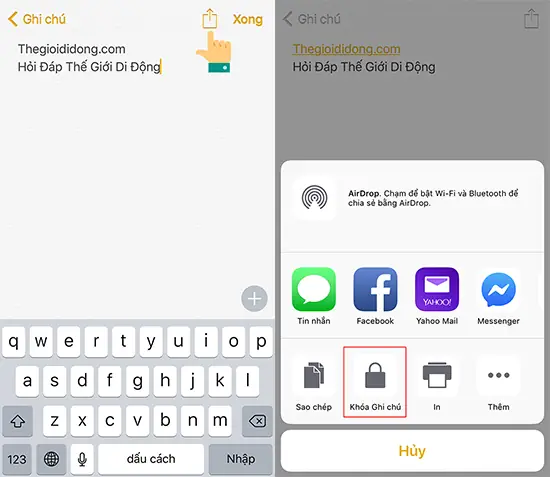
Bước 2: Mở Menu “Chia Sẻ” (Share)
- Nhấn vào biểu tượng ba chấm (···) ở góc trên bên phải hoặc biểu tượng chia sẻ (hình hộp có mũi tên lên) tùy phiên bản iOS.
Bước 3: Chọn “Khóa Ghi Chú” (Lock Note)
- Trong menu hiện ra, chọn Khóa Ghi chú (Lock Note). Nếu chưa bật tính năng, iPhone sẽ hướng dẫn bạn bật ngay tại đây.
Bước 4: Xác Nhận
- Nhập mật khẩu (hoặc dùng Face/Touch ID) để xác nhận. Ghi chú sẽ hiển thị biểu tượng khóa màu xanh dương ở góc trên bên phải.
Bước 5: Kiểm Tra
- Đóng ghi chú và mở lại. Bạn sẽ thấy nội dung được che bằng các dấu chấm và yêu cầu nhập mật khẩu để xem.
6. Quản Lý Ghi Chú Đã Khóa
Có thể bạn quan tâm: Bật Flash Camera Trước Iphone: Hướng Dẫn Chi Tiết, Mẹo Thủ Và Giải Pháp Khi Gặp Sự Cố
6.1. Xem Danh Sách Ghi Chú Đã Khóa
Trong mục Notes, các ghi chú đã khóa sẽ có biểu tượng khóa màu xanh dương. Bạn có thể lọc chúng bằng cách:
- Nhấn Thư mục (Folder) > Đã khóa (Locked) (nếu bạn tạo thư mục riêng cho ghi chú khóa).
6.2. Mở Khoá Ghi Chú
- Mở ghi chú, nhập mật khẩu hoặc sử dụng Face/Touch ID.
- Sau khi mở, nội dung sẽ hiển thị đầy đủ.
6.3. Gỡ Khóa Ghi Chú
Nếu bạn muốn bỏ bảo mật:
- Mở ghi chú đã khóa.
- Nhấn Biểu tượng khóa (ở góc trên bên phải).
- Chọn Mở khoá ghi chú (Unlock Note).
- Nhập mật khẩu hoặc xác thực bằng Face/Touch ID.
Lưu ý: Khi gỡ khóa, ghi chú sẽ trở thành thông thường và có thể được đồng bộ với iCloud mà không có bảo mật.
6.4. Xóa Ghi Chú Đã Khóa
Quy trình xóa giống như ghi chú thông thường:
- Vuốt trái trên ghi chú trong danh sách.
- Nhấn Xóa (Delete).
- Xác nhận xóa.
Sau khi xóa, ghi chú sẽ chuyển vào Thùng rác (Trash) và sẽ bị xóa vĩnh viễn sau 30 ngày hoặc khi bạn xoá thủ công trong Thùng rác.
7. Đồng Bộ Ghi Chú Đã Khóa Qua iCloud
7.1. Bật iCloud Cho Notes
- Vào Cài đặt > Apple ID > iCloud.
- Bật Notes (Ghi chú). Khi bật, mọi ghi chú, bao gồm cả ghi chú đã khóa, sẽ được đồng bộ lên iCloud.
7.2. An Ninh Khi Đồng Bộ
- Ghi chú đã khóa không được mã hoá trên máy chủ iCloud; chỉ có mật khẩu (hoặc Face/Touch ID) bảo vệ chúng trên thiết bị. Do đó, nếu người khác có mật khẩu iCloud của bạn, họ vẫn không thể mở ghi chú mà không có mật khẩu ghi chú.
- Để tăng cường bảo mật, kích hoạt Xác thực hai yếu tố (2FA) cho Apple ID.
7.3. Sử Dụng Ghi Chú Đã Khóa Trên Các Thiết Bị Khác
Khi đăng nhập cùng Apple ID trên iPhone, iPad hoặc Mac:
- Ghi chú đã khóa sẽ xuất hiện nhưng vẫn yêu cầu mật khẩu/Face ID để mở.
- Trên Mac, bạn có thể thiết lập Mật khẩu Ghi chú trong Notes > Preferences.
8. Mẹo Và Thủ Thuật Tối Ưu Khi Sử Dụng Ghi Chú Khóa
| Mẹo | Mô tả |
|---|---|
| Sử dụng mật khẩu duy nhất cho ghi chú | Đặt một mật khẩu mạnh, không trùng với mật khẩu thiết bị để tránh lộ thông tin khi chia sẻ mật khẩu. |
| Kết hợp Touch ID/Face ID | Đặt mật khẩu dự phòng nhưng dùng Touch/Face ID thường xuyên để nhanh chóng truy cập. |
| Tạo thư mục “Bảo mật” | Đặt tất cả ghi chú đã khóa vào một thư mục riêng để dễ quản lý. |
| Thêm ghi chú “Backup” | Ghi lại mật khẩu ghi chú (một cách an toàn) trong một nơi khác như quản lý mật khẩu (Password Manager). |
| Kiểm tra định kỳ | Định kỳ mở và kiểm tra các ghi chú đã khóa để đảm bảo không có thông tin lỗi thời hoặc nhạy cảm không cần thiết. |
| Không chia sẻ thiết bị | Khi chia sẻ iPhone tạm thời, tắt Face/Touch ID cho ghi chú trong Cài đặt > Notes để tránh người khác mở khóa bằng sinh trắc học. |
| Sử dụng tính năng “Hide Alerts” | Đối với ghi chú quan trọng, bật “Hide Alerts” để không hiển thị thông báo hiển thị nội dung trên màn hình khóa. |
9. Giải Đáp Các Câu Hỏi Thường Gặp (FAQ)
9.1. Tôi quên mật khẩu ghi chú, phải làm sao?
- Cách 1: Nếu bạn đã bật Face ID/Touch ID, hãy sử dụng chúng để mở khoá.
- Cách 2: Vào Cài đặt > Notes > Mật khẩu và chọn Đặt lại mật khẩu. Bạn sẽ cần nhập mật khẩu Apple ID để xác nhận. Lưu ý: Khi đặt lại, tất cả các ghi chú đã khóa sẽ được mở khóa và bạn sẽ phải thiết lập lại mật khẩu mới.
9.2. Có thể sử dụng cùng một mật khẩu cho tất cả ghi chú không?
- Có, iPhone chỉ cho phép một mật khẩu duy nhất cho toàn bộ ghi chú đã khóa. Khi bạn đặt mật khẩu, tất cả ghi chú mới sẽ tự động sử dụng mật khẩu này.
9.3. Ghi chú đã khóa có bị sao chép sang các ứng dụng ghi chú khác không?
- Khi bạn chia sẻ ghi chú đã khóa (qua email, tin nhắn…), nội dung sẽ được mở khóa và gửi dưới dạng văn bản bình thường. Vì vậy, hãy cẩn thận khi chia sẻ.
9.4. Ghi chú đã khóa có thể được sao lưu bằng iTunes hay Finder?
- Có, nhưng nội dung vẫn được bảo vệ bằng mật khẩu. Tuy nhiên, nếu ai đó có mật khẩu ghi chú, họ có thể mở được nội dung sau khi sao lưu.
9.5. Tôi có thể mở khóa ghi chú trên Android không?
- Không, ứng dụng Notes của Apple chỉ có trên iOS và macOS. Để truy cập trên Android, bạn cần chuyển nội dung sang một ứng dụng khác (ví dụ: Evernote) trước khi mở khóa.
9.6. Khi sử dụng iCloud, có nguy cơ dữ liệu bị rò rỉ không?
- Apple mã hoá dữ liệu iCloud khi truyền và lưu trữ, nhưng ghi chú đã khóa không được mã hoá riêng trên máy chủ. Vì vậy, bảo mật phụ thuộc vào mật khẩu ghi chú và Apple ID của bạn. Kích hoạt 2FA là cách tốt nhất để giảm rủi ro.
9.7. Có thể thiết lập thời gian tự động khóa ghi chú không?
- iOS không hỗ trợ tự động khóa sau một khoảng thời gian cụ thể. Bạn phải nhập mật khẩu hoặc sử dụng Face/Touch ID mỗi khi mở ghi chú.
10. So Sánh Ghi Chú Khóa Trên iPhone Với Các Giải Pháp Khác
| Tiêu chí | Notes (iPhone) | Evernote | OneNote | Google Keep |
|---|---|---|---|---|
| Khóa ghi chú | Có (mật khẩu + Face/Touch ID) | Có (mật khẩu riêng) | Không có tính năng khóa ghi chú riêng, chỉ bảo vệ bằng mật khẩu tài khoản | Không có tính năng khóa |
| Đồng bộ đa nền tảng | iOS, macOS, iCloud Web | iOS, Android, Web, Windows | iOS, Android, Windows, Web | iOS, Android, Web |
| Mã hoá đầu cuối | Không (trên iCloud) | Có (trong gói Premium) | Không | Không |
| Giá | Miễn phí (iOS) | Miễn phí + Premium | Miễn phí (đi kèm Office 365) | Miễn phí |
| Tính năng bổ sung | Vẽ, quét tài liệu, checklist | Tag, web clipper, PDF annotation | Tích hợp Office, bảng vẽ | Ghi chú giọng nói, nhắc nhở |
Kết luận: Nếu bạn chỉ cần một công cụ ghi chú nhanh, tích hợp sẵn trên iPhone và muốn bảo vệ bằng mật khẩu hoặc sinh trắc học, Notes là lựa chọn tốt nhất. Đối với nhu cầu đồng bộ đa nền tảng và bảo mật cao hơn, bạn có thể cân nhắc các giải pháp khác.
11. Các Bước Cụ Thể Khi Cài Đặt Lại iPhone (Reset) Và Bảo Vệ Ghi Chú
Khi đặt lại cài đặt gốc (factory reset) hoặc khôi phục iPhone, các ghi chú đã khóa sẽ:
- Bị xóa nếu không đồng bộ với iCloud.
- Được khôi phục nếu bạn bật iCloud cho Notes và đã đồng bộ trước khi reset.
Quy Trình An Toàn Khi Reset
- Kiểm tra đồng bộ iCloud: Vào Cài đặt > Apple ID > iCloud > Notes và chắc chắn bật.
- Sao lưu dữ liệu: Sử dụng iCloud Backup hoặc iTunes/Finder để sao lưu toàn bộ thiết bị.
- Xác nhận mật khẩu Apple ID: Đảm bảo bạn nhớ mật khẩu Apple ID và kích hoạt 2FA.
- Thực hiện reset: Cài đặt > Cài đặt chung > Đặt lại > Xóa toàn bộ nội dung và thiết lập lại.
- Khôi phục từ sao lưu: Khi thiết lập lại, chọn Khôi phục từ iCloud Backup để lấy lại các ghi chú đã khóa.
12. Kết Luận
Việc khóa ghi chú trên iPhone không chỉ là một tính năng tiện lợi mà còn là một lớp bảo vệ quan trọng cho thông tin cá nhân và công việc của bạn. Từ việc bật tính năng “Mở khoá ghi chú”, thiết lập mật khẩu mạnh, sử dụng Face ID/Touch ID, cho tới quản lý, đồng bộ và sao lưu an toàn – mọi bước đều có thể thực hiện một cách đơn giản chỉ với vài thao tác trên thiết bị.
Hãy luôn:
- Cập nhật iOS để được hưởng những cải tiến bảo mật mới nhất.
- Sử dụng mật khẩu mạnh và kích hoạt Face/Touch ID để vừa an toàn vừa tiện lợi.
- Kiểm tra định kỳ các ghi chú đã khóa, loại bỏ những thông tin không còn cần thiết.
- Kích hoạt 2FA cho Apple ID để bảo vệ toàn bộ dữ liệu iCloud, bao gồm cả ghi chú.
Với những hướng dẫn chi tiết trên, bạn đã sẵn sàng bảo vệ mọi suy nghĩ, ý tưởng và dữ liệu quan trọng của mình trên iPhone một cách an toàn và hiệu quả. Hãy áp dụng ngay hôm nay và yên tâm hơn trong từng thao tác ghi chú!