Có thể bạn quan tâm: Bảo Vệ Camera Iphone 11: Hướng Dẫn Chi Tiết Để Giữ Gìn Độ Sắc Nét Và Độ Bền Cao Nhất
Mở Đầu: Tại Sao Tính Năng “Find My iPhone” (Bật Tìm iPhone) Lại Quan Trọng?
Trong thời đại công nghệ hiện nay, smartphone không chỉ là công cụ liên lạc mà còn là kho báu chứa đựng vô số thông tin cá nhân: danh bạ, tin nhắn, ảnh, video, tài liệu công việc, thậm chí là các tài khoản ngân hàng và mật khẩu. Khi một chiếc iPhone bị mất hoặc bị đánh cắp, không chỉ giá trị vật chất của nó gây lo lắng mà còn là nỗi lo về an toàn dữ liệu. Chính vì vậy, Apple đã tích hợp tính năng Find My iPhone (trong phiên bản mới hơn là Find My) – một công cụ mạnh mẽ giúp người dùng định vị, khóa, hoặc xoá dữ liệu từ xa.
Bài viết dưới đây sẽ cung cấp cho bạn một hướng dẫn chi tiết, từ cách bật tính năng này trên iPhone, cách sử dụng khi thiết bị bị mất, đến các mẹo tối ưu và cách khắc phục khi gặp sự cố. Tất cả được trình bày một cách rõ ràng, dễ hiểu, giúp bạn yên tâm hơn khi sở hữu iPhone.
Có thể bạn quan tâm: Báo Mất Iphone Trên Icloud: Hướng Dẫn Chi Tiết Để Tìm Lại, Bảo Vệ Dữ Liệu Và Ngăn Ngừa Rủi Ro
1. Tổng Quan Về Find My iPhone (Find My)
1.1. Lịch sử và sự phát triển
- 2009: Apple giới thiệu “Find My iPhone” cùng iOS 3.0, cho phép người dùng định vị thiết bị qua iCloud.
- 2026: Tích hợp với “Find My Friends” thành Find My, hỗ trợ không chỉ iPhone mà còn iPad, Mac, Apple Watch, AirPods và các thiết bị phụ trợ khác.
- 2026: Ra mắt tính năng Find My network, cho phép định vị thiết bị thậm chí khi không có kết nối internet, nhờ mạng lưới các thiết bị Apple khác.
1.2. Các chức năng chính
| Chức năng | Mô tả | Khi nào sử dụng |
|---|---|---|
| Định vị vị trí | Xem vị trí hiện tại của iPhone trên bản đồ | Khi thiết bị còn bật và có kết nối internet |
| Chế độ Lost (Mất) / Lost Mode | Khóa màn hình, hiển thị tin nhắn và số liên hệ | Khi thiết bị mất hoặc bị đánh cắp |
| Xoá dữ liệu từ xa (Erase) | Xoá toàn bộ dữ liệu, khôi phục cài đặt gốc | Khi không thể lấy lại thiết bị và muốn bảo vệ thông tin |
| Phát âm thanh | Phát tiếng chuông lớn dù iPhone đang im lặng | Khi thiết bị ở gần nhưng không thể tìm thấy |
| Find My network | Định vị qua các thiết bị Apple lân cận | Khi iPhone không có kết nối internet hoặc đã tắt |
Có thể bạn quan tâm: Bảo Hành Tai Nghe Iphone: Hướng Dẫn Toàn Diện Từ A Đến Z
2. Cách Bật Tìm iPhone Trên iPhone: Hướng Dẫn Từng Bước
2.1. Yêu cầu hệ thống
- iOS 13 trở lên (đối với tính năng Find My mới)
- Tài khoản iCloud đã đăng nhập trên thiết bị
- Kết nối internet (Wi‑Fi hoặc dữ liệu di động) để đồng bộ
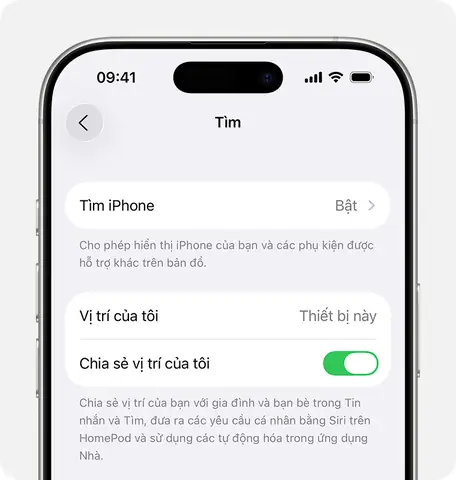
2.2. Bật Find My iPhone (iOS 15/16/17)
Mở Settings (Cài đặt)
Tìm và nhấn vào biểu tượng bánh răng ở màn hình chính.Chọn Apple ID của bạn (hình ảnh và tên ở đầu màn hình).
Nếu chưa đăng nhập, nhập Apple ID và mật khẩu để đăng nhập.Vào mục “Find My” (có thể nằm trong “iCloud” trên các phiên bản cũ hơn).
Bật “Find My iPhone” (hoặc “Find My iPad”, “Find My Mac” tùy thiết bị).
Khi bật, hệ thống sẽ yêu cầu bật Location Services (Dịch vụ định vị). Nhấn “Turn On” để cho phép.
Kích hoạt “Enable Offline Finding” (cho phép định vị khi không có internet).
Tùy chọn này rất quan trọng để sử dụng Find My network.
Bật “Send Last Location” (gửi vị trí cuối cùng khi pin yếu).
- Khi pin chạm mốc 5%, iPhone sẽ tự động gửi vị trí cuối cùng tới iCloud.
Sau khi thực hiện các bước trên, iPhone của bạn sẽ được kết nối với dịch vụ Find My và sẵn sàng cho mọi trường hợp khẩn cấp.
2.3. Kiểm tra lại
- Mở Find My app (ứng dụng có sẵn trên iPhone).
- Chọn tab Devices (Thiết bị) và xem danh sách các thiết bị đã đăng ký.
- Đảm bảo iPhone của bạn xuất hiện trong danh sách và trạng thái “Online” (hoặc “Offline” nếu không có kết nối).
3. Sử Dụng Find My Khi iPhone Bị Mất
3.1. Truy cập từ iPhone khác hoặc máy tính
- iPhone khác: Mở app Find My, đăng nhập bằng cùng Apple ID, chọn thiết bị bị mất.
- Máy tính: Truy cập trang iCloud.com → Find iPhone, đăng nhập và chọn thiết bị.
3.2. Các hành động có thể thực hiện
3.2.1. Phát âm thanh
- Mục đích: Dễ dàng tìm thấy iPhone nếu nó ở gần nhưng không thể nhìn thấy (ví dụ: rơi dưới ghế sofa).
- Cách thực hiện: Chọn “Play Sound”. Thiết bị sẽ phát tiếng chuông liên tục, bất kể đang ở chế độ im lặng.
3.2.2. Kích hoạt Lost Mode
- Mục đích: Khóa màn hình, hiển thị tin nhắn tùy chỉnh và số liên hệ, đồng thời ngăn chặn người khác truy cập dữ liệu.
- Cách thực hiện: Chọn “Lost Mode” → nhập số điện thoại hoặc email để người tìm được có thể liên hệ → thêm tin nhắn (ví dụ: “Nếu tìm thấy, vui lòng gọi 090xxxxxxx”).
- Lưu ý: Khi bật Lost Mode, iPhone sẽ tự động bật Location Services nếu chưa bật, và cập nhật vị trí liên tục.
3.2.3. Xem vị trí trên bản đồ
- Mô tả: Bản đồ sẽ hiển thị vị trí hiện tại (hoặc vị trí cuối cùng) của iPhone.
- Mẹo: Sử dụng chế độ “Satellite” hoặc “Hybrid” để xác định vị trí chi tiết hơn, đặc biệt trong khu vực nông thôn.
3.2.4. Xoá dữ liệu từ xa (Erase)
- Mục đích: Khi không còn hy vọng lấy lại thiết bị, xoá toàn bộ dữ liệu để bảo vệ thông tin cá nhân.
- Cách thực hiện: Chọn “Erase iPhone”. Sau khi xoá, iPhone sẽ trở về trạng thái cài đặt gốc và không thể kích hoạt lại mà không có Apple ID và mật khẩu.
3.3. Khi iPhone ở chế độ Offline
- Find My network sẽ tự động tìm kiếm các thiết bị Apple khác gần đó (iPhone, iPad, Mac) để truyền vị trí của thiết bị mất qua mạng lưới.
- Kết quả có thể mất vài phút đến vài giờ tùy vào mật độ thiết bị Apple trong khu vực.
4. Mẹo Tối Ưu Hóa Find My iPhone
| Mẹo | Cách thực hiện | Lợi ích |
|---|---|---|
| Bật “Family Sharing” | Vào Settings → Apple ID → Family Sharing → bật “Share My Location”. | Các thành viên gia đình có thể giúp tìm thiết bị mất. |
| Sử dụng mật khẩu mạnh cho Apple ID | Đặt mật khẩu ít nhất 12 ký tự, bật 2FA. | Ngăn chặn kẻ xấu truy cập iCloud và tắt Find My. |
| Đặt “Find My” làm mục mặc định | Khi mở app Find My, chuyển sang tab “Devices” và kéo lên để “pin” thiết bị quan trọng. | Tiết kiệm thời gian khi cần truy cập nhanh. |
| Kiểm tra định kỳ | Mỗi 1-2 tháng, mở Settings → Apple ID → Find My → xác nhận các thiết bị còn hoạt động. | Đảm bảo không có thiết bị nào bị tắt tính năng không phát hiện. |
| Kích hoạt “Notify When Left Behind” (iOS 15+) | Settings → Find My → Notify When Left Behind → bật cho iPhone. | Nhận thông báo nếu bạn rời khỏi một địa điểm mà iPhone còn lại. |
5. Xử Lý Khi Gặp Sự Cố Khi Bật Find My iPhone
5.1. Không thể bật Find My iPhone
- Nguyên nhân thường gặp:
- Dịch vụ Location Services bị tắt toàn bộ.
- Không có kết nối internet khi bật.
Tài khoản iCloud chưa xác thực (cần xác minh email hoặc số điện thoại).
Cách khắc phục:
- Vào Settings → Privacy → Location Services → bật.
- Kiểm tra kết nối Wi‑Fi hoặc dữ liệu di động.
- Đăng nhập lại iCloud, kiểm tra email xác nhận.
5.2. Thiết bị không hiện trên Find My
- Kiểm tra:
- Đã đăng nhập cùng Apple ID?
- Đã bật “Find My iPhone” và “Send Last Location”?
Đã bật “Location Services”?
Giải pháp:
- Đăng xuất iCloud rồi đăng nhập lại.
- Khởi động lại iPhone (soft reset).
- Cập nhật iOS mới nhất (Settings → General → Software Update).
5.3. Không nhận được âm thanh khi “Play Sound”
Có thể bạn quan tâm: Bật 3d Touch Trên Iphone 11: Hướng Dẫn Chi Tiết, Lý Do Và Các Giải Pháp Thay Thế
- Nguyên nhân: iPhone đang ở chế độ Do Not Disturb hoặc Silent Mode, hoặc âm lượng media thấp.
- Cách khắc phục:
- Khi thiết bị online, âm thanh sẽ phát dù ở chế độ im lặng. Nếu không, có thể thiết bị đã tắt hoàn toàn hoặc không có internet.
- Kiểm tra lại trạng thái “online” trên bản đồ.
5.4. Lỗi “Activation Lock” khi khôi phục thiết bị
- Giải thích: Activation Lock là tính năng bảo mật liên quan tới Find My. Khi thiết bị được bật Find My, nó sẽ yêu cầu Apple ID và mật khẩu khi khôi phục.
- Giải pháp:
- Nhập đúng Apple ID và mật khẩu.
- Nếu quên, sử dụng iforgot.apple.com để đặt lại mật khẩu.
- Nếu không thể khôi phục, liên hệ hỗ trợ Apple với chứng minh sở hữu (biên lai mua hàng).
6. So Sánh Find My iPhone Với Các Giải Pháp Khác
| Tiêu chí | Find My (Apple) | Google Find My Device | Samsung “Find My Mobile” |
|---|---|---|---|
| Độ bảo mật | Activation Lock, 2FA, mã hóa iCloud | Đăng nhập Google, không có Activation Lock | Knox, yêu cầu Samsung account |
| Khả năng định vị offline | Find My network (iOS 13+) | Không | Không |
| Định vị đa thiết bị | iPhone, iPad, Mac, Apple Watch, AirPods | Android, ChromeOS | Galaxy phone, tablet, smartwatch |
| Khả năng phát âm thanh | Có, dù ở chế độ im lặng | Có, nhưng không phát khi im lặng | Có |
| Khóa & Xoá dữ liệu | Lost Mode + Erase | Lock & Erase | Remote lock & erase |
| Giá thành | Miễn phí (đi kèm iOS) | Miễn phí (đi kèm Android) | Miễn phí (đi kèm Samsung) |
Kết quả cho thấy Find My của Apple có ưu điểm vượt trội về bảo mật và khả năng định vị khi thiết bị offline, nhờ mạng lưới thiết bị Apple toàn cầu.
7. Các Trường Hợp Thực Tế: Câu Chuyện Thành Công Khi Dùng Find My
- Câu chuyện A – Đánh cắp trong quán cà phê
- A để iPhone trên bàn, quên lấy. Khi quay lại, điện thoại đã mất.
- Sử dụng Find My trên iPhone của bạn bè, kích hoạt Lost Mode, hiển thị tin nhắn và số liên hệ.
Nhờ tin nhắn, người lấy được iPhone trả lại ngay tại quán.
Câu chuyện B – Mất iPhone trong công viên
- B đi dạo, iPhone rơi vào ao. Khi mở Find My, vị trí hiển thị ngay trên bản đồ.
B bật “Play Sound”, tiếng chuông vang lên qua tiếng ồn của công viên, giúp nhanh chóng xác định vị trí và lấy lại điện thoại.
Câu chuyện C – Đánh cắp xe máy có iPhone gắn trong
- Kẻ trộm lấy xe và iPhone. Khi B mở Find My, thiết bị hiển thị “offline”.
- Nhờ Find My network, trong 2 giờ, vị trí cuối cùng được cập nhật thông qua các iPhone gần đó.
- Cảnh sát dựa vào dữ liệu này bắt kẻ trộm và thu hồi xe cùng iPhone.
Những câu chuyện thực tế này chứng minh rằng bật Find My iPhone không chỉ là một tính năng phụ, mà là một lớp bảo vệ quan trọng giúp bạn bảo vệ tài sản và dữ liệu cá nhân.
8. FAQs – Những Câu Hỏi Thường Gặp
8.1. Tôi có cần bật Find My iPhone ngay khi mua mới không?
Có. Tính năng này không tự động bật khi thiết lập lần đầu; bạn cần bật thủ công trong quá trình cài đặt ban đầu hoặc sau khi hoàn tất.
8.2. Nếu iPhone của tôi không có kết nối internet, tôi vẫn có thể định vị được không?
Có, nếu bạn đã bật “Enable Offline Finding”. Thiết bị sẽ gửi tín hiệu tới các thiết bị Apple lân cận, sau đó truyền vị trí tới iCloud.
8.3. Khi kích hoạt Lost Mode, có mất dữ liệu không?
Không. Lost Mode chỉ khóa màn hình và hiển thị tin nhắn; dữ liệu vẫn được lưu trữ an toàn.
8.4. Khi tôi xoá iPhone từ xa, có thể khôi phục lại dữ liệu không?
Không. Khi “Erase iPhone” được thực hiện, toàn bộ dữ liệu sẽ bị xóa vĩnh viễn. Vì vậy, hãy chắc chắn bạn đã sao lưu (iCloud hoặc iTunes) trước khi thực hiện.
8.5. Tôi có thể tạm thời tắt Find My iPhone khi muốn bán thiết bị không?
Có. Trước khi bán, hãy vào Settings → Apple ID → Find My → tắt Find My iPhone, sau đó đăng xuất iCloud. Điều này sẽ tắt Activation Lock, cho phép người mua có thể kích hoạt thiết bị.
9. Kết Luận: Tại Sao Bạn Không Thể Bỏ Qua “Bật Tìm iPhone Trên iPhone”
- Bảo vệ dữ liệu cá nhân: Ngăn chặn kẻ xấu truy cập thông tin nhạy cảm.
- Tăng khả năng thu hồi thiết bị: Từ việc phát âm thanh, định vị tới khóa và xoá dữ liệu.
- Mạng lưới Find My: Cho phép định vị ngay cả khi thiết bị offline, nhờ cộng đồng người dùng Apple.
- Dễ dàng sử dụng: Chỉ cần vài thao tác trong Settings, không cần cài đặt phần mềm bên thứ ba.
Với các hướng dẫn chi tiết, mẹo tối ưu và cách khắc phục sự cố ở trên, hy vọng bạn đã nắm vững cách bật tìm iPhone trên iPhone và sẵn sàng ứng phó trong mọi tình huống. Hãy thực hiện ngay hôm nay để bảo vệ thiết bị và dữ liệu của mình – vì một thế giới số an toàn, bắt đầu từ chiếc iPhone trong tay bạn.