iPhone đã và đang là một trong những thiết bị di động được ưa chuộng nhất trên thế giới, không chỉ vì hệ điều hành iOS mượt mà, mà còn vì các tính năng hỗ trợ người dùng viết lách, nhắn tin, làm việc và giải trí một cách tiện lợi. Trong số các tính năng đó, bàn phím ảo trên iPhone đóng một vai trò then chốt, giúp người dùng gõ văn bản nhanh chóng, chính xác và thú vị hơn. Bài viết dưới đây sẽ cung cấp cho bạn một hướng dẫn chi tiết, sâu sắc và đầy đủ về mọi khía cạnh của bàn phím ảo trên iPhone: từ cách kích hoạt, tùy chỉnh, sử dụng các tính năng thông minh, cho tới việc cài đặt bàn phím của bên thứ ba và những mẹo tối ưu hoá hiệu suất gõ.
Có thể bạn quan tâm: Bài Hát Nhạc Chuông Iphone: Hướng Dẫn Chọn, Cài Đặt Và Tối Ưu Trải Nghiệm Âm Thanh Trên Thiết Bị Của Bạn
1. Tổng Quan Về Bàn Phím Ảo Trên iPhone
1.1. Bàn phím mặc định của iOS
Kể từ iOS 5, Apple đã tích hợp một bàn phím ảo tiêu chuẩn, hỗ trợ đa ngôn ngữ, dự đoán từ, tự động sửa lỗi, và các biểu tượng cảm xúc (emoji). Phiên bản mới nhất của iOS (tại thời điểm viết bài) còn bổ sung tính năng QuickPath (gõ kéo), cho phép người dùng “vuốt” các ký tự để tạo thành từ, giảm thiểu việc nhấn phím liên tục.
1.2. Lý do bạn cần hiểu sâu về bàn phím iPhone
- Nâng cao tốc độ gõ: Sử dụng tính năng dự đoán và tự động sửa giúp giảm thiểu lỗi.
- Tiết kiệm thời gian: Các phím tắt và biểu tượng nhanh giúp nhanh chóng chèn thông tin.
- Cá nhân hoá: Thay đổi giao diện, âm thanh, và bố cục để phù hợp với sở thích cá nhân.
- Bảo mật: Một số bàn phím bên thứ ba có thể gây rủi ro về dữ liệu, vì vậy hiểu cách quản lý là rất quan trọng.
Có thể bạn quan tâm: Iphone 17 Khi Nào Ra Mắt? – Dự Đoán, Tin Đồn Và Kế Hoạch Ra Mắt Chính Thức
2. Cách Kích Hoạt Và Truy Cập Bàn Phím Ảo
2.1. Khi nào bàn phím ảo xuất hiện?
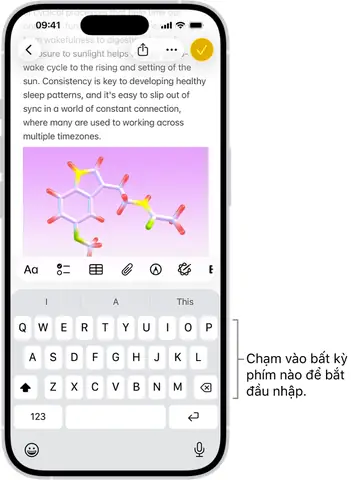
Bàn phím ảo sẽ tự động hiện ra khi bạn chạm vào bất kỳ trường nhập liệu nào: ô tìm kiếm, tin nhắn, email, ghi chú, hay thậm chí là trong các ứng dụng bên thứ ba. Nếu không hiện ra, hãy kiểm tra:
- Cài đặt > Cài đặt chung > Truy cập dễ dàng > Bàn phím: Đảm bảo tùy chọn “Bàn phím” đã bật.
- Cài đặt > Cài đặt chung > Đa nhiệm > Bảo mật: Đôi khi tính năng bảo mật có thể ẩn bàn phím trong một số ứng dụng.
2.2. Thay đổi ngôn ngữ và bố cục
- Mở Cài đặt → Cài đặt chung → Bàn phím → Bàn phím.
- Nhấn Thêm Bàn phím Mới và chọn ngôn ngữ mong muốn (tiếng Việt, tiếng Anh, tiếng Trung, vv.).
- Để chuyển đổi nhanh giữa các ngôn ngữ trong khi gõ, nhấn và giữ biểu tượng trái đất 🌐 ở góc trái dưới của bàn phím, sau đó kéo sang ngôn ngữ mong muốn.
2.3. Kích hoạt tính năng gõ kéo (QuickPath)
- Cài đặt → Cài đặt chung → Bàn phím → Bật Gõ Kéo.
- Khi đã bật, chỉ cần vuốt ngón tay qua các phím liên tiếp (ví dụ: “h‑e‑l‑l‑o”) để tạo thành từ.
Có thể bạn quan tâm: Mua Iphone Cũ: Hướng Dẫn Chi Tiết Để Đảm Bảo Bạn Nhận Được Giá Trị Tốt Nhất
3. Tối Ưu Hóa Bàn Phím Mặc Định
3.1. Tùy chỉnh các tùy chọn tự động sửa và dự đoán
- Tự động sửa: Bật để iPhone tự động sửa các lỗi chính tả thường gặp. Nếu bạn muốn tự do hơn, có thể tắt bằng cách Bật Tự Động Sửa → Tắt.
- Dự đoán từ: Giúp hiển thị các gợi ý từ phía trên bàn phím. Bạn có thể tắt nếu cảm thấy phiền phức, hoặc để bật để tăng tốc độ gõ.
- Thêm từ vào từ điển: Khi từ bạn gõ không được dự đoán, nhấn Nó → Thêm vào Từ Điển để lưu.
3.2. Cài đặt âm thanh và phản hồi rung
- Cài đặt → Âm thanh & Rung → Âm Thanh Bàn Phím: Chọn âm thanh “Nhấp” hoặc tắt hoàn toàn.
- Cài đặt → Cài đặt chung → Bàn phím → Rung Khi Gõ: Bật hoặc tắt.
3.3. Sử dụng tính năng “One-Handed Keyboard”
Nếu bạn thường xuyên gõ bằng một tay (đặc biệt là trên iPhone Plus hoặc Max), iOS cung cấp chế độ One-Handed Keyboard:
- Nhấn và giữ biểu tượng bàn phím 🌐 ở góc dưới bên trái.
- Chọn Bàn phím một tay – Trái hoặc Bàn phím một tay – Phải.
- Để trở lại bình thường, nhấn và giữ lại và chọn Trở lại.
3.4. Thêm phím tắt (Text Replacement)
Bạn có thể tạo các phím tắt để chèn nhanh các đoạn văn bản dài, địa chỉ email, hoặc thông tin cá nhân.
- Cài đặt → Cài đặt chung → Bàn phím → Thay Thế Văn Bản → Thêm.
- Ví dụ: Gõ “adr” → iPhone sẽ tự động chuyển thành “123 Đường Lê Lợi, Quận 1, TP. HCM”.
4. Khám Phá Các Tính Năng Đặc Biệt Của Bàn Phím iPhone
4.1. Emoji và Stickers
- Truy cập: Nhấn biểu tượng mặt cười 😊 ở góc trái dưới.
- Tìm kiếm nhanh: Gõ từ khóa như “happy” để nhanh chóng tìm emoji phù hợp.
- Stickers: Các bộ sticker của iMessage có thể được chèn trực tiếp từ bàn phím.
4.2. Gõ bằng giọng nói (Dictation)
- Nhấn biểu tượng micro 🎤 ở góc trái dưới.
- Nói ra nội dung, iPhone sẽ chuyển đổi thành văn bản.
- Lưu ý: Đòi hỏi kết nối internet và có thể gặp lỗi trong môi trường ồn ào.
4.3. Bàn phím ký tự đặc biệt và ký tự toàn cầu
- Nhấn và giữ phím ký tự (ví dụ: “e”) để hiển thị các ký tự phụ (ê, è, é, …).
- Đối với các ký tự không có sẵn, mở cài đặt → Cài đặt chung → Bàn phím → Thêm Bàn phím Mới → Bàn phím Toàn Cầu.
4.4. Tính năng “Swipe to Delete” trong iMessage
- Khi trả lời tin nhắn, bạn có thể vuốt sang trái một tin nhắn để hiển thị nút “Xóa”. Đây là cách nhanh để quản lý nội dung tin nhắn.
5. Cài Đặt Bàn Phím Bên Thứ Ba (Third‑Party Keyboards)
Có thể bạn quan tâm: Cách Tạo Hình Bàn Phím Iphone Độc Đáo: Hướng Dẫn Chi Tiết Từ A Đến Z
5.1. Tại sao nên dùng bàn phím bên thứ ba?
- Tùy biến cao: Thay đổi màu sắc, hình nền, âm thanh.
- Tính năng chuyên dụng: Hỗ trợ gõ tiếng Việt có dấu tốt hơn (SwiftKey, Gboard), gõ nhanh các ký tự lập trình (Coder, Hacker’s Keyboard), hay hỗ trợ các ngôn ngữ không có sẵn trên iOS.
- Công cụ dịch nhanh: Một số bàn phím tích hợp dịch tự động.
5.2. Các bàn phím phổ biến và đánh giá
| Bàn phím | Ưu điểm | Nhược điểm |
|---|---|---|
| Gboard (Google) | Dự đoán thông minh, hỗ trợ đa ngôn ngữ, tích hợp Google Search | Cần kết nối internet để tối ưu |
| SwiftKey | Học thói quen gõ, hỗ trợ nhiều ngôn ngữ, biểu tượng tùy chỉnh | Đôi khi dự đoán không chính xác |
| Fleksy | Gõ nhanh, hỗ trợ gesture, không thu thập dữ liệu cá nhân | Không hỗ trợ một số ngôn ngữ hiếm |
| Kboard | Hỗ trợ đa ngôn ngữ, emoji, GIF | Giao diện hơi cồng kềnh |
| Microsoft SwiftKey | Tích hợp Office, dự đoán tốt | Yêu cầu tài khoản Microsoft để đồng bộ |
5.3. Cách cài đặt và cấp quyền
- Mở App Store, tải về bàn phím mong muốn.
- Sau khi cài đặt, vào Cài đặt → Cài đặt chung → Bàn phím → Bàn phím → Thêm Bàn phím Mới → Chọn tên bàn phím vừa cài.
- Cấp quyền Toàn quyền Truy cập: Khi bật bàn phím, iOS sẽ hiển thị thông báo “Cho phép truy cập đầy đủ”. Nhấn Cho phép để bàn phím hoạt động đầy đủ (cần thiết cho tính năng dự đoán, tự động sửa).
5.4. Bảo mật khi sử dụng bàn phím bên thứ ba
- Kiểm tra quyền truy cập: Bàn phím có thể yêu cầu “Toàn quyền Truy cập”. Điều này cho phép chúng đọc mọi nội dung bạn gõ, vì vậy chỉ nên cài đặt từ nhà phát triển tin cậy.
- Đọc chính sách quyền riêng tư: Đảm bảo nhà phát triển không thu thập và bán dữ liệu.
- Tắt quyền khi không cần: Vào Cài đặt → Cài đặt chung → Bàn phím → Bàn phím → Tên Bàn phím → Tắt Toàn quyền Truy cập.
6. Mẹo & Thủ Thuật Nâng Cao Khi Gõ Trên iPhone
6.1. Gõ nhanh các ký tự thường dùng
- Dấu chấm lửng (…): Nhấn và giữ phím “.” để chọn ký tự “…”.
- Dấu nháy kép (“ ”): Nhấn và giữ phím “”” để chọn các kiểu dấu nháy khác.
- Ký tự đặc biệt (@, #, $): Nhấn và giữ phím ký tự tương ứng.
6.2. Sử dụng “Tap to Search” trong Safari
- Khi gõ một từ hoặc cụm từ trong thanh địa chỉ, iPhone sẽ hiển thị gợi ý tìm kiếm ngay phía trên bàn phím. Bạn có thể nhấn vào để thực hiện tìm kiếm nhanh.
6.3. Ghi nhớ các phím tắt trong các ứng dụng
- Mail: “sig” → Chèn chữ ký email.
- Notes: “todo” → Chèn checklist.
- WhatsApp: “brb” → “Be right back”.
6.4. Đặt lại bố cục phím trên iPad (có thể áp dụng cho iPhone)
Nếu bạn dùng iPhone 12 Pro Max hoặc iPhone 13 Pro Max, kích thước màn hình lớn hơn cho phép kéo thả các phím để tạo bố cục tùy chỉnh (chỉ khả dụng trên iPad, nhưng trên iPhone bạn có thể sử dụng các ứng dụng bàn phím tùy chỉnh để đạt hiệu quả tương tự).
6.5. Sử dụng “Haptic Feedback” để cảm nhận khi gõ
- Cài đặt → Âm thanh & Rung → Rung Khi Gõ: Bật để cảm nhận rung nhẹ mỗi lần chạm phím, giúp giảm lỗi gõ khi gõ mắt.
7. Xử Lý Các Vấn Đề Thường Gặp
7.1. Bàn phím không xuất hiện
- Khởi động lại iPhone.
- Kiểm tra Cài đặt > Cài đặt chung > Bàn phím: Đảm bảo ít nhất một bàn phím được bật.
- Kiểm tra Cập nhật iOS: Đôi khi lỗi phần mềm sẽ được khắc phục qua bản cập nhật.
7.2. Dự đoán từ không hoạt động
- Vào Cài đặt > Cài đặt chung > Bàn phím và bật lại Dự đoán từ.
- Xóa bộ nhớ cache của bàn phím: Cài đặt > Cài đặt chung > Đặt lại > Đặt lại Bàn phím.
7.3. Bàn phím bên thứ ba gặp lỗi
- Xóa và cài lại ứng dụng bàn phím.
- Kiểm tra Quyền Truy cập Toàn quyền: Đảm bảo đã bật.
- Nếu vẫn không hoạt động, đánh giá lại nhà phát triển và cân nhắc chuyển sang một lựa chọn khác.
7.4. Lỗi khi gõ tiếng Việt có dấu
- Đảm bảo đã thêm bàn phím Tiếng Việt và chọn Tiếng Việt – VNI hoặc Tiếng Việt – Telex.
- Nếu dùng bàn phím bên thứ ba, kiểm tra cài đặt ngôn ngữ trong ứng dụng đó để bật chế độ gõ dấu.
8. Tương Lai Của Bàn Phím Ảo Trên iPhone
Apple liên tục cải tiến bàn phím ảo, và dự kiến trong các phiên bản iOS sắp tới sẽ xuất hiện:
- AI dự đoán ngữ cảnh sâu hơn: Dựa trên lịch sử trò chuyện, email và thậm chí là lịch sử duyệt web để đưa ra gợi ý chính xác hơn.
- Tích hợp dịch thuật thời gian thực: Gõ một câu bằng tiếng Anh, tự động dịch sang tiếng Việt ngay trên bàn phím.
- Công cụ viết mã: Hỗ trợ gõ nhanh các ký tự và snippet cho lập trình viên.
- Cá nhân hoá giao diện sâu hơn: Cho phép người dùng thay đổi màu nền, hình ảnh động, và thậm chí là tạo các “theme” riêng.
9. Kết Luận
Bàn phím ảo trên iPhone không chỉ là một công cụ nhập liệu đơn thuần mà còn là một phần quan trọng trong trải nghiệm người dùng, giúp tối ưu hoá thời gian, tăng năng suất và mang lại niềm vui khi gõ. Từ việc cấu hình ngôn ngữ, kích hoạt tính năng gõ kéo, cho tới cài đặt và bảo mật bàn phím bên thứ ba, mỗi bước đều có thể đem lại lợi ích đáng kể.
Hãy thử nghiệm các cài đặt, tùy chỉnh sao cho phù hợp với thói quen và nhu cầu cá nhân. Đừng quên đọc kỹ chính sách quyền riêng tư khi cài đặt bàn phím của bên thứ ba để bảo vệ dữ liệu cá nhân. Khi đã nắm vững các tính năng và mẹo trên, bạn sẽ cảm nhận được sự khác biệt rõ rệt trong cách giao tiếp, làm việc và sáng tạo trên iPhone của mình.
Hãy bắt đầu khám phá ngay hôm nay – vì một chiếc iPhone không chỉ là một thiết bị, mà còn là một công cụ giúp bạn thể hiện bản thân một cách nhanh chóng, chính xác và đầy phong cách!