- 1. Giới thiệu chung về nhạc chuông iPhone
- 2. Các yếu tố cần cân nhắc khi chọn bài hát làm nhạc chuông
- 2.1. Độ dài và thời gian phát
- 2.2. Độ phân giải và chất lượng âm thanh
- 2.3. Phong cách và môi trường sử dụng
- 2.4. Bảo mật bản quyền
- 3. Nguồn tải nhạc chuông iPhone hợp pháp và phổ biến
- 4. Quy trình chuyển đổi bài hát thành nhạc chuông iPhone
- 4.1. Chuẩn bị file âm thanh
- 4.2. Cắt đoạn nhạc (15-30 giây)
- 4.3. Chuyển đổi định dạng sang .m4r
- 4.4. Đặt tên file
- 4.5. Đồng bộ lên iPhone
- 5. Cách thiết lập nhạc chuông trên iPhone
- 6. Top 20 bài hát nhạc chuông iPhone hot năm 2026
- 7. Công cụ và ứng dụng hỗ trợ tạo nhạc chuông iPhone
- 8. Các lưu ý pháp lý và đạo đức khi sử dụng nhạc chuông
- 9. Tối ưu hoá âm lượng và chất lượng nhạc chuông
- 9.1. Điều chỉnh âm lượng trong iPhone
- 9.2. Tăng cường âm thanh bằng Equalizer
- 9.3. Kiểm tra âm thanh trong môi trường thực tế
- 10. Câu hỏi thường gặp (FAQ)
- 11. Kết luận
Có thể bạn quan tâm: Mua Iphone Cũ: Hướng Dẫn Chi Tiết Để Đảm Bảo Bạn Nhận Được Giá Trị Tốt Nhất
1. Giới thiệu chung về nhạc chuông iPhone
iPhone không chỉ là một chiếc điện thoại thông minh mạnh mẽ mà còn là một “cỗ máy” đa phương tiện, nơi bạn có thể tùy chỉnh hầu hết các yếu tố âm thanh để phù hợp với sở thích cá nhân. Trong số các tùy chỉnh này, nhạc chuông (ringtone) luôn chiếm một vị trí đặc biệt, vì nó không chỉ là âm thanh thông báo cuộc gọi mà còn là cách bạn thể hiện phong cách và cá tính.
Khi nói đến “bài hát nhạc chuông iPhone”, nhiều người thường tưởng đến những giai điệu nổi tiếng, những bản hit đang thịnh hành, hoặc thậm chí là những bản nhạc tự sáng tác. Tuy nhiên, việc lựa chọn, tải về và cài đặt một bài hát làm nhạc chuông không phải lúc nào cũng đơn giản, nhất là khi bạn muốn đảm bảo chất lượng âm thanh, tuân thủ bản quyền và phù hợp với các quy định của hệ thống iOS.
Trong bài viết này, chúng tôi sẽ cung cấp cho bạn một hướng dẫn chi tiết, từ việc tìm kiếm nguồn nhạc, chuyển đổi định dạng, cài đặt trên iPhone cho tới tối ưu hoá âm lượng và âm thanh. Hơn nữa, chúng tôi sẽ giới thiệu một số bài hát nhạc chuông iPhone phổ biến năm 2026, cùng các công cụ và ứng dụng hỗ trợ quá trình này. Hy vọng sau khi đọc xong, bạn sẽ có thể tự tin tạo ra một bộ sưu tập nhạc chuông độc đáo, phù hợp với mọi tình huống.
Có thể bạn quan tâm: Mua Iphone Trên Dark Web: Rủi Ro, Pháp Lý Và Những Điều Cần Biết Trước Khi Đặt Cước
2. Các yếu tố cần cân nhắc khi chọn bài hát làm nhạc chuông
2.1. Độ dài và thời gian phát
iOS đặt giới hạn 30 giây cho mỗi nhạc chuông. Nếu bài hát dài hơn, hệ thống sẽ tự động cắt bớt hoặc lặp lại đoạn đầu. Vì vậy, khi lựa chọn, bạn nên:
- Chọn đoạn hook (điệp khúc) nổi bật trong vòng 15-30 giây.
- Tránh phần nhạc nền quá êm vì khi điện thoại rung, âm thanh có thể không đủ to để nghe rõ.
2.2. Độ phân giải và chất lượng âm thanh
- Định dạng chuẩn: AAC (mã hoá .m4a) hoặc M4R (định dạng nhạc chuông iPhone).
- Bitrate: Tối thiểu 128 kbps, khuyến nghị 256 kbps để đảm bảo âm thanh trong trẻo.
- Tần số mẫu: 44.1 kHz (chuẩn CD).
2.3. Phong cách và môi trường sử dụng
- Môi trường công sở: Chọn các giai điệu nhẹ nhàng, không quá ồn ào.
- Môi trường ngoài trời, thể thao: Nhạc có bass mạnh, âm lượng cao hơn sẽ tốt hơn.
- Sự cá tính: Nếu muốn gây ấn tượng, bạn có thể chọn những bản nhạc EDM, pop, rock, hoặc thậm chí là âm thanh động vật, tiếng chuông cổ điển.
2.4. Bảo mật bản quyền
Việc tải nhạc không có giấy phép có thể vi phạm luật bản quyền. Bạn nên:
- Sử dụng dịch vụ âm nhạc hợp pháp (Apple Music, Spotify, Amazon Music) để mua hoặc tải về bản quyền.
- Chọn bản nhạc miễn phí trong kho nhạc chuông của Apple hoặc các trang web cho phép tải nhạc có giấy phép Creative Commons.
Có thể bạn quan tâm: Ứng Dụng Quét Danh Thiếp Trên Iphone: Giải Pháp Kinh Doanh Thông Minh Cho Thế Kỷ 21
3. Nguồn tải nhạc chuông iPhone hợp pháp và phổ biến
| Nguồn | Đặc điểm | Cách tải |
|---|---|---|
| iTunes Store | Thư viện lớn, mua lẻ hoặc gói nhạc chuông | Mua → Tải → Đồng bộ qua iTunes/Finder |
| Apple Music | Dòng nhạc streaming, không hỗ trợ tải trực tiếp làm nhạc chuông | Sử dụng phần mềm bên thứ ba để chuyển đổi (cần lưu ý bản quyền) |
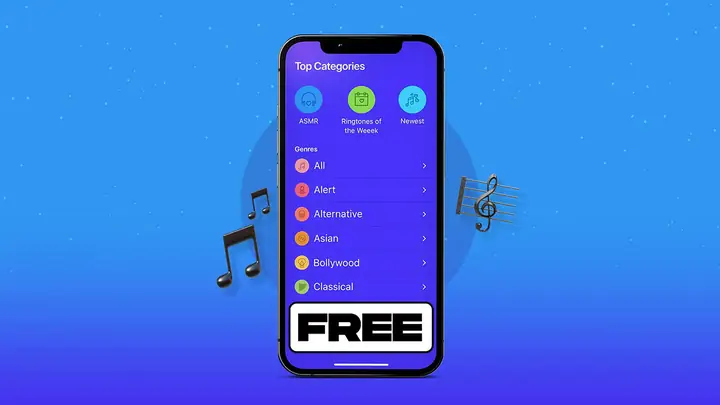
| Zedge | Ứng dụng và website cung cấp nhạc chuông miễn phí | Tải ứng dụng → Chọn → Áp dụng |
| Ringtone Maker (trong App Store) | Tạo nhạc chuông từ thư viện cá nhân | Chọn bài hát → Cắt → Lưu dưới dạng .m4r |
| FreeSound | Thư viện âm thanh Creative Commons | Tải định dạng .wav → Chuyển đổi sang .m4r |
| YouTube to MP3 Converter (được phép) | Chuyển video YouTube thành audio | Chuyển đổi → Cắt → Đổi định dạng |
Lưu ý: Khi sử dụng các công cụ chuyển đổi từ YouTube, hãy chắc chắn rằng nội dung không vi phạm bản quyền và bạn chỉ tải về các video được chia sẻ dưới dạng công cộng hoặc có giấy phép.
4. Quy trình chuyển đổi bài hát thành nhạc chuông iPhone
4.1. Chuẩn bị file âm thanh
- Tải file gốc (định dạng MP3, WAV, AAC…) về máy tính.
- Kiểm tra bản quyền: Đảm bảo bạn có quyền sử dụng cho mục đích cá nhân.
4.2. Cắt đoạn nhạc (15-30 giây)
- Sử dụng phần mềm Audacity (miễn phí)
- Mở file → Chọn đoạn muốn cắt →
Edit > Trim→Export > Export as MP3(hoặc WAV). - Hoặc dùng công cụ trực tuyến:
Online Audio Cutter,Clideo,Kapwing.
4.3. Chuyển đổi định dạng sang .m4r
- iTunes/Finder:
- Thêm file MP3 đã cắt vào iTunes → Click chuột phải →
Create AAC Version→ Đổi phần mở rộng.m4athành.m4r. - Phần mềm chuyển đổi:
Freemake Audio Converter,MediaHuman Audio Converter,HandBrake(đối với video).
4.4. Đặt tên file
- Đặt tên ngắn gọn, không chứa ký tự đặc biệt:
myringtone.m4r.
4.5. Đồng bộ lên iPhone
Cách 1: Dùng iTunes (Windows/macOS Mojave hoặc cũ hơn)
1. Kết nối iPhone qua cáp USB.
2. Mở iTunes → Chọn biểu tượng iPhone.
3. Kéo file .m4r vào mục Tones (hoặc Nhạc chuông).
4. Nhấn Sync.
Cách 2: Dùng Finder (macOS Catalina trở lên)
1. Kết nối iPhone → Mở Finder.
2. Chọn thiết bị trong thanh bên.
3. Chọn tab General → kéo thả file .m4r vào phần Tones.
4. Nhấn Apply để đồng bộ.
Cách 3: Sử dụng ứng dụng “GarageBand” trên iPhone
1. Mở GarageBand → Tạo dự án mới → Nhập file âm thanh.
2. Cắt đoạn mong muốn → Chọn Share → Ringtone → Đặt tên và lưu.
Có thể bạn quan tâm: Iphone 17 Khi Nào Ra Mắt? – Dự Đoán, Tin Đồn Và Kế Hoạch Ra Mắt Chính Thức
5. Cách thiết lập nhạc chuông trên iPhone
- Mở Settings (Cài đặt) → Sounds & Haptics.
- Chọn Ringtone.
- Danh sách sẽ hiển thị các nhạc chuông mặc định và các nhạc chuông tự tạo (được đồng bộ).
- Chạm vào tên nhạc chuông muốn sử dụng → Đánh dấu ✔️.
Bạn cũng có thể thiết lập nhạc chuông riêng cho từng liên hệ:
– Mở Contacts (Danh bạ) → Chọn liên hệ → Edit → Ringtone → Chọn nhạc chuông.
6. Top 20 bài hát nhạc chuông iPhone hot năm 2026
| STT | Bài hát | Thể loại | Độ dài (giây) | Ghi chú |
|---|---|---|---|---|
| 1 | “Blinding Lights” – The Weeknd | Pop | 27 | Giai điệu synthwave gây nghiện |
| 2 | “Levitating” – Dua Lipa | Pop/Dance | 24 | Hook mạnh, phù hợp cho môi trường năng động |
| 3 | “Watermelon Sugar” – Harry Styles | Pop Rock | 22 | Giai điệu tươi vui, mùa hè |
| 4 | “Bad Guy” – Billie Eilish | Alternative | 23 | Bass sâu, âm thanh độc đáo |
| 5 | “Peaches” – Justin Bieber ft. Daniel Caesar | R&B | 25 | Giai điệu mượt mà, thư giãn |
| 6 | “Montero (Call Me By Your Name)” – Lil Nas X | Hip‑Hop | 26 | Nhịp điệu sôi động, mạnh mẽ |
| 7 | “Stay” – The Kid LAROI & Justin Bieber | Pop | 21 | Hook dễ nhớ, phù hợp cho mọi không gian |
| 8 | “Heat Waves” – Glass Animals | Indie Pop | 28 | Giai điệu mơ mộng, âm thanh rộng |
| 9 | “Industry Baby” – Lil Nas X & Jack Harlow | Hip‑Hop | 24 | Beat mạnh, cảm giác “bùng nổ” |
| 10 | “Shivers” – Ed Sheeran | Pop | 22 | Giai điệu tươi sáng, năng lượng tích cực |
| 11 | “Save Your Tears” – The Weeknd | Synth‑Pop | 23 | Giai điệu retro, phù hợp cho fan retro |
| 12 | “Don’t Start Now” – Dua Lipa | Disco‑Pop | 25 | Nhịp điệu sôi động, phù hợp cho môi trường năng động |
| 13 | “Good 4 U” – Olivia Rodrigo | Pop‑Rock | 24 | Giai điệu mạnh mẽ, trẻ trung |
| 14 | “Easy On Me” – Adele | Ballad | 30 | Cảm xúc sâu lắng, dành cho người yêu âm nhạc trữ tình |
| 15 | “Butter” – BTS | K‑Pop | 20 | Giai điệu vui tươi, phù hợp cho fan BTS |
| 16 | “Drivers License” – Olivia Rodrigo | Pop | 28 | Giai điệu cảm xúc, thích hợp cho môi trường yên tĩnh |
| 17 | “Le Festin” – Camille (từ phim Ratatouille) | Nhạc phim | 26 | Giai điệu cổ điển, sang trọng |
| 18 | “Sicko Mode” – Travis Scott | Hip‑Hop | 29 | Đoạn beat chuyển đổi mạnh mẽ |
| 19 | “Circles” – Post Malone | Pop‑Rap | 25 | Giai điệu mượt mà, thư giãn |
| 20 | “Shape of You” – Ed Sheeran | Pop | 30 | Giai điệu dễ nhớ, phù hợp mọi lứa tuổi |
Mẹo: Khi cắt các bản hit này, hãy chú ý chọn phần điệp khúc (chorus) hoặc pre‑chorus để đảm bảo âm thanh nhận diện cao nhất.
7. Công cụ và ứng dụng hỗ trợ tạo nhạc chuông iPhone
| Ứng dụng | Hệ điều hành | Chức năng chính | Giá |
|---|---|---|---|
| GarageBand | iOS | Ghi âm, cắt, xuất thành ringtone | Miễn phí |
| Ringtone Maker | iOS | Chọn bài hát, cắt, lưu .m4r | Miễn phí (có quảng cáo) |
| Audacity | Windows/macOS/Linux | Chỉnh sửa âm thanh chuyên sâu | Miễn phí |
| iTunes | Windows/macOS (cũ) | Tạo AAC, đổi đuôi .m4r | Miễn phí |
| MediaHuman Audio Converter | Windows/macOS | Chuyển đổi định dạng nhanh | Miễn phí |
| Zedge | iOS/Android | Thư viện nhạc chuông, tải trực tiếp | Miễn phí (có mua trong app) |
| Ringtones for iPhone! | iOS | Tải nhạc chuông từ kho Apple | Miễn phí (có mua) |
| Online Audio Cutter | Web | Cắt audio trực tuyến không cài đặt | Miễn phí |
8. Các lưu ý pháp lý và đạo đức khi sử dụng nhạc chuông
- Bản quyền: Nếu bạn muốn chia sẻ nhạc chuông đã chỉnh sửa cho người khác, hãy chắc chắn rằng bản gốc đã được cấp phép cho việc tái sử dụng. Nhiều bài hát chỉ cho phép sử dụng cá nhân, không cho phép phân phối.
- Creative Commons: Chọn nhạc có giấy phép CC‑BY hoặc CC‑BY‑NC cho phép chỉnh sửa và sử dụng miễn phí, nhưng vẫn cần ghi công tác giả.
- Quyền riêng tư: Khi đặt nhạc chuông cho liên hệ, tránh chọn những bản nhạc có lời thô tục hoặc nội dung không phù hợp với môi trường làm việc hoặc trường học.
- Chống vi phạm: Apple có thể xóa các nhạc chuông vi phạm bản quyền nếu phát hiện qua iCloud hoặc iTunes Store.
9. Tối ưu hoá âm lượng và chất lượng nhạc chuông
9.1. Điều chỉnh âm lượng trong iPhone
- Settings → Sounds & Haptics → Ringtone and Alert Volume: Kéo thanh để tăng hoặc giảm âm lượng.
- Sử dụng nút âm lượng khi iPhone đang ở màn hình khóa để thay đổi nhanh.
9.2. Tăng cường âm thanh bằng Equalizer
iOS không cung cấp EQ riêng cho nhạc chuông, nhưng bạn có thể:
- Sử dụng ứng dụng bên thứ ba như Boom hoặc Equalizer+ để tạo preset cho toàn bộ hệ thống âm thanh, ảnh hưởng tới nhạc chuông khi gọi.
- Sửa file âm thanh trước khi chuyển đổi: Dùng Audacity → Effect → Amplify để tăng dB, hoặc Effect → Bass Boost để làm mạnh phần trầm.
9.3. Kiểm tra âm thanh trong môi trường thực tế
- Thử gọi từ một số điện thoại khác để nghe cách nhạc chuông vang trong không gian thực.
- Điều chỉnh lại nếu âm thanh quá lớn (có thể gây phiền toái) hoặc quá nhỏ (không nghe được).
10. Câu hỏi thường gặp (FAQ)
Q1: Tại sao nhạc chuông của tôi không xuất hiện trong danh sách?
A: Kiểm tra lại định dạng file (.m4r) và đảm bảo nó đã được đồng bộ qua iTunes/Finder. Nếu vẫn không, thử khởi động lại iPhone và kiểm tra lại.
Q2: Có thể dùng nhạc chuông cho tin nhắn và email không?
A: Có, trong Settings → Sounds & Haptics, bạn có thể thiết lập Text Tone, New Mail, Sent Mail… mỗi mục có thể chọn nhạc chuông riêng.
Q3: Làm sao để xóa nhạc chuông đã tạo?
A: Mở Settings → Sounds & Haptics → Ringtone, kéo tới cuối danh sách, nhấn Edit, sau đó nhấn dấu “–” bên cạnh nhạc chuông muốn xóa và chọn Delete.
Q4: Tôi muốn tạo nhạc chuông từ YouTube, có an toàn không?
A: Nếu video là public domain hoặc có giấy phép cho phép tải xuống, thì có thể. Tuy nhiên, hầu hết video trên YouTube có bản quyền, việc tải và chuyển đổi có thể vi phạm pháp luật.
Q5: iPhone có hỗ trợ nhạc chuông đa ngôn ngữ không?
A: iOS không phân biệt ngôn ngữ trong nhạc chuông; bạn chỉ cần tải file âm thanh phù hợp. Tuy nhiên, nếu muốn thông báo bằng giọng nói (Siri), bạn có thể thay đổi ngôn ngữ trong Settings → Siri & Search.
11. Kết luận
Việc chọn và tùy chỉnh bài hát nhạc chuông iPhone không chỉ là một công việc kỹ thuật mà còn là cách bạn thể hiện cá tính, tạo dấu ấn riêng trong mỗi cuộc gọi. Qua bài viết này, bạn đã nắm được:
- Các tiêu chí quan trọng khi lựa chọn nhạc chuông (độ dài, chất lượng, phong cách, bản quyền).
- Nguồn tải nhạc chuông hợp pháp và cách chuyển đổi định dạng sang .m4r.
- Quy trình đồng bộ nhạc chuông lên iPhone bằng iTunes, Finder hoặc GarageBand.
- Top 20 bản hit 2026 và các công cụ hỗ trợ tạo nhạc chuông nhanh chóng.
- Các lưu ý pháp lý, tối ưu âm lượng và câu hỏi thường gặp.
Hãy bắt đầu tạo bộ sưu tập nhạc chuông độc đáo cho mình ngay hôm nay. Đừng ngại thử nghiệm các thể loại mới, cắt đoạn hook ấn tượng và chia sẻ với bạn bè (đúng quy định bản quyền). Khi điện thoại của bạn vang lên một giai điệu quen thuộc, chắc chắn sẽ làm cho mỗi cuộc gọi trở nên thú vị hơn.
Chúc bạn thành công và luôn có những âm thanh độc đáo, chất lượng mỗi khi nhấc máy!
