- 1. Hiểu Rõ Về Các Loại Bàn Phím iPhone
- 2. Chuẩn Bị Trước Khi Thay Đổi Hình Nền Bàn Phím
- 2.1. Kiểm Tra Phiên Bản iOS
- 2.2. Đảm Bảo Dung Lượng Ổ Cắm
- 2.3. Đọc và Hiểu Các Quyền Truy Cập
- 3. Các Ứng Dụng Phổ Biến Để Thay Đổi Hình Nền Bàn Phím
- 4. Hướng Dẫn Cài Đặt và Tùy Chỉnh Hình Nền Bàn Phím Bằng SwiftKey
- Bước 1: Tải và Cài Đặt SwiftKey
- Bước 2: Kích Hoạt SwiftKey
- Bước 3: Truy Cập Vào Cài Đặt SwiftKey
- Bước 4: Chọn Theme (Theme) → Background (Nền)
- Bước 5: Lưu và Áp Dụng Theme
- Bước 6: Thử Nghiệm
- 5. Hướng Dẫn Tạo Hình Nền Bàn Phím Độc Đáo Bằng FancyKey
- 5.1. Cài Đặt FancyKey
- 5.2. Khi Bàn Phím FancyKey Được Kích Hoạt
- 5.3. Tùy Chỉnh Theme
- 5.4. Tùy Chỉnh Màu Sắc và Hiệu Ứng
- 5.5. Sử Dụng Sticker và Emoji
- 5.6. Lưu Theme và Chia Sẻ
- 6. Tạo Hình Nền Bàn Phím Từ Ảnh Định Dạng PNG/PSD Độc Quyền
- 6.1. Kích Thước và Định Dạng
- 6.2. Các Vùng Cần Tránh
- 6.3. Thiết Kế Đơn Giản Nhưng Sang Trọng
- 6.4. Lưu và Đưa Vào Ứng Dụng Bàn Phím
- 7. Các Lưu Ý Khi Sử Dụng Hình Nền Bàn Phím
- 8. Cách Thay Đổi Hình Nền Bàn Phím Nhanh Chóng Khi Chuyển Đổi Giữa Các Theme
- 9. Tối Ưu Hóa Trải Nghiệm Gõ Khi Đã Thay Đổi Hình Nền
- 9.1. Điều Chỉnh Kích Thước Phím
- 9.2. Kích Hoạt Autocorrect và Predictive Text
- 9.3. Thêm Phím Tắt (Shortcut) Cho Các Cụm Từ Thường Dùng
- 9.4. Sử Dụng Phím Đa Ngôn Ngữ
- 10. Các Xu Hướng Thiết Kế Bàn Phím iPhone Năm 2026
- 11. Tổng Kết
Trong thế giới smartphone ngày nay, việc cá nhân hoá thiết bị của mình đã trở thành một xu hướng không thể bỏ qua. Đặc biệt với người dùng iPhone, việc thay đổi hình bàn phím không chỉ giúp tăng tính thẩm mỹ mà còn mang lại cảm giác mới mẻ, thú vị mỗi khi gõ tin nhắn, email hay tìm kiếm. Bài viết dưới đây sẽ cung cấp cho bạn hướng dẫn chi tiết, từng bước để tạo ra những hình bàn phím iPhone độc đáo, phù hợp với mọi sở thích và nhu cầu.
Có thể bạn quan tâm: Iphone 17 Khi Nào Ra Mắt? – Dự Đoán, Tin Đồn Và Kế Hoạch Ra Mắt Chính Thức
1. Hiểu Rõ Về Các Loại Bàn Phím iPhone
Trước khi bắt tay vào thay đổi hình nền cho bàn phím, chúng ta cần nắm rõ các loại bàn phím mà iPhone hỗ trợ:
| Loại bàn phím | Đặc điểm | Ưu điểm | Nhược điểm |
|---|---|---|---|
| Bàn phím mặc định (Apple Keyboard) | Được tích hợp sẵn trong iOS, hỗ trợ đa ngôn ngữ. | Độ ổn định cao, cập nhật tự động cùng hệ điều hành. | Hình ảnh không thể thay đổi. |
| Bàn phím của bên thứ ba (Third‑party keyboards) | Các ứng dụng như Gboard, SwiftKey, FancyKey, hoặc các app chuyên tạo hình nền. | Cho phép tùy chỉnh hình nền, âm thanh, giao diện. | Cần cấp quyền truy cập toàn bộ, có thể ảnh hưởng tới bảo mật. |
| Bàn phím tùy chỉnh (Custom keyboards) | Sử dụng các công cụ lập trình hoặc shortcut để tạo bàn phím riêng. | Tùy biến tối đa, có thể tích hợp các tính năng độc đáo. | Yêu cầu kiến thức kỹ thuật, quá trình phức tạp. |
Kết luận: Đối với người dùng phổ thông, việc cài đặt bàn phím của bên thứ ba là cách nhanh chóng và an toàn nhất để thay đổi hình nền bàn phím iPhone.
Có thể bạn quan tâm: Mua Iphone Cũ: Hướng Dẫn Chi Tiết Để Đảm Bảo Bạn Nhận Được Giá Trị Tốt Nhất
2. Chuẩn Bị Trước Khi Thay Đổi Hình Nền Bàn Phím
2.1. Kiểm Tra Phiên Bản iOS
- Yêu cầu tối thiểu: iOS 13 trở lên (đối với phần lớn bàn phím bên thứ ba).
- Cập nhật: Vào Settings → General → Software Update → Check for updates.
2.2. Đảm Bảo Dung Lượng Ổ Cắm
- Không gian tối thiểu: 200 MB để tải và cài đặt bàn phím mới.
- Kiểm tra: Settings → General → iPhone Storage.
2.3. Đọc và Hiểu Các Quyền Truy Cập
Khi cài đặt bàn phím của bên thứ ba, iOS sẽ yêu cầu cho phép full access (truy cập đầy đủ). Điều này cho phép bàn phím:
- Gửi dữ liệu gõ lên máy chủ (đối với dự đoán từ).
- Tải hình ảnh nền và âm thanh.
Lưu ý: Chỉ cài đặt từ App Store uy tín để tránh rủi ro bảo mật.
Có thể bạn quan tâm: Mua Iphone Trên Dark Web: Rủi Ro, Pháp Lý Và Những Điều Cần Biết Trước Khi Đặt Cước
3. Các Ứng Dụng Phổ Biến Để Thay Đổi Hình Nền Bàn Phím
| Ứng dụng | Mô tả ngắn | Hình nền có thể tùy chỉnh | Giá |
|---|---|---|---|
| Gboard (Google) | Bàn phím đa ngôn ngữ, hỗ trợ GIF, sticker. | Có thể đặt ảnh từ thư viện hoặc Google Photos. | Miễn phí |
| SwiftKey (Microsoft) | Dự đoán từ thông minh, hỗ trợ đa ngôn ngữ. | Cho phép chọn background ảnh, màu sắc, gradient. | Miễn phí (có mua trong app) |
| FancyKey | Tập trung vào thiết kế, sticker, theme. | Hỗ trợ hình nền động, ảnh cá nhân, màu tùy chỉnh. | Miễn phí (có mua premium) |
| Keyboard Designer | Công cụ tạo bàn phím tùy chỉnh toàn diện. | Cho phép tải lên ảnh, GIF, video ngắn làm nền. | Miễn phí (có mua premium) |
| Kika Keyboard | Đầy biểu tượng, theme anime, cute. | Hình nền động, ảnh cá nhân, màu gradient. | Miễn phí (có mua premium) |
Trong phần này, chúng ta sẽ đánh sâu vào cách cài đặt và tùy chỉnh hình nền bằng SwiftKey và FancyKey, hai ứng dụng được người dùng iPhone ưa chuộng nhất.
4. Hướng Dẫn Cài Đặt và Tùy Chỉnh Hình Nền Bàn Phím Bằng SwiftKey
Bước 1: Tải và Cài Đặt SwiftKey
- Mở App Store.
- Tìm kiếm “SwiftKey Keyboard”.
- Nhấn Get → Install.
- Nhập mật khẩu Apple ID hoặc xác thực bằng Face/Touch ID.
Bước 2: Kích Hoạt SwiftKey
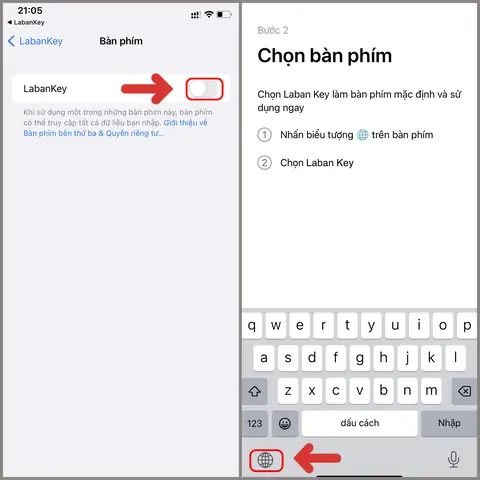
- Vào Settings → General → Keyboard → Keyboards → Add New Keyboard….
- Chọn SwiftKey trong danh sách Third‑Party Keyboards.
- Nhấn vào SwiftKey → bật Allow Full Access (bạn sẽ nhận được cảnh báo, nhấn Allow).
Bước 3: Truy Cập Vào Cài Đặt SwiftKey
- Mở một ứng dụng bất kỳ có bàn phím (ví dụ: Messages).
- Nhấn và giữ biểu tượng globe hoặc emoji ở góc trái bàn phím → chọn SwiftKey.
- Khi bàn phím SwiftKey hiển thị, nhấn vào biểu tượng cài đặt (gear) ở góc trên bên phải.
Bước 4: Chọn Theme (Theme) → Background (Nền)
- Trong Settings, chọn Theme.
- Bạn sẽ thấy ba mục chính:
- Default (Mặc định)
- Custom (Tùy chỉnh)
- Premium (Nếu có mua gói premium)
4.1. Sử Dụng Theme Mặc Định
- Chọn một trong các theme có sẵn (Dark, Light, Colorful…). Hình nền sẽ tự động thay đổi.
4.2. Tạo Theme Custom
- Chọn Custom → Background.
- Nhấn Choose Photo → Photo Library hoặc Camera.
- Chọn ảnh bạn muốn làm nền (độ phân giải tối thiểu 1080×1920 để hiển thị đẹp).
- Crop (cắt) ảnh sao cho phần trung tâm không bị che lấp bởi các phím.
- Nhấn Done → Apply.
Mẹo: Để ảnh không bị biến dạng, chọn Fit thay vì Fill trong mục Background Style.
4.3. Thêm Hiệu Ứng Đèn (Glow) và Màu Nền
- Key Color: Chọn màu cho các phím.
- Glow Effect: Bật để các phím phát sáng khi nhấn.
- Opacity: Điều chỉnh độ trong suốt của nền (0.0 – 1.0). Độ trong suốt 0.3 thường phù hợp để nhìn được các ký tự rõ ràng.
Bước 5: Lưu và Áp Dụng Theme
- Nhấn Save → Đặt tên cho theme (ví dụ: “My Summer Beach”).
- Khi quay lại bàn phím, theme mới sẽ tự động áp dụng.
Bước 6: Thử Nghiệm
- Mở Notes hoặc Messages, gõ một đoạn văn bản để kiểm tra:
- Độ rõ nét của ký tự.
- Độ phản hồi khi nhấn phím.
- Hiệu ứng glow và màu nền.
Nếu cảm thấy phông chữ bị mờ hoặc phím nhấp nháy, quay lại Settings → Theme → Opacity để giảm độ trong suốt.
5. Hướng Dẫn Tạo Hình Nền Bàn Phím Độc Đáo Bằng FancyKey
5.1. Cài Đặt FancyKey
- Truy cập App Store, tìm “FancyKey Keyboard”.
- Nhấn Get → Install.
- Mở Settings → General → Keyboard → Add New Keyboard… → Chọn FancyKey.
- Kích hoạt Allow Full Access.
5.2. Khi Bàn Phím FancyKey Được Kích Hoạt
- Mở một ứng dụng nhập liệu → Nhấn biểu tượng globe → Chọn FancyKey.
- Nhấn biểu tượng cài đặt (gear) ở góc trái phía trên.
5.3. Tùy Chỉnh Theme
Có thể bạn quan tâm: Bài Hát Nhạc Chuông Iphone: Hướng Dẫn Chọn, Cài Đặt Và Tối Ưu Trải Nghiệm Âm Thanh Trên Thiết Bị Của Bạn
- Vào Theme → Background.
- Select from Built‑in: FancyKey cung cấp hàng trăm hình nền có sẵn (anime, nature, abstract…).
- Upload Your Own Photo:
- Nhấn Add Photo → Camera Roll.
- Chọn ảnh, sau đó Crop để phù hợp.
- Choose Animation (nếu muốn nền động):
- Chọn GIF hoặc Live Photo.
- Lưu ý: Nền động sẽ tiêu tốn năng lượng pin nhiều hơn.
5.4. Tùy Chỉnh Màu Sắc và Hiệu Ứng
- Key Color: Chọn màu nền cho phím (có thể đồng bộ với màu nền nền).
- Key Shape: Chọn hình dạng (rounded, square, etc.).
- Key Shadow: Bật để tạo hiệu ứng đổ bóng cho phím.
- Transparency: Điều chỉnh độ trong suốt của nền.
5.5. Sử Dụng Sticker và Emoji
FancyKey nổi bật với Sticker Packs. Bạn có thể:
- Thêm Sticker vào thanh công cụ phía dưới.
- Đặt Emoji làm nền (các emoji lớn, minh hoạ).
5.6. Lưu Theme và Chia Sẻ
- Sau khi tùy chỉnh, nhấn Save → Đặt tên (ví dụ: “Night Sky Neon”).
- FancyKey cho phép export theme dưới dạng file .fkey để chia sẻ với bạn bè.
6. Tạo Hình Nền Bàn Phím Từ Ảnh Định Dạng PNG/PSD Độc Quyền
Nếu bạn là người thích thiết kế riêng, có thể tự tạo ảnh nền chuyên nghiệp bằng các công cụ như Adobe Photoshop, Canva, hoặc Procreate. Dưới đây là quy trình chi tiết:
6.1. Kích Thước và Định Dạng
- Kích thước đề xuất: 1080 px × 1920 px (portrait) hoặc 1920 px × 1080 px (landscape) tùy vào cách hiển thị trên iPhone.
- Định dạng: PNG (độ trong suốt) hoặc JPG (kích thước nhỏ hơn). Nếu muốn nền động, xuất ra GIF hoặc Live Photo.
6.2. Các Vùng Cần Tránh
- Khu vực phím chữ (các hàng phím) chiếm khoảng 30% chiều cao màn hình. Tránh đặt chi tiết quan trọng ở khu vực này vì sẽ bị che.
- Khu vực thanh trạng thái (đầu trên) cũng nên để trống hoặc có màu đồng nhất.
6.3. Thiết Kế Đơn Giản Nhưng Sang Trọng
- Màu nền trung tính (xám, xanh navy) giúp các ký tự hiển thị rõ ràng.
- Gradient nhẹ từ trên xuống dưới tạo cảm giác chiều sâu.
- Hiệu ứng ánh sáng (vân sương, glow) ở góc trên hoặc dưới để tăng thẩm mỹ.
6.4. Lưu và Đưa Vào Ứng Dụng Bàn Phím
- Lưu ảnh vào Camera Roll.
- Mở SwiftKey hoặc FancyKey → Theme → Background → Choose Photo → Chọn ảnh vừa tạo.
- Áp dụng và kiểm tra.
7. Các Lưu Ý Khi Sử Dụng Hình Nền Bàn Phím
| Vấn đề | Nguyên nhân | Giải pháp |
|---|---|---|
| Ký tự mờ | Độ trong suốt nền quá cao, màu nền tương phản kém. | Giảm Opacity xuống 0.2‑0.3, chọn màu nền tối hơn. |
| Pin nhanh cạn | Nền động (GIF/Live Photo) tiêu tốn năng lượng. | Chỉ dùng nền tĩnh, hoặc tắt animation khi không cần. |
| Bàn phím lag | Thiết bị cũ, nền quá nặng. | Giảm độ phân giải ảnh, hoặc dùng theme nhẹ. |
| Bảo mật | Bàn phím bên thứ ba yêu cầu full access. | Chỉ cài từ App Store uy tín, kiểm tra quyền truy cập trong Settings → Privacy → Keyboard. |
| Không đồng bộ trên các thiết bị | Theme lưu trên thiết bị hiện tại. | Sử dụng tài khoản iCloud hoặc Google Drive để sao lưu theme (nếu ứng dụng hỗ trợ). |
8. Cách Thay Đổi Hình Nền Bàn Phím Nhanh Chóng Khi Chuyển Đổi Giữa Các Theme
Nhiều người muốn chuyển theme nhanh khi đang trò chuyện (ví dụ: chuyển giữa theme công việc và theme cá nhân). Dưới đây là một số cách:
- Sử dụng Shortcut trên iOS
- Mở Shortcuts → Create Shortcut → Add Action → Set Keyboard Theme (có sẵn trong SwiftKey).
Gán shortcut vào Home Screen hoặc Siri: “Hey Siri, change to work keyboard”.
Bật Quick Switch trong SwiftKey
- Vào Settings → Theme → Quick Switch → Bật.
Khi gõ, kéo thanh Theme bar (điểm mờ phía trên) sang trái hoặc phải để chuyển nhanh.
Sử dụng Widget (chỉ có trên iOS 14+).
- Thêm widget SwiftKey hoặc FancyKey vào Today View.
- Nhấn vào widget để mở danh sách theme, chọn nhanh.
9. Tối Ưu Hóa Trải Nghiệm Gõ Khi Đã Thay Đổi Hình Nền
9.1. Điều Chỉnh Kích Thước Phím
- SwiftKey: Settings → Keyboard Layout → Key Size (Small, Medium, Large).
- FancyKey: Settings → Key Size → kéo thanh trượt.
9.2. Kích Hoạt Autocorrect và Predictive Text
- Đảm bảo Auto‑Correction và Predictive Text được bật để giảm lỗi gõ, đặc biệt khi nền có màu sáng.
9.3. Thêm Phím Tắt (Shortcut) Cho Các Cụm Từ Thường Dùng
- iOS Settings → General → Keyboard → Text Replacement → Thêm Shortcut (ví dụ: “brb” → “Be right back”).
9.4. Sử Dụng Phím Đa Ngôn Ngữ
- SwiftKey: Settings → Languages → bật nhiều ngôn ngữ.
- FancyKey: Settings → Keyboard Layout → chọn Multilingual.
10. Các Xu Hướng Thiết Kế Bàn Phím iPhone Năm 2026
- Bàn phím Động (Dynamic Keyboard): Nền thay đổi màu dựa trên thời tiết hoặc vị trí địa lý.
- AI‑Generated Themes: Sử dụng AI (ví dụ: DALL·E, Midjourney) tạo hình nền độc đáo chỉ bằng một câu mô tả.
- Bàn phím Nhiệt Độ (Thermal Keyboard): Phản hồi xúc giác khi nhấn, đồng thời thay đổi màu nền.
- Bàn phím Tích Hợp AR: Khi gõ, các ký tự xuất hiện dưới dạng 3D trong không gian thực tế tăng cường.
Lời khuyên: Để luôn “đón đầu” xu hướng, hãy thường xuyên cập nhật các ứng dụng bàn phím và tham gia cộng đồng thiết kế (Reddit, Discord) để nhận mẫu theme mới nhất.
11. Tổng Kết
- Chọn đúng loại bàn phím: Đối với người mới, SwiftKey và FancyKey là lựa chọn tốt nhất.
- Chuẩn bị hình nền: Đảm bảo kích thước, độ trong suốt và màu sắc phù hợp để không làm giảm độ rõ của ký tự.
- Cài đặt và tùy chỉnh: Thực hiện các bước chi tiết để bật bàn phím, cho phép full access, sau đó vào phần Theme để thay đổi hình nền.
- Kiểm tra và tối ưu: Đánh giá hiệu suất, độ mượt, và mức tiêu thụ pin.
- Bảo mật: Chỉ dùng bàn phím từ nguồn đáng tin cậy và theo dõi quyền truy cập.
Với những hướng dẫn chi tiết trên, bây giờ bạn đã sẵn sàng để tạo ra những hình bàn phím iPhone độc đáo, phản ánh phong cách cá nhân và nâng cao trải nghiệm gõ trên thiết bị yêu thích của mình. Hãy thử ngay, sáng tạo không giới hạn và chia sẻ những thiết kế tuyệt vời của bạn với cộng đồng!
