Trong thời đại công nghệ di động ngày càng phát triển, iPhone không chỉ là một chiếc điện thoại thông minh mà còn là một thiết bị đa năng có thể thực hiện rất nhiều chức năng khác nhau. Một trong những nhu cầu phổ biến của người dùng là muốn biến iPhone thành một loa Bluetooth để phát nhạc, podcast, audiobook hay thậm chí là âm thanh môi trường cho các buổi tiệc, họp mặt gia đình. Bài viết này sẽ cung cấp cho bạn một hướng dẫn chi tiết, toàn diện và thực tiễn về cách biến iPhone thành loa Bluetooth, bao gồm các phương pháp phần mềm, phần cứng, các ứng dụng hỗ trợ, cũng như những lưu ý quan trọng để đạt được chất lượng âm thanh tốt nhất.
Có thể bạn quan tâm: Best Portable Charger For Iphone: Hướng Dẫn Chọn Mua, Đánh Giá Top 10 Sản Phẩm Và Mẹo Sử Dụng Hiệu Quả
1. Tại sao nên biến iPhone thành loa Bluetooth?
1.1. Tiện lợi và đa năng
- Tính di động: Bạn có thể mang iPhone đi bất cứ đâu và sử dụng nó như một loa di động mà không cần mang thêm thiết bị phụ trợ.
- Tiết kiệm không gian: Khi không có sẵn loa Bluetooth, iPhone có thể lấp đầy khoảng trống đó, đặc biệt trong các buổi dã ngoại, cắm trại.
1.2. Chất lượng âm thanh tốt
- Chip âm thanh mạnh mẽ: Các mẫu iPhone mới (iPhone 12 trở lên) được trang bị chip âm thanh tiên tiến, hỗ trợ âm thanh stereo và Dolby Atmos.
- Hỗ trợ các định dạng âm thanh đa dạng: Từ MP3, AAC, FLAC tới các định dạng lossless, iPhone có thể phát mọi loại file âm thanh mà không cần chuyển đổi.
1.3. Tích hợp sẵn các dịch vụ streaming
- Apple Music, Spotify, YouTube Music: Bạn có thể trực tiếp stream nhạc từ các dịch vụ này mà không cần qua máy tính hay thiết bị trung gian.
- AirPlay: Khi kết nối với các thiết bị hỗ trợ AirPlay, iPhone còn có thể trở thành trung tâm phát âm thanh cho các thiết bị khác.
Có thể bạn quan tâm: Best Telephoto Lens For Iphone: Đánh Giá Chi Tiết Và Hướng Dẫn Lựa Chọn Đúng Đắn
2. Các phương pháp biến iPhone thành loa Bluetooth
2.1. Sử dụng tính năng “Bluetooth Audio Receiver” (có sẵn trên iOS 16 trở lên)
2.1.1. Điều kiện cần thiết
- iPhone chạy iOS 16 hoặc mới hơn.
- iPhone đã được cập nhật đầy đủ các bản vá bảo mật.
- Thiết bị nguồn âm thanh (máy tính, TV, thiết bị truyền hình) hỗ trợ xuất âm thanh qua Bluetooth.
2.1.2. Các bước thực hiện
- Mở Cài đặt (Settings) > Bluetooth.
- Bật Bluetooth nếu chưa bật.
- Trong mục Thiết bị khác (Other Devices), bạn sẽ thấy một tùy chọn “iPhone” xuất hiện dưới dạng “Bluetooth Audio Receiver”. Chọn nó.
- Trên thiết bị nguồn, bật Bluetooth và tìm kiếm “iPhone” trong danh sách thiết bị khả dụng. Kết nối.
- Khi kết nối thành công, âm thanh sẽ được truyền trực tiếp tới iPhone và phát qua loa tích hợp hoặc tai nghe kết nối.
2.1.3. Ưu điểm và hạn chế
- Ưu điểm: Không cần cài đặt ứng dụng bên thứ ba, tính năng được tích hợp sẵn, độ trễ thấp.
- Hạn chế: Không hỗ trợ đa thiết bị đồng thời, một số thiết bị cũ có thể không nhận dạng iPhone như một bộ thu Bluetooth.
2.2. Sử dụng ứng dụng bên thứ ba
Nếu iPhone của bạn chưa cập nhật iOS 16 hoặc muốn có thêm tính năng (ví dụ: hỗ trợ nhiều thiết bị, điều chỉnh EQ), bạn có thể cài đặt một số ứng dụng phổ biến sau:
2.2.1. Airfoil Satellite (Mac & iOS)
- Cách hoạt động: Airfoil cho phép truyền âm thanh từ máy tính Mac hoặc Windows tới iPhone qua mạng Wi‑Fi hoặc Bluetooth.
- Cài đặt: Tải Airfoil trên máy tính, cài Airfoil Satellite trên iPhone từ App Store.
- Sử dụng: Trong Airfoil, chọn nguồn âm thanh (Spotify, iTunes, trình duyệt), sau đó chọn iPhone làm “speaker”. Âm thanh sẽ được truyền qua Wi‑Fi, giảm độ trễ so với Bluetooth.
2.2.2. Bluetooth Audio Widget (iOS)
- Tính năng: Biến iPhone thành một “Bluetooth Receiver” đơn giản, cho phép kết nối nhanh qua widget trên màn hình chính.
- Cài đặt: Tải từ App Store, thêm widget vào màn hình chính, bật chế độ “Receiver”.
- Lưu ý: Ứng dụng này không hỗ trợ chất lượng âm thanh cao (độ phân giải 16‑bit/44.1kHz), nhưng đủ dùng cho các nhu cầu thông thường.
2.2.3. AudioRelay (Android & iOS)
- Mô tả: Cho phép truyền âm thanh từ máy tính Windows/Mac tới iPhone qua Wi‑Fi.
- Ưu điểm: Hỗ trợ độ trễ thấp, chất lượng âm thanh lên tới 24‑bit/96kHz, hỗ trợ đồng thời nhiều thiết bị.
- Hướng dẫn:
- Cài đặt AudioRelay Server trên máy tính.
- Cài ứng dụng AudioRelay trên iPhone.
- Kết nối cùng một mạng Wi‑Fi, chọn iPhone làm thiết bị phát.
- Bắt đầu phát âm thanh trên máy tính, âm thanh sẽ truyền tới iPhone và phát qua loa.
2.3. Sử dụng phần cứng: Adapter Bluetooth Audio Receiver
Nếu bạn muốn một giải pháp ổn định hơn, không phụ thuộc vào phần mềm, có thể sử dụng một Bluetooth Audio Receiver (bộ thu Bluetooth) và kết nối nó với iPhone qua cổng Lightning hoặc cổng âm thanh (nếu iPhone có). Dưới đây là các bước chi tiết:
2.3.1. Thiết bị cần chuẩn bị
- Bluetooth Audio Receiver (ví dụ: TaoTronics, Mpow, hoặc bất kỳ bộ thu nào hỗ trợ A2DP và aptX).
- Cáp Lightning-to-3.5mm (đối với iPhone không có cổng tai nghe) hoặc cáp USB‑C-to-3.5mm (đối với iPhone 15 trở lên).
- Tai nghe hoặc loa ngoài (nếu muốn tăng cường âm lượng).
2.3.2. Cách kết nối
- Kết nối Bluetooth Audio Receiver với nguồn điện (hoặc pin tích hợp).
- Bật chế độ Pairing trên bộ thu (thường bằng cách giữ nút nguồn trong 5 giây).
- Mở Cài đặt Bluetooth trên iPhone, tìm bộ thu trong danh sách thiết bị và kết nối.
- Khi đã kết nối, cắm cáp Lightning‑to‑3.5mm vào iPhone và kết nối đầu còn lại vào đầu ra âm thanh của Bluetooth Receiver (nếu cần).
- Phát âm thanh từ bất kỳ nguồn nào (Apple Music, YouTube, Podcast…) và âm thanh sẽ được truyền tới bộ thu, sau đó khuếch đại qua loa ngoài hoặc tai nghe.
2.3.3. Lợi ích
- Độ trễ cực thấp: Không phụ thuộc vào Wi‑Fi, chỉ có độ trễ Bluetooth tiêu chuẩn (~100ms) hoặc aptX Low Latency (<40ms) nếu thiết bị hỗ trợ.
- Chất lượng âm thanh cao: Hỗ trợ codec aptX, aptX HD, hoặc LDAC (tùy phiên bản bộ thu).
- Khả năng kết nối đa thiết bị: Bạn có thể dùng cùng một bộ thu cho cả iPhone và các thiết bị Android khác.
Có thể bạn quan tâm: Best Web Browser For Iphone: Đánh Giá Chi Tiết Các Trình Duyệt Hàng Đầu Năm 2026
3. Tối ưu hoá chất lượng âm thanh khi dùng iPhone làm loa Bluetooth
3.1. Sử dụng Equalizer (EQ) tích hợp
- Cài đặt > Nhạc > EQ: Chọn preset phù hợp (Pop, Jazz, Rock, Classical). Nếu muốn tùy chỉnh sâu hơn, có thể dùng ứng dụng Boom: Bass Booster & Equalizer hoặc Equalizer+.
3.2. Bật chế độ “Stereo” trên iPhone
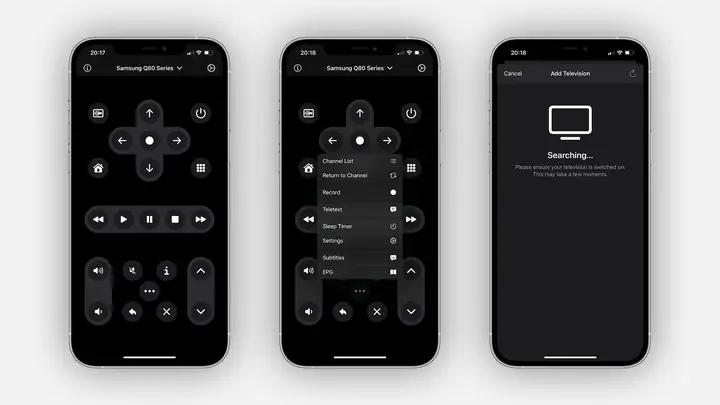
Có thể bạn quan tâm: Biên Iphone Thành Remote Tv: Hướng Dẫn Chi Tiết Từ A Đến Z
- Khi sử dụng AirPlay hoặc Bluetooth A2DP, iPhone tự động chuyển sang chế độ stereo nếu thiết bị nhận hỗ trợ. Đảm bảo cài đặt âm thanh > Định dạng âm thanh được đặt ở mức “Stereo” hoặc “Dolby Atmos” (nếu thiết bị nguồn hỗ trợ).
3.3. Sử dụng loa ngoài hỗ trợ aptX Low Latency
- Nếu bạn muốn giảm độ trễ, hãy đầu tư vào một loa Bluetooth hỗ trợ aptX LL. Khi iPhone và loa đồng thời hỗ trợ, âm thanh sẽ được truyền với độ trễ dưới 40ms, phù hợp cho xem video, chơi game.
3.4. Tránh nhiễu sóng Wi‑Fi
- Khi sử dụng các giải pháp truyền âm thanh qua Wi‑Fi (Airfoil, AudioRelay), hãy đặt iPhone và máy tính gần nhau, tránh các thiết bị gây nhiễu (microwave, router 5GHz) để giảm độ trễ và mất gói.
4. Các trường hợp sử dụng thực tế
4.1. Buổi dã ngoại, cắm trại
- Cách làm: Mang theo một Bluetooth Audio Receiver pin dự phòng, kết nối với iPhone qua Bluetooth và cắm đầu ra âm thanh vào loa di động (như JBL Flip, Bose SoundLink). Nhờ tính năng aptX, âm thanh sẽ vang lên mạnh mẽ ngay cả trong môi trường mở.
4.2. Họp mặt gia đình, xem phim
- Cách làm: Sử dụng AirPlay nếu có Apple TV hoặc thiết bị hỗ trợ AirPlay 2. Kết nối iPhone tới Apple TV, sau đó bật chế độ Dolby Atmos để trải nghiệm âm thanh vòm.
4.3. Sử dụng trong phòng làm việc
- Cách làm: Dùng Bluetooth Audio Receiver gắn vào loa máy tính (có cổng 3.5mm) để nghe nhạc nền, podcast trong khi làm việc mà không cần mở tai nghe.
4.4. Khi không có Wi‑Fi
- Cách làm: Dùng Bluetooth Audio Receiver hoặc ứng dụng Bluetooth Audio Widget để kết nối trực tiếp iPhone với các thiết bị nguồn (máy tính, TV) qua Bluetooth.
5. Những lưu ý quan trọng
- Tiêu thụ pin: Khi iPhone hoạt động liên tục như một loa Bluetooth, pin sẽ nhanh cạn. Đề xuất sử dụng cạc sạc dự phòng hoặc cắm sạc trong suốt quá trình sử dụng.
- Nhiệt độ: Phát âm thanh liên tục trong thời gian dài có thể làm iPhone nóng lên. Đặt iPhone ở nơi thoáng mát, tránh đặt lên bề mặt cách nhiệt.
- Bảo mật Bluetooth: Đảm bảo chỉ kết nối với các thiết bị đáng tin cậy. Tắt Bluetooth khi không sử dụng để tránh rủi ro bảo mật.
- Giới hạn phần cứng: Loa tích hợp của iPhone không mạnh như loa chuyên dụng. Nếu cần âm lượng lớn, hãy cân nhắc dùng loa ngoài.
- Pháp lý: Khi sử dụng iPhone trong môi trường công cộng, hạn chế âm lượng quá to để không vi phạm quy định tiếng ồn.
6. Tổng kết
Biến iPhone thành loa Bluetooth không chỉ là một ý tưởng sáng tạo mà còn là một giải pháp thực tiễn, giúp bạn tận dụng tối đa thiết bị đã có. Từ việc sử dụng tính năng “Bluetooth Audio Receiver” có sẵn trên iOS 16, tới việc cài đặt các ứng dụng bên thứ ba như Airfoil Satellite hay AudioRelay, và cuối cùng là đầu tư vào phần cứng Bluetooth Audio Receiver, bạn có rất nhiều lựa chọn để phù hợp với nhu cầu và ngân sách của mình.
Những bước hướng dẫn chi tiết ở trên sẽ giúp bạn:
– Thiết lập nhanh chóng mà không cần kiến thức chuyên sâu.
– Tối ưu chất lượng âm thanh, giảm độ trễ và tăng cường bass.
– Áp dụng linh hoạt trong nhiều môi trường khác nhau: nhà, ngoài trời, văn phòng.
Hãy thử ngay hôm nay, biến iPhone của bạn thành một loa Bluetooth đa năng, và trải nghiệm âm nhạc, podcast, hoặc video với chất lượng âm thanh tuyệt vời, bất kể bạn đang ở đâu!