- 1. Tổng Quan Về Việc “Biến Oppo Thành iPhone”
- 2. Chuẩn Bị Trước Khi Bắt Đầu
- 2.1. Kiểm Tra Model và Phiên Bản ColorOS
- 2.2. Sao Lưu Dữ Liệu
- 2.3. Sạc Pin Đủ
- 2.4. Kết Nối Mạng Ổn Định
- 3. Cấp Độ 1: Biến Oppo Thành iPhone Không Cần Root
- 3.1. Thay Đổi Launcher
- 3.2. Cài Đặt Icon Pack iOS
- 3.3. Theme Màu Sắc
- 3.4. Cài Đặt Control Center
- 3.5. Thay Đổi Màn Hình Khóa (Lock Screen)
- 3.6. Đổi Âm Thanh
- 3.7. Cài Đặt Ứng Dụng Thay Thế
- 3.8. Điều Chỉnh Cài Đặt Hệ Thống
- 3.9. Tối Ưu Hóa Pin và Hiệu Năng
- 3.10. Kiểm Tra Kết Quả
- 4. Cấp Độ 2: Biến Oppo Thành iPhone Với Root & Magisk
- 4.1. Root Thiết Bị
- 4.2. Cài Đặt Xposed Framework (hoặc Riru) qua Magisk
- 4.3. Các Module Giúp Giao Diện Gần Gũi iPhone
- 4.4. Cài Đặt ROM Tùy Chỉnh Gần Gũi iOS
- 4.5. Tối Ưu Hóa Sau Khi Root
- 4.6. Kiểm Tra & Khắc Phục Sự Cố
- 5. Tổng Kết – Lựa Chọn Phù Hợp Cho Bạn
- 6. FAQ – Những Câu Hỏi Thường Gặp
- 6.1. Tôi có thể cài iOS thực sự trên Oppo không?
- 6.2. Khi root, làm sao để tiếp tục nhận OTA (cập nhật OTA) từ Oppo?
- 6.3. Các ứng dụng iOS như iMessage, FaceTime có chạy trên Oppo không?
- 6.4. Tôi lo lắng về bảo mật khi cài các theme và module không chính thức. Làm sao giảm rủi ro?
- 6.5. Sau khi cài theme iOS, một số biểu tượng vẫn hiển thị mặc định. Cách khắc phục?
- 7. Kết Luận
Lưu ý: Bài viết này chỉ mang tính chất tham khảo, nhằm giúp bạn tùy biến giao diện và trải nghiệm của điện thoại Oppo sao cho gần giống iPhone nhất. Việc thay đổi hệ thống hoặc cài đặt các phần mềm không chính thức có thể ảnh hưởng đến bảo hành và độ ổn định của thiết bị. Hãy thực hiện các bước dưới đây với sự thận trọng và hiểu biết đầy đủ về rủi ro.
Có thể bạn quan tâm: Biên Iphone Thành Remote Tv: Hướng Dẫn Chi Tiết Từ A Đến Z
1. Tổng Quan Về Việc “Biến Oppo Thành iPhone”
Trong thời đại smartphone đa dạng, nhiều người dùng muốn sở hữu cảm giác và giao diện sang trọng của iPhone nhưng không muốn chi trả mức giá cao. Oppo, với hệ điều hành ColorOS (dựa trên Android), cho phép tùy biến sâu, vì vậy việc “đánh bóng” thiết bị thành một “iPhone” không phải là điều không thể. Quá trình này bao gồm:
- Thay đổi giao diện (Launcher, Icon Pack, Theme).
- Cài đặt các ứng dụng thay thế hệ thống (điều khiển camera, trung tâm điều khiển, v.v.).
- Cài đặt các tweak (module) để thay đổi hành vi hệ thống.
- Nếu muốn, root thiết bị và cài đặt ROM tùy chỉnh.
Mỗi bước có mức độ khó khăn và rủi ro khác nhau. Dưới đây là hướng dẫn chi tiết, chia thành hai cấp độ:
- Cấp độ 1: Không root, chỉ dùng các ứng dụng và theme có sẵn trên Play Store hoặc trong ColorOS Theme Store.
- Cấp độ 2: Root thiết bị, cài đặt Xposed Framework/Magisk, và tùy chỉnh sâu hơn.
Có thể bạn quan tâm: Best Portable Charger For Iphone: Hướng Dẫn Chọn Mua, Đánh Giá Top 10 Sản Phẩm Và Mẹo Sử Dụng Hiệu Quả
2. Chuẩn Bị Trước Khi Bắt Đầu
2.1. Kiểm Tra Model và Phiên Bản ColorOS
- Mở Cài đặt → Giới thiệu điện thoại để biết model (ví dụ: Oppo Reno 8, Oppo Find X5 Pro…) và phiên bản ColorOS (ví dụ: ColorOS 13).
- Một số tính năng chỉ hoạt động tốt trên ColorOS 12 trở lên.
2.2. Sao Lưu Dữ Liệu
- Sử dụng Oppo Cloud, Google Drive, hoặc công cụ sao lưu của ColorOS để tạo bản sao lưu toàn bộ dữ liệu (tin nhắn, ảnh, ứng dụng).
- Nếu bạn dự định root, hãy tạo bản sao lưu Nandroid qua custom recovery (TWRP) để có thể khôi phục lại trạng thái ban đầu.
2.3. Sạc Pin Đủ
- Đảm bảo pin trên 80% trở lên để tránh mất điện giữa chừng, đặc biệt khi thực hiện root hoặc flash ROM.
2.4. Kết Nối Mạng Ổn Định
- Nhiều file cần tải (APK, ROM, module) có dung lượng lớn; kết nối Wi‑Fi tốc độ cao sẽ tiết kiệm thời gian và dữ liệu.
Có thể bạn quan tâm: Best Telephoto Lens For Iphone: Đánh Giá Chi Tiết Và Hướng Dẫn Lựa Chọn Đúng Đắn
3. Cấp Độ 1: Biến Oppo Thành iPhone Không Cần Root
3.1. Thay Đổi Launcher
3.1.1. Cài Đặt Nova Launcher (hoặc Microsoft Launcher)
- Mở Google Play Store, tìm Nova Launcher → Cài đặt.
- Mở Nova Settings → Desktop → Icon Layout và tùy chỉnh Icon Size ~ 48dp (gần giống iPhone).
- Vào Folder → Folder Style → iOS style (có sẵn trong một số theme).
3.1.2. Cài Đặt iOS‑Style Launcher
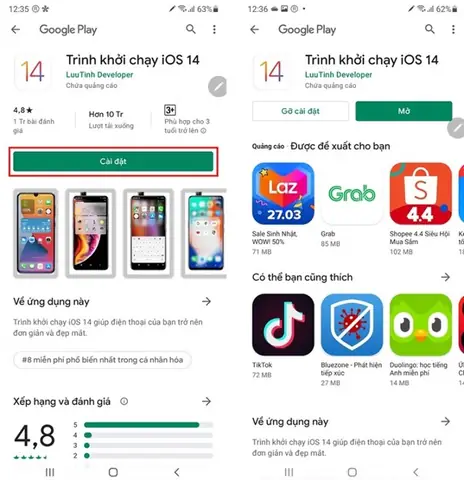
- iLauncher – iOS Launcher: Một launcher được thiết kế giống iOS, có Control Center, App Library, và Dock giống iPhone.
- Cài đặt: Tải từ Play Store, sau khi cài, mở Settings → Default Apps → Home app và chọn iLauncher.
3.2. Cài Đặt Icon Pack iOS
- Tải iOS Icon Pack (ví dụ: iOS 16 Icon Pack, iPhone Icon Pack).
- Mở Nova Settings → Look & Feel → Icon Theme, chọn gói icon vừa tải.
- Đối với iLauncher, vào Settings → Icon Pack và áp dụng.
3.3. Theme Màu Sắc
- ColorOS Theme Store: Tìm kiếm iOS hoặc iPhone theme.
- Nếu không có, tải APK theme từ các diễn đàn (XDA, Oppo Forum). Cài bằng File Manager → Cài đặt.
3.4. Cài Đặt Control Center
- iLauncher đã tích hợp Control Center. Nếu dùng Nova, tải Control Center iOS từ Play Store (có widget dạng thanh trượt).
- Thêm widget vào Dock hoặc Home Screen để truy cập nhanh.
3.5. Thay Đổi Màn Hình Khóa (Lock Screen)
- Cài đặt: Lock Screen & Notification → Theme → iOS (nếu có).
- Hoặc dùng Lock Screen App như Lock Screen & Notifications iOS 16: tạo wallpaper, thời gian, ngày tháng giống iPhone.
3.6. Đổi Âm Thanh
- Ringtone: Tải file iPhone ringtone (Marimba, Opening, v.v.) và đặt làm Ringtone và Notification trong Cài đặt → Âm thanh.
- Vibration Pattern: Tạo mẫu rung tương tự iPhone trong Cài đặt → Rung.
3.7. Cài Đặt Ứng Dụng Thay Thế
| Chức năng | Ứng dụng đề xuất | Mô tả |
|---|---|---|
| Camera (giao diện) | Camera MX (có theme iOS) | Giao diện sạch, nút chụp lớn. |
| Safari (trình duyệt) | Microsoft Edge hoặc Chrome + iOS Theme | Thêm thanh công cụ màu trắng. |
| Tin nhắn (iMessage) | Textra SMS + iOS theme | Giao diện tin nhắn đơn giản. |
| Nhạc (Apple Music) | Apple Music (có trên Play Store) | Đăng nhập Apple ID để nghe nhạc. |
| FaceTime (video call) | Google Duo hoặc Zoom + iOS UI | Không có FaceTime nguyên bản, nhưng giao diện tương tự. |
3.8. Điều Chỉnh Cài Đặt Hệ Thống
- Cài đặt → Display → Font Size → Small (để chữ giống iOS).
- Cài đặt → Display → Dark Mode → Auto (iPhone bật dark mode tự động).
- Cài đặt → Navigation Bar → Gestures (chuyển sang điều khiển bằng gesture như iPhone X trở lên).
3.9. Tối Ưu Hóa Pin và Hiệu Năng
- Battery Optimization: Vào Cài đặt → Pin → Ứng dụng tiêu thụ pin và tắt các ứng dụng không cần.
- Background Restriction: Đối với các app không cần chạy nền (ví dụ: Game không cần thông báo).
3.10. Kiểm Tra Kết Quả
- Sau khi đã cài đặt và tùy chỉnh, khởi động lại thiết bị.
- Đánh giá giao diện: Dock, Control Center, Icon, Theme, và trải nghiệm cảm giác “iPhone”.
- Nếu chưa hài lòng, tiếp tục điều chỉnh kích thước icon, thêm/loại bỏ widget cho đến khi đạt yêu cầu.
4. Cấp Độ 2: Biến Oppo Thành iPhone Với Root & Magisk
Cảnh báo: Root sẽ xoá dữ liệu và có thể làm mất bảo hành. Hãy thực hiện ở mức độ rủi ro của mình.
4.1. Root Thiết Bị
Có thể bạn quan tâm: Biến Iphone Thành Loa Bluetooth: Hướng Dẫn Chi Tiết Từ A Đến Z
4.1.1. Tải Fastboot và ADB
- Tải Platform Tools từ trang chính của Google và giải nén vào máy tính.
4.1.2. Unlock Bootloader
- Vào Cài đặt → About phone → Build number → nhấn 7 lần để bật Developer Options.
- Vào Developer Options → OEM Unlocking và bật.
- Kết nối điện thoại với PC, mở Command Prompt (hoặc Terminal) và chạy:
adb reboot bootloader fastboot oem unlock - Thực hiện các bước trên màn hình thiết bị để xác nhận.
Lưu ý: Một số model Oppo không hỗ trợ unlock bootloader công khai; cần mã unlock từ Oppo hoặc sử dụng dịch vụ của bên thứ ba.
4.1.3. Flash Recovery (TWRP)
- Tải TWRP recovery dành cho model Oppo của bạn (đảm bảo phiên bản tương thích).
- Chạy lệnh:
fastboot flash recovery twrp-xxx.img fastboot reboot
4.1.4. Flash Magisk (Root)
- Tải Magisk zip (phiên bản mới nhất).
- Khi vào TWRP, chọn Install → Chọn file magisk.zip → Swipe to confirm.
- Sau khi flash xong, chọn Reboot → System.
4.2. Cài Đặt Xposed Framework (hoặc Riru) qua Magisk
- Mở Magisk Manager → Modules → Install from storage và chọn Xposed Installer (đối với Android 13 có thể dùng Riru + LSPosed).
- Khởi động lại.
4.3. Các Module Giúp Giao Diện Gần Gũi iPhone
| Module | Chức năng | Cách cài |
|---|---|---|
| iOS 15 Theme | Thay đổi toàn bộ giao diện hệ thống (status bar, quick settings) | Tải từ Xposed Repository → Install |
| iOS Control Center | Thêm Control Center giống iPhone | Tải từ Xposed hoặc Magisk Module |
| iOS Lock Screen | Lock screen với thời gian, ngày tháng kiểu iOS | Tương tự |
| iOS Notification | Giao diện thông báo giống iOS | Cài module và bật trong LSPosed |
| iOS Camera | Thay đổi UI camera | Cài và cấu hình trong Xposed |
Lưu ý: Một số module có thể không tương thích hoàn toàn với phiên bản ColorOS hoặc Android mới. Hãy kiểm tra logcat nếu gặp lỗi.
4.4. Cài Đặt ROM Tùy Chỉnh Gần Gũi iOS
- Một số cộng đồng đã phát triển ROM dạng “iOS for Android” (ví dụ: iOS13 ROM for Oppo).
- Quy trình:
- Tải ROM và GApps (Google Apps) tương thích.
- Vào TWRP → Wipe → Advanced Wipe (chọn System, Data, Cache).
- Install ROM → Install GApps → Swipe để flash.
- Reboot System.
Khi flash ROM, mọi dữ liệu sẽ bị xoá. Đảm bảo đã sao lưu.
4.5. Tối Ưu Hóa Sau Khi Root
- MagiskHide (bây giờ là Denylist) để ẩn trạng thái root khỏi các ứng dụng ngân hàng hoặc trò chơi.
- Viper4Android (qua Magisk) để cải thiện âm thanh, tạo âm thanh giống iPhone.
- Greenify hoặc Naptime để quản lý ứng dụng nền, giúp pin kéo dài.
4.6. Kiểm Tra & Khắc Phục Sự Cố
| Vấn đề | Nguyên nhân | Giải pháp |
|---|---|---|
| Bootloop | Flash ROM/Recovery không đúng | Vào TWRP → Repair → Fix Permissions hoặc flash lại stock ROM. |
| Không nhận Wi‑Fi | Module Xposed xung đột | Tắt module liên quan tới mạng, khởi động lại. |
| Pin nhanh chết | Module không tối ưu | Gỡ các module không cần thiết, bật Battery Optimizer trong Magisk. |
| Google Play Services lỗi | Root chưa được ẩn | Thêm MagiskHide cho Google Play Services. |
5. Tổng Kết – Lựa Chọn Phù Hợp Cho Bạn
| Tiêu chí | Không root (Cấp độ 1) | Root (Cấp độ 2) |
|---|---|---|
| Độ an toàn | Cao, không ảnh hưởng đến bảo hành | Rủi ro cao, có thể mất bảo hành |
| Khó thực hiện | Dễ, chỉ cần tải app | Phức tạp, cần kiến thức ADB/fastboot |
| Mức độ tùy biến | Giới hạn (launcher, theme) | Sâu (system UI, ROM) |
| Hiệu năng & Pin | Không ảnh hưởng | Có thể giảm nếu module không tối ưu |
| Thời gian thực hiện | 30‑60 phút | 2‑4 giờ (có thể lâu hơn) |
| Khả năng đảo ngược | Dễ (gỡ app, đổi theme) | Cần flash lại stock ROM hoặc backup Nandroid |
Nếu bạn chỉ muốn có giao diện iPhone đẹp mắt và không muốn rủi ro, cấp độ 1 là lựa chọn hợp lý. Ngược lại, nếu bạn đam mê tùy biến sâu, sẵn sàng chấp nhận rủi ro và muốn trải nghiệm gần như iOS thực thụ, cấp độ 2 sẽ mang lại kết quả ấn tượng.
6. FAQ – Những Câu Hỏi Thường Gặp
6.1. Tôi có thể cài iOS thực sự trên Oppo không?
Không. iOS là hệ điều hành độc quyền của Apple, không thể cài đặt trên thiết bị Android. Các hướng dẫn trên chỉ tái tạo giao diện và trải nghiệm tương tự.
6.2. Khi root, làm sao để tiếp tục nhận OTA (cập nhật OTA) từ Oppo?
Thông thường, sau khi root, OTA sẽ bị chặn. Bạn có thể unroot (gỡ Magisk) hoặc flash lại firmware stock trước khi nhận cập nhật.
6.3. Các ứng dụng iOS như iMessage, FaceTime có chạy trên Oppo không?
Không có phiên bản chính thức. Tuy nhiên, bạn có thể sử dụng iMessage trên web (qua Safari trên iOS) hoặc FaceTime qua app của bên thứ ba (như Google Duo). Một số phần mềm giả lập iOS (Cider) chưa ổn định và không được khuyến nghị.
6.4. Tôi lo lắng về bảo mật khi cài các theme và module không chính thức. Làm sao giảm rủi ro?
- Chỉ tải file từ nguồn uy tín (XDA, GitHub, Magisk Repo).
- Kiểm tra hash (MD5/SHA256) của file trước khi cài.
- Đọc review và bình luận của người dùng.
- Sau khi cài, kiểm tra permission của các app trong Cài đặt → Quyền.
6.5. Sau khi cài theme iOS, một số biểu tượng vẫn hiển thị mặc định. Cách khắc phục?
- Đảm bảo Launcher đang sử dụng hỗ trợ icon pack (Nova, Apex).
- Xóa cache của launcher: Cài đặt → Ứng dụng → Nova Launcher → Storage → Clear Cache.
- Thử restart thiết bị.
7. Kết Luận
Việc biến một chiếc Oppo thành “iPhone” không phải là một công việc đơn giản chỉ bằng một cú click, nhưng với sự kiên nhẫn và đúng công cụ, bạn hoàn toàn có thể biến đổi giao diện, cảm giác thao tác và thậm chí một phần trải nghiệm hệ thống sao cho gần gũi nhất với iOS.
- Cấp độ 1 là cách an toàn, nhanh chóng cho người dùng muốn “trông như iPhone” mà không muốn can thiệp sâu vào hệ thống.
- Cấp độ 2 mở ra cánh cửa tùy biến sâu, cho phép thay đổi mọi khía cạnh, nhưng đồng thời cũng mang theo những rủi ro về bảo mật, ổn định và bảo hành.
Hãy cân nhắc kỹ lưỡng, chuẩn bị đầy đủ và luôn sao lưu dữ liệu trước khi thực hiện bất kỳ thay đổi nào. Chúc bạn thành công trong hành trình “biến Oppo thành iPhone” và tận hưởng một chiếc điện thoại “đôi mặt” độc đáo!
