- Mở Đầu
- 1. Kiến Thức Cơ Bản Về Remote TV và iPhone
- 1.1. Remote TV Là Gì?
- 1.2. iPhone Và Các Khả Năng Điều Khiển
- 1.3. Lý Do Nên Biến iPhone Thành Remote TV
- 2. Các Phương Pháp Biến iPhone Thành Remote TV
- 2.1. Sử Dụng Ứng Dụng Remote TV Trên App Store
- 2.2. Sử Dụng Phụ Kiện IR Dongle
- 2.3. Sử Dụng AirPlay (Dành Cho TV Hỗ Trợ Apple)
- 2.4. Sử Dụng HomeKit và Siri
- 3. Các Bước Thực Hiện Chi Tiết Để Biến iPhone Thành Remote TV
- Bước 1: Xác Định Loại TV và Công Nghệ Hỗ Trợ
- Bước 2: Chọn Phương Pháp Điều Khiển
- Bước 3: Tải và Cài Đặt Ứng Dụng
- Bước 4: Kết Nối iPhone Với TV
- Bước 5: Tùy Chỉnh Giao Diện Remote
- Bước 6: Kiểm Tra và Sửa Lỗi
- 4. Mẹo Tối Ưu Hóa Trải Nghiệm Sử Dụng Remote iPhone
- 5. So Sánh Các Giải Pháp
- 6. Kết Luận
Có thể bạn quan tâm: Best Telephoto Lens For Iphone: Đánh Giá Chi Tiết Và Hướng Dẫn Lựa Chọn Đúng Đắn
Mở Đầu
Trong thời đại công nghệ số, smartphone không chỉ là công cụ liên lạc mà còn là một trung tâm điều khiển đa năng cho nhiều thiết bị trong ngôi nhà thông minh. Một trong những nhu cầu phổ biến nhất hiện nay là biến chiếc iPhone của bạn thành một remote (điều khiển từ xa) cho TV. Điều này không chỉ giúp bạn tiết kiệm chi phí mua một remote mới mà còn mang lại sự tiện lợi khi mọi thao tác đều có thể thực hiện ngay trên thiết bị mà bạn luôn mang theo.
Bài viết dưới đây sẽ cung cấp cho bạn một hướng dẫn chi tiết, từng bước một, để biến iPhone thành remote TV một cách nhanh chóng, an toàn và hiệu quả. Chúng tôi sẽ giới thiệu các phương pháp khác nhau, từ việc sử dụng các ứng dụng miễn phí, đến cách cấu hình các thiết bị hỗ trợ IR (Infrared) và Bluetooth, cũng như một số mẹo tối ưu hoá trải nghiệm người dùng.
Có thể bạn quan tâm: Best Web Browser For Iphone: Đánh Giá Chi Tiết Các Trình Duyệt Hàng Đầu Năm 2026
1. Kiến Thức Cơ Bản Về Remote TV và iPhone
1.1. Remote TV Là Gì?
Remote TV (hay còn gọi là remote control) là thiết bị dùng để truyền tín hiệu tới TV, cho phép người dùng thay đổi kênh, điều chỉnh âm lượng, bật/tắt TV và thực hiện các chức năng khác. Truyền tín hiệu thường được thực hiện thông qua hai công nghệ chính:
- Infrared (IR): Tín hiệu hồng ngoại, yêu cầu đường thẳng giữa remote và TV.
- Bluetooth / Wi‑Fi: Tín hiệu không dây, không cần đường thẳng, có thể truyền qua mạng nội bộ.
1.2. iPhone Và Các Khả Năng Điều Khiển
iPhone không tích hợp bộ phát IR như một số smartphone Android, nhưng nó có những ưu điểm khác:
- Bluetooth 5.0+: Hỗ trợ kết nối tới các thiết bị TV thông minh.
- Wi‑Fi: Cho phép giao tiếp qua mạng nội bộ (các TV hỗ trợ DLNA, AirPlay, hoặc các ứng dụng nhà sản xuất).
- App Store: Có hàng trăm ứng dụng remote TV được phát triển đặc thù cho iPhone.
1.3. Lý Do Nên Biến iPhone Thành Remote TV
- Tiết kiệm chi phí: Không cần mua remote riêng.
- Tiện lợi: Dùng một thiết bị cho nhiều chức năng.
- Tích hợp tính năng thông minh: Nhận thông báo, tìm kiếm nội dung trực tiếp trên iPhone.
- Thiết kế gọn gàng: Tránh lạc mất remote truyền thống.
Có thể bạn quan tâm: Cách Jailbreak Iphone Hiệu Quả Nhất: Hướng Dẫn Chi Tiết Từ A Đến Z
2. Các Phương Pháp Biến iPhone Thành Remote TV
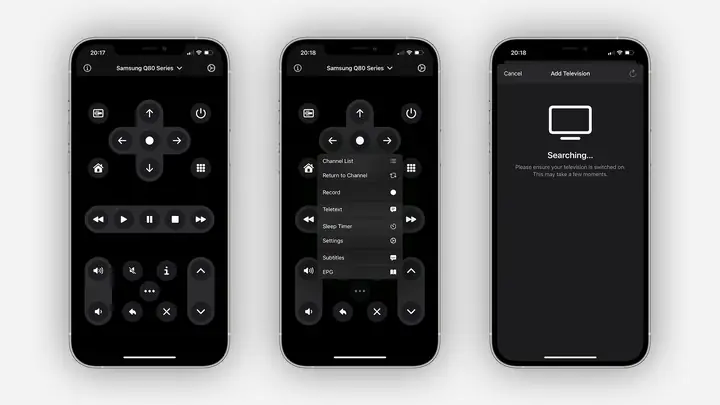
2.1. Sử Dụng Ứng Dụng Remote TV Trên App Store
2.1.1. Các Ứng Dụng Phổ Biến
| Ứng dụng | Hỗ trợ | Phí | Đánh giá | Đặc điểm nổi bật |
|---|---|---|---|---|
| Apple TV Remote | Apple TV | Miễn phí | ★★★★★ | Tích hợp sẵn trong Control Center, hỗ trợ Siri |
| Universal Remote | Hầu hết TV (Samsung, LG, Sony…) | Miễn phí/Trả phí | ★★★★☆ | Tìm kiếm tự động, hỗ trợ macro |
| AnyMote – Smart Remote | TV, Set‑top box, Air‑conditioner | Miễn phí (có mua trong‑app) | ★★★★☆ | Hỗ trợ IR dongle, tùy chỉnh giao diện |
| Roku Remote | Roku TV | Miễn phí | ★★★★☆ | Điều khiển nhanh, tích hợp tìm kiếm nội dung |
| Samsung SmartThings | TV Samsung | Miễn phí | ★★★★☆ | Kiểm soát toàn bộ hệ sinh thái Samsung |
| LG TV Plus | TV LG | Miễn phí | ★★★★☆ | Hỗ trợ HDR, điều chỉnh âm thanh |
| Sony Video & TV SideView | TV Sony | Miễn phí | ★★★★☆ | Giao diện đơn giản, hỗ trợ Chromecast |
2.1.2. Cách Cài Đặt và Cấu Hình
- Tải Ứng Dụng: Mở App Store, tìm tên ứng dụng, nhấn “Get” hoặc “Buy”.
- Kết Nối Wi‑Fi: Đảm bảo iPhone và TV cùng mạng Wi‑Fi.
- Mở Ứng Dụng: Thực hiện các bước thiết lập ban đầu (chọn loại TV, nhập mã PIN nếu cần).
- Kiểm Tra Kết Nối: Thử bật/tắt TV, thay đổi kênh để xác nhận.
2.1.3. Lưu Ý Khi Sử Dụng
- Cập nhật firmware TV: Đảm bảo TV có phiên bản mới nhất để tránh lỗi tương thích.
- Quyền truy cập mạng: Một số ứng dụng yêu cầu quyền truy cập mạng nội bộ; hãy cho phép trong Settings → Privacy → Local Network.
- Kiểm tra kích thước màn hình: Đảm bảo giao diện remote phù hợp với kích thước iPhone của bạn.
2.2. Sử Dụng Phụ Kiện IR Dongle
Vì iPhone không có bộ phát IR, bạn có thể mua một thiết bị IR dongle (USB hoặc Bluetooth) và kết nối qua cổng Lightning hoặc Bluetooth.
2.2.1. Các Thiết Bị IR Dongle Phổ Biến
| Thiết bị | Kết nối | Giá (USD) | Đánh giá | Ứng dụng tương thích |
|---|---|---|---|---|
| Pronto Switch | Bluetooth | 39 | ★★★★★ | AnyMote, Peel Smart Remote |
| IR Plus | Lightning (OTG) | 29 | ★★★★☆ | AnyMote |
| BroadLink RM Mini 3 | Wi‑Fi | 35 | ★★★★☆ | AnyMote, Home Assistant |
| Logitech Harmony Hub | Wi‑Fi | 199 | ★★★★★ | Harmony App (Apple) |
2.2.2. Quy Trình Kết Nối
- Mua Dongle: Chọn thiết bị phù hợp với ngân sách và nhu cầu.
- Cài Đặt Ứng Dụng: Tải ứng dụng đi kèm (thường là AnyMote hoặc app của nhà sản xuất).
- Kết Nối Dongle:
- Bluetooth: Bật Bluetooth trên iPhone → Pair với dongle.
- Wi‑Fi: Kết nối dongle vào mạng Wi‑Fi → Thêm thiết bị trong app.
- Thêm TV: Trong app, chọn “Add Device”, chọn “TV”, và làm theo hướng dẫn để quét mã IR hoặc nhập mã thủ công.
- Kiểm Tra: Dùng remote ảo trên iPhone để bật TV.
2.2.3. Ưu và Nhược Điểm
- Ưu điểm: Hỗ trợ mọi loại TV (cả cũ lẫn mới), không phụ thuộc vào Wi‑Fi.
- Nhược điểm: Cần mua phụ kiện, có thể yêu cầu thêm nguồn pin cho dongle.
2.3. Sử Dụng AirPlay (Dành Cho TV Hỗ Trợ Apple)
Nếu TV của bạn hỗ trợ AirPlay 2 (Apple TV, Samsung 2026+, LG 2026+), bạn có thể điều khiển một số chức năng chỉ bằng iPhone.
2.3.1. Cách Thiết Lập AirPlay
- Kết nối cùng mạng: Đảm bảo TV và iPhone cùng Wi‑Fi.
- Bật AirPlay trên TV: Thông thường trong Settings → General → Apple AirPlay.
- Mở Control Center trên iPhone → Nhấn biểu tượng “Screen Mirroring”.
- Chọn TV: Khi kết nối, iPhone sẽ hiển thị các tùy chọn điều khiển như âm lượng, tạm dừng, phát nội dung.
2.3.2. Hạn Chế
- Chỉ hỗ trợ các TV mới.
- Không thể thay đổi kênh truyền hình truyền thống (chỉ điều khiển nội dung streaming).
2.4. Sử Dụng HomeKit và Siri
Có thể bạn quan tâm: Best Portable Charger For Iphone: Hướng Dẫn Chọn Mua, Đánh Giá Top 10 Sản Phẩm Và Mẹo Sử Dụng Hiệu Quả
Nếu TV của bạn là thiết bị HomeKit‑compatible, bạn có thể điều khiển bằng giọng nói hoặc qua ứng dụng Home.
2.4.1. Thiết Lập HomeKit
- Mở ứng dụng Home trên iPhone.
- Thêm thiết bị → “Add Accessory” → Quét mã QR trên TV hoặc nhập mã thủ công.
- Đặt tên và phòng: Đặt tên như “Living Room TV”.
- Sử dụng Siri: Nói “Hey Siri, turn on the living room TV”.
2.4.2. Lợi Ích
- Điều khiển bằng giọng nói.
- Tự động hoá: Thiết lập scene “Movie Night” để tắt đèn, bật TV, bật soundbar.
3. Các Bước Thực Hiện Chi Tiết Để Biến iPhone Thành Remote TV
Bước 1: Xác Định Loại TV và Công Nghệ Hỗ Trợ
| TV | Hỗ trợ IR | Wi‑Fi | Bluetooth | AirPlay | HomeKit |
|---|---|---|---|---|---|
| Samsung (2026+) | Có | Có | Có | Có | Không |
| LG (2026+) | Có | Có | Có | Có | Có |
| Sony (Android TV) | Có | Có | Có | Không | Không |
| Apple TV | Không | Có | Không | Có | Có |
| TV cũ (không smart) | Có | Không | Không | Không | Không |
Xác định công nghệ nào khả dụng sẽ giúp bạn chọn giải pháp phù hợp nhất.
Bước 2: Chọn Phương Pháp Điều Khiển
- Nếu TV hỗ trợ Wi‑Fi hoặc AirPlay → Sử dụng ứng dụng TV chính thức hoặc AirPlay.
- Nếu TV chỉ có IR → Mua IR dongle và dùng AnyMote hoặc Universal Remote.
- Nếu TV hỗ trợ HomeKit → Kết nối qua Home app và Siri.
Bước 3: Tải và Cài Đặt Ứng Dụng
- Mở App Store.
- Tìm tên ứng dụng (ví dụ “Universal Remote”).
- Nhấn “Get” → “Install”.
- Mở ứng dụng và cấp quyền truy cập cần thiết (Network, Bluetooth).
Bước 4: Kết Nối iPhone Với TV
4.1. Kết Nối Qua Wi‑Fi
- Kiểm tra TV đã bật “Network” và kết nối vào cùng một router.
- Trong app, chọn “Add Device” → “Search” → Chọn TV xuất hiện.
- Nhập mã PIN nếu được yêu cầu (thường xuất hiện trên TV).
4.2. Kết Nối Qua Bluetooth
- Bật Bluetooth trên TV (nếu có) và đặt vào chế độ Pairing.
- Trong iPhone Settings → Bluetooth → Chọn TV.
- Xác nhận kết nối.
4.3. Kết Nối Qua IR Dongle
- Kết nối dongle với iPhone (Bluetooth hoặc Wi‑Fi).
- Mở app đi kèm, chọn “Add Device” → “TV”.
- Chọn “Learn IR Code” → Dùng remote gốc chiếu vào dongle để học mã.
- Lưu và kiểm tra.
Bước 5: Tùy Chỉnh Giao Diện Remote
- Thêm nút tắt mở nhanh: Kéo vào thanh công cụ.
- Tạo macro: Gán chuỗi lệnh (ví dụ bật TV → chuyển sang HDMI 2 → bật soundbar).
- Thay đổi bố cục: Đổi màu, kích thước nút cho phù hợp với thói quen.
Bước 6: Kiểm Tra và Sửa Lỗi
| Vấn đề | Nguyên nhân khả dĩ | Giải pháp |
|---|---|---|
| Không nhận lệnh | iPhone và TV không cùng mạng | Kiểm tra lại Wi‑Fi, khởi động lại router |
| Âm thanh không thay đổi | Remote không liên kết đúng thiết bị âm thanh | Thêm soundbar vào app và gán lệnh |
| Đèn LED trên dongle không sáng | Dongle chưa được sạc hoặc kết nối | Sạc lại, kiểm tra Bluetooth |
| Siri không phản hồi | TV chưa được thêm vào HomeKit | Thêm lại TV, kiểm tra mã HomeKit |
4. Mẹo Tối Ưu Hóa Trải Nghiệm Sử Dụng Remote iPhone
- Sử Dụng Widget: Thêm widget “Remote” vào Today View để truy cập nhanh.
- Kích Hoạt Siri Shortcuts: Tạo shortcut “Turn on TV” → Thêm hành động HomeKit hoặc URL scheme của app.
- Đặt iPhone ở Chế Độ “Do Not Disturb” Khi Xem Phim: Tránh thông báo làm gián đoạn.
- Sử Dụng Hình Ảnh Nền Tùy Chỉnh: Các app như AnyMote cho phép bạn đặt hình nền cho giao diện remote.
- Đồng Bộ Hóa Với Apple Watch: Nếu bạn có Apple Watch, có thể điều khiển TV trực tiếp từ cổ tay.
5. So Sánh Các Giải Pháp
| Tiêu chí | Ứng dụng TV chính thức | Universal Remote (App) | IR Dongle + AnyMote | AirPlay | HomeKit |
|---|---|---|---|---|---|
| Chi phí | Miễn phí | Miễn phí (có mua trong‑app) | $30‑$200 | Miễn phí | Miễn phí (đòi hỏi thiết bị hỗ trợ) |
| Khả năng tương thích | Chỉ TV cùng nhãn | Hầu hết TV | Tất cả TV có IR | TV hỗ trợ AirPlay | TV HomeKit |
| Độ trễ | Thấp | Thấp‑trung bình | Thấp | Thấp | Thấp |
| Tính năng bổ sung | Streaming, nội dung Apple | Macro, tùy chỉnh | Học mã IR | Stream video | Giọng nói, tự động hoá |
| Độ phức tạp cài đặt | Dễ | Dễ | Trung bình | Dễ | Trung bình |
| Yêu cầu phụ kiện | Không | Không | Có dongle | Không | Không (nếu TV hỗ trợ) |
6. Kết Luận
Biến iPhone thành remote TV không còn là một ý tưởng xa vời mà đã trở thành thực tế khả thi với nhiều giải pháp đa dạng. Tùy thuộc vào loại TV, công nghệ hỗ trợ và ngân sách của bạn, bạn có thể lựa chọn:
- Ứng dụng TV chính thức cho trải nghiệm mượt mà và tích hợp sâu.
- Universal Remote cho khả năng điều khiển đa thiết bị và tùy chỉnh.
- IR dongle khi TV chỉ hỗ trợ hồng ngoại.
- AirPlay và HomeKit cho môi trường Apple‑centric.
Việc thực hiện các bước cài đặt đúng cách, cùng với một số mẹo tối ưu hoá, sẽ giúp bạn tận hưởng trải nghiệm điều khiển TV tiện lợi, hiện đại và không cần phải tìm kiếm remote truyền thống nữa. Hãy thử ngay hôm nay, biến iPhone của bạn thành trung tâm điều khiển thông minh cho ngôi nhà!
Chúc bạn thành công và có những buổi xem phim, giải trí tuyệt vời cùng iPhone – remote TV đa năng!
