- Giới thiệu
- 1. Hiểu về Jailbreak là gì?
- 1.1 Định nghĩa
- 1.2 Lợi ích chính
- 1.3 Rủi ro tiềm ẩn
- 2. Chuẩn bị trước khi Jailbreak
- 2.1 Kiểm tra phiên bản iOS hiện tại
- 2.2 Sao lưu dữ liệu
- 2.3 Tải công cụ và tài nguyên cần thiết
- 2.4 Kiểm tra trạng thái “Find My iPhone”
- 2.5 Sạc đầy pin
- 3. Các Phương Pháp Jailbreak Hiệu Quả Nhất
- 3.1 Checkra1n (Untethered)
- 3.2 Taurine (Semi‑untethered)
- 3.3 Odyssey (Semi‑untethered)
- 3.4 So sánh nhanh các công cụ
- 4. Hướng Dẫn Jailbreak Chi Tiết Bước‑Bước (Sử Dụng Checkra1n)
- Bước 1: Chuẩn bị môi trường
- Bước 2: Đặt iPhone vào chế độ DFU
- Bước 3: Khởi chạy Checkra1n
- Bước 4: Cài đặt Cydia
- Bước 5: Tin cậy chứng chỉ
- Bước 6: Khởi động Cydia và cài tweak
- Bước 7: Kiểm tra jailbreak
- Bước 8: Khôi phục lại (nếu cần)
- 5. Các Tweak và Ứng Dụng Hữu Ích Sau Khi Jailbreak
- 6. Lưu Ý Khi Sử Dụng iPhone Đã Jailbreak
- 7. Câu Hỏi Thường Gặp (FAQ)
- Q1: Jailbreak có làm mất dữ liệu không?
- Q2: Tôi có thể jailbreak iPhone 13 chạy iOS 17 không?
- Q3: Jailbreak có ảnh hưởng tới hiệu năng pin không?
- Q4: Tôi có thể sử dụng iCloud và Find My iPhone sau jailbreak?
- Q5: Tôi có thể gỡ bỏ jailbreak mà không mất dữ liệu?
- 8. Tổng Kết: Lựa Chọn “Best Way to Jailbreak iPhone” Cho Bạn
Có thể bạn quan tâm: Best Video Making App Iphone: Ứng Dụng Đỉnh Cao Để Tạo Video Chuyên Nghiệp Trên Thiết Bị Apple
Giới thiệu
Trong thế giới smartphone, iPhone luôn được xem là biểu tượng của sự sang trọng, bảo mật và hệ sinh thái khép kín. Tuy nhiên, chính sự “khép kín” này lại là một trong những lý do khiến nhiều người dùng muốn jailbreak thiết bị của mình. Jailbreak cho phép bạn phá vỡ các giới hạn do Apple đặt ra, cài đặt phần mềm không có trong App Store, tùy chỉnh giao diện và thậm chí nâng cấp các tính năng mà Apple chưa hỗ trợ.
Bài viết này sẽ cung cấp cho bạn một hướng dẫn toàn diện về cách jailbreak iPhone một cách an toàn, hiệu quả và tối ưu nhất hiện nay. Chúng tôi sẽ đi sâu vào các phương pháp jailbreak, công cụ cần thiết, các bước thực hiện chi tiết, lưu ý quan trọng và cách khôi phục iPhone nếu gặp sự cố. Hãy cùng khám phá để quyết định best way to jailbreak iPhone cho thiết bị của bạn.
Có thể bạn quan tâm: Best Video Editor For Iphone: Đánh Giá Toàn Diện Các Ứng Dụng Chỉnh Sửa Video Hàng Đầu Trên Iphone Năm 2026
1. Hiểu về Jailbreak là gì?
1.1 Định nghĩa
Jailbreak là quá trình khai thác lỗ hổng phần mềm của iOS để cài đặt một công cụ quản lý gốc (root) và các tweak cho phép người dùng truy cập và sửa đổi hệ thống mà không bị giới hạn bởi Apple.
1.2 Lợi ích chính
- Cài đặt ứng dụng bên ngoài App Store: Cài các ứng dụng không được Apple phê duyệt như emulator, torrent client, hoặc các công cụ tùy chỉnh giao diện.
- Tùy chỉnh giao diện: Thay đổi biểu tượng, widget, lock screen, và thậm chí thay đổi toàn bộ theme của iOS.
- Mở rộng tính năng: Thêm các tính năng như file manager, multi‑tasking nâng cao, hoặc thậm chí chạy các phiên bản iOS cũ trên thiết bị mới.
- Kiểm soát sâu hơn: Truy cập hệ thống tệp, thực hiện các lệnh terminal, và cài đặt các công cụ bảo mật hoặc phát triển.
1.3 Rủi ro tiềm ẩn
- Mất bảo hành: Apple sẽ từ chối hỗ trợ nếu phát hiện thiết bị đã jailbreak.
- Lỗ hổng bảo mật: Mở ra các lỗ hổng mới cho phần mềm độc hại.
- Không ổn định: Một số tweak có thể gây crash hoặc giảm hiệu năng.
- Khó cập nhật iOS: Việc cập nhật hệ điều hành có thể làm mất jailbreak và thậm chí khiến thiết bị “brick”.
Có thể bạn quan tâm: Best Sex Games On Iphone: Top Đề Xuất, Đánh Giá Chi Tiết Và Hướng Dẫn Tải
2. Chuẩn bị trước khi Jailbreak
2.1 Kiểm tra phiên bản iOS hiện tại
Jailbreak phụ thuộc mạnh vào phiên bản iOS. Trước khi bắt đầu, hãy vào Settings > General > About để xác định phiên bản iOS. Dưới đây là danh sách các công cụ jailbreak phổ biến cho các phiên bản iOS hiện tại (tính đến 2026):
| Phiên bản iOS | Công cụ Jailbreak | Loại jailbreak |
|---|---|---|
| 15.0 – 15.4.1 | Taurine, Odyssey | Semi‑untethered |
| 15.5 – 15.7 | Checkra1n (đối với A11‑A14) | Untethered |
| 16.0 – 16.4 | Unc0ver (beta), Taurine (beta) | Semi‑untethered |
| 16.5 – 16.6 | Checkra1n (đối với A11‑A14) | Untethered |
| 17.0 – 17.1 | Checkra1n (đối với A11‑A14), Taurine (beta) | Untethered / Semi‑untethered |
| 17.2 trở lên | Chưa có công cụ ổn định (đang trong giai đoạn phát triển) | — |
Lưu ý: Nếu iPhone của bạn sử dụng chip A15 trở lên (iPhone 13, 14, 15 series), hiện tại chỉ có Checkra1n hỗ trợ một phần (dành cho các phiên bản iOS 15‑16). Đối với iOS 17 trên chip A15/A16, vẫn chưa có công cụ jailbreak ổn định.
2.2 Sao lưu dữ liệu
Trước khi thực hiện bất kỳ thay đổi nào, sao lưu toàn bộ dữ liệu trên iPhone là bắt buộc. Bạn có thể sử dụng:
– iCloud: Settings > Apple ID > iCloud > iCloud Backup > Back Up Now.
– iTunes/Finder (trên máy Mac/PC): Kết nối iPhone, chọn “Back Up Now”.
2.3 Tải công cụ và tài nguyên cần thiết
- Công cụ jailbreak (tải từ trang chủ chính thức):
- Checkra1n: https://checkra.in
- Taurine: https://taurine.app
- Odyssey: https://odyssey.dev
- Cydia/Installer (được cài đặt tự động trong quá trình jailbreak).
- Tệp IPSW (nếu cần hạ cấp iOS): https://ipsw.me
2.4 Kiểm tra trạng thái “Find My iPhone”
Bạn phải tắt tính năng Find My iPhone trước khi jailbreak:
– Settings > Apple ID > Find My > Find My iPhone > tắt.
2.5 Sạc đầy pin
Đảm bảo pin > 50% hoặc kết nối thiết bị với nguồn điện trong suốt quá trình jailbreak.
3. Các Phương Pháp Jailbreak Hiệu Quả Nhất
3.1 Checkra1n (Untethered)
3.1.1 Đối tượng phù hợp
- iPhone với chip A5‑A14 (iPhone 5s‑iPhone 12) chạy iOS 12‑16 (và một số phiên bản iOS 17).
- Không phụ thuộc vào phiên bản iOS, vì Checkra1n khai thác lỗ hổng checkm8 ở mức hardware.
3.1.2 Các bước thực hiện
- Tải và cài đặt Checkra1n trên macOS hoặc Linux (không hỗ trợ Windows chính thức).
- Trên macOS, mở file
.dmgvà kéo vào thư mục Applications. - Chuẩn bị iPhone: Vào Settings > General > Reset > Reset All Settings (để tránh xung đột).
- Kết nối iPhone vào máy Mac bằng cáp Lightning.
- Khởi động chế độ DFU:
- iPhone 8 trở lên: Nhấn nhanh Volume Up, sau đó Volume Down, rồi giữ Side Button cho tới khi màn hình tối, tiếp tục giữ Side Button + Volume Down trong 5 giây, sau đó thả Side Button nhưng giữ Volume Down cho tới khi Checkra1n nhận diện thiết bị.
- iPhone 7/7 Plus: Giữ Power + Volume Down 10 giây, thả Power nhưng giữ Volume Down cho tới khi được nhận diện.
- iPhone 6s và cũ hơn: Giữ Power + Home 10 giây, thả Power nhưng giữ Home cho tới khi được nhận diện.
- Nhấn “Start” trong giao diện Checkra1n. Quá trình sẽ tự động khai thác lỗ hổng và cài đặt checkra1n loader trên iPhone.
- Khi iPhone khởi động lại, đi tới “Settings > General > Device Management” và tin cậy checkra1n.
- Mở Cydia (được cài đặt tự động) và bắt đầu cài các tweak.
3.1.3 Ưu và nhược điểm
- Ưu điểm: Không phụ thuộc vào iOS, hoạt động trên nhiều phiên bản, ổn định, không cần máy tính sau khi jailbreak (untethered).
- Nhược điểm: Hạn chế chip A15 trở lên, chỉ hỗ trợ macOS/Linux, không thể jailbreak iOS 17 trên A15/A16.
3.2 Taurine (Semi‑untethered)
3.2.1 Đối tượng phù hợp
- iPhone A12‑A15 (iPhone XS‑iPhone 13) chạy iOS 15‑16 và một số bản beta iOS 17.
3.2.2 Các bước thực hiện
- Tải Taurine từ https://taurine.app (phiên bản .ipa).
- Cài AltStore (https://altstore.io) trên máy Mac hoặc PC để cài đặt .ipa mà không cần jailbreak.
- Mở AltStore, cài đặt Taurine.ipa vào iPhone.
- Mở Taurine trên iPhone, nhấn “Jailbreak”. Thiết bị sẽ khởi động lại và tiến hành khai thác.
- Khi hoàn tất, Mở Cydia và bắt đầu cài tweak.
- Lưu ý: Mỗi khi iPhone khởi động lại, bạn cần mở Taurine và nhấn “Re-jailbreak” để duy trì trạng thái jailbreak (semi‑untethered).
3.2.3 Ưu và nhược điểm
- Ưu điểm: Giao diện người dùng thân thiện, hỗ trợ iOS 15‑16, có thể cài qua AltStore (không cần máy tính Windows).
- Nhược điểm: Cần re‑jailbreak sau mỗi lần khởi động, không hỗ trợ iOS 17 đầy đủ.
3.3 Odyssey (Semi‑untethered)
3.3.1 Đối tượng phù hợp
- iPhone A12‑A14 (iPhone XS‑iPhone 12) chạy iOS 13‑15.
3.3.2 Các bước thực hiện
Quá trình tương tự như Taurine: tải .ipa, cài qua AltStore, chạy và jailbreak. Odyssey có cộng đồng mạnh và các tweak độc quyền.
3.3.3 Ưu và nhược điểm
- Ưu điểm: Giao diện đẹp, hỗ trợ nhiều tweak, cộng đồng lớn.
- Nhược điểm: Không hỗ trợ iOS 16‑17, yêu cầu re‑jailbreak mỗi lần khởi động.
3.4 So sánh nhanh các công cụ
| Công cụ | Loại | Hỗ trợ iOS | Chip hỗ trợ | Cần máy tính? | Re‑jailbreak |
|---|---|---|---|---|---|
| Checkra1n | Untethered | 12‑16 (và beta 17) | A5‑A14 | Mac/Linux | Không |
| Taurine | Semi‑untethered | 15‑16 (beta 17) | A12‑A15 | Không (AltStore) | Có |
| Odyssey | Semi‑untethered | 13‑15 | A12‑A14 | Không (AltStore) | Có |
| Unc0ver (beta) | Semi‑untethered | 16‑16.4 | A12‑A15 | Mac/PC | Có |
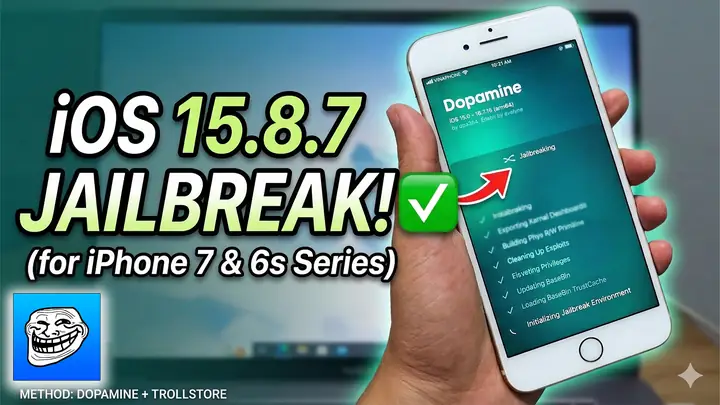
4. Hướng Dẫn Jailbreak Chi Tiết Bước‑Bước (Sử Dụng Checkra1n)
Có thể bạn quan tâm: Best Virtual Headset For Iphone: Đánh Giá Chi Tiết Và Lựa Chọn Tối Ưu Cho Người Dùng Ios
Lưu ý: Đây là phương pháp “best way to jailbreak iPhone” cho hầu hết các thiết bị cũ hơn (A5‑A14) và phiên bản iOS 12‑16, vì nó không phụ thuộc vào phiên bản iOS và cung cấp jailbreak untethered.
Bước 1: Chuẩn bị môi trường
- Cập nhật macOS lên phiên bản mới nhất (hoặc ít nhất macOS 10.13).
- Tải Checkra1n từ trang chính thức. Đảm bảo tải phiên bản mới nhất (hiện tại là 0.13.2).
- Tắt Passcode và Touch ID/Face ID tạm thời (Settings > Face ID & Passcode).
Bước 2: Đặt iPhone vào chế độ DFU
- iPhone 8 trở lên:
- Nhấn nhanh Volume Up, rồi Volume Down.
- Nhấn và giữ Side Button cho tới khi màn hình tối (≈10s).
- Tiếp tục giữ Side Button + Volume Down trong 5 giây.
Thả Side Button, giữ Volume Down cho tới khi máy tính nhận diện.
iPhone 7/7 Plus:
- Nhấn và giữ Power + Volume Down 10s.
Thả Power nhưng giữ Volume Down cho tới khi nhận diện.
iPhone 6s và cũ hơn:
- Nhấn và giữ Power + Home 10s.
- Thả Power, giữ Home cho tới khi nhận diện.
Khi ở chế độ DFU, màn hình sẽ đen hoàn toàn và không hiển thị bất kỳ dấu hiệu nào.
Bước 3: Khởi chạy Checkra1n
- Mở Checkra1n, chọn “Start”.
- Khi công cụ phát hiện iPhone trong DFU, nhấn “Continue”.
- Checkra1n sẽ thực hiện exploit checkm8 và cài đặt loader. Quá trình này mất khoảng 2‑3 phút.
Bước 4: Cài đặt Cydia
- Khi iPhone khởi động lại, bạn sẽ thấy một app “Checkra1n Loader” trên màn hình. Mở nó.
- Nhấn “Install Cydia”. Quá trình sẽ tải và cài đặt Cydia (khoảng 1‑2 phút).
- Khi hoàn tất, iPhone sẽ tự động khởi động lại một lần nữa.
Bước 5: Tin cậy chứng chỉ
- Vào Settings > General > Device Management.
- Chọn “checkra1n” và nhấn Trust.
Bước 6: Khởi động Cydia và cài tweak
- Mở Cydia, chờ vài giây để cập nhật danh mục.
- Bạn có thể thêm repo (nguồn) tùy chỉnh như BigBoss, Packix, Dynastic.
- Tìm và cài các tweak yêu thích: Filza File Manager, Springtomize, iFile, AppSync Unified, v.v.
Bước 7: Kiểm tra jailbreak
- Mở Cydia và kiểm tra phiên bản “Package Manager” hiển thị “Jailbroken”.
- Kiểm tra các tweak hoạt động bình thường (ví dụ: mở Filza và duyệt file hệ thống).
Bước 8: Khôi phục lại (nếu cần)
Nếu gặp sự cố hoặc muốn quay lại trạng thái gốc:
1. Tắt Find My iPhone (nếu chưa tắt).
2. Kết nối iPhone vào máy tính và mở iTunes/Finder.
3. Chọn Restore iPhone và tải về firmware IPS tương thích.
4. Khi quá trình hoàn tất, iPhone sẽ trở về trạng thái factory và jailbreak sẽ bị xóa.
5. Các Tweak và Ứng Dụng Hữu Ích Sau Khi Jailbreak
| Thể loại | Tweak / Ứng dụng | Mô tả |
|---|---|---|
| Quản lý tệp | Filza File Manager | Trình duyệt file hệ thống mạnh mẽ, hỗ trợ root. |
| Tùy chỉnh giao diện | Springtomize | Thay đổi animation, lock screen, icon, status bar. |
| Cải thiện hiệu năng | iCleaner Pro | Dọn dẹp cache, giảm tải RAM. |
| Mở rộng tính năng | AppSync Unified | Cài .ipa không qua App Store. |
| Bảo mật | Liberty Lite | Kiểm soát quyền truy cập cho từng ứng dụng. |
| Giải trí | Delta (emulator) | Chạy các trò chơi retro (NES, SNES, GBA). |
| Tùy chỉnh âm thanh | AudioMods | Thay đổi tone chuông, âm thanh hệ thống. |
| Mạng | WiFi Booster | Tối ưu kết nối Wi‑Fi và kiểm soát băng thông. |
6. Lưu Ý Khi Sử Dụng iPhone Đã Jailbreak
- Cập nhật iOS: Tránh cập nhật OTA nếu không có công cụ jailbreak mới. Nếu muốn cập nhật, phải khôi phục iPhone và lại jailbreak sau khi cài iOS mới (nếu có công cụ hỗ trợ).
- Cài tweak đáng tin cậy: Chỉ tải từ các repo uy tín (BigBoss, Packix). Tránh cài các tweak không rõ nguồn gốc vì có thể chứa malware.
- Sao lưu định kỳ: Sử dụng iTunes/Finder để sao lưu thường xuyên, đặc biệt sau khi cài tweak mới.
- Kiểm tra tính tương thích: Một số tweak không hoạt động trên iOS mới; luôn đọc mô tả và bình luận trước khi cài.
- Bảo vệ dữ liệu cá nhân: Khi cho phép các tweak truy cập hệ thống, hãy cân nhắc quyền riêng tư (ví dụ: không để tweak truy cập tin nhắn nếu không cần).
7. Câu Hỏi Thường Gặp (FAQ)
Q1: Jailbreak có làm mất dữ liệu không?
Không, nhưng luôn sao lưu trước khi thực hiện để phòng ngừa rủi ro.
Q2: Tôi có thể jailbreak iPhone 13 chạy iOS 17 không?
Hiện tại, không có công cụ jailbreak ổn định cho iPhone 13 (chip A15) trên iOS 17. Bạn có thể chờ đợi các bản beta của Checkra1n hoặc Taurine trong tương lai.
Q3: Jailbreak có ảnh hưởng tới hiệu năng pin không?
Một số tweak có thể tiêu tốn năng lượng, nhưng jailbreak bản thân nó không làm giảm pin đáng kể. Hãy tránh cài các tweak gây chạy nền liên tục.
Q4: Tôi có thể sử dụng iCloud và Find My iPhone sau jailbreak?
Có, nhưng Find My iPhone phải được bật lại sau khi jailbreak và không nên bật chế độ “Activation Lock” nếu bạn dự định khôi phục lại iPhone trong tương lai.
Q5: Tôi có thể gỡ bỏ jailbreak mà không mất dữ liệu?
Bạn có thể khôi phục iPhone qua iTunes/Finder mà không xóa dữ liệu bằng cách chọn “Restore iPhone” và không xóa dữ liệu. Tuy nhiên, một số tweak sẽ bị mất và có thể gây lỗi nếu không khôi phục hoàn toàn.
8. Tổng Kết: Lựa Chọn “Best Way to Jailbreak iPhone” Cho Bạn
- Nếu bạn sở hữu iPhone cũ (A5‑A14) và muốn jailbreak ổn định, không cần re‑jailbreak → Checkra1n là lựa chọn tốt nhất (untethered).
- Nếu thiết bị của bạn chạy iOS 15‑16, chip A12‑A15 và bạn không muốn dùng máy Mac → Taurine (cài qua AltStore) là cách tiện lợi, dù cần re‑jailbreak mỗi lần khởi động.
- Nếu bạn thích giao diện đẹp và cộng đồng mạnh, và đang dùng iOS 13‑15 → Odyssey là lựa chọn đáng cân nhắc.
- Nếu bạn đang chạy iOS 17 trên chip A11‑A14 → Checkra1n (beta) hiện là duy nhất có khả năng jailbreak, nhưng vẫn còn hạn chế.
Cuối cùng, việc jailbreak iPhone là quyết định cá nhân, đòi hỏi cân nhắc kỹ lưỡng giữa lợi ích và rủi ro. Hãy luôn sao lưu dữ liệu, đọc kỹ hướng dẫn, và chỉ cài các tweak uy tín để tận hưởng trải nghiệm iPhone tùy biến mà không gặp phải các vấn đề không mong muốn.
Chúc bạn jailbreak thành công và khám phá được những tính năng mới thú vị trên iPhone của mình!
