Trong thời đại công nghệ hiện nay, iPhone đã trở thành một trong những thiết bị di động được ưa chuộng nhất trên toàn thế giới. Với thiết kế tinh tế, hệ điều hành mượt mà và hệ sinh thái phong phú, iPhone không chỉ đáp ứng nhu cầu liên lạc mà còn hỗ trợ công việc, giải trí và quản lý cuộc sống. Tuy nhiên, một trong những vấn đề mà nhiều người dùng iPhone thường gặp phải là thời lượng pin không đủ lâu, đặc biệt khi phải sử dụng thiết bị trong ngày dài mà không có cơ hội sạc lại. Vì vậy, việc nắm vững các cách tiết kiệm pin cho iPhone là vô cùng cần thiết để tối ưu hoá trải nghiệm sử dụng, giảm tần suất sạc và kéo dài tuổi thọ pin.
Bài viết dưới đây sẽ cung cấp cho bạn một hướng dẫn chi tiết, bao gồm từ các cài đặt cơ bản, thói quen sử dụng hợp lý, cho tới những mẹo nâng cao giúp iPhone của bạn luôn “đầy năng lượng” trong suốt ngày dài.
Có thể bạn quan tâm: Cách Test Cảm Ứng Iphone: Hướng Dẫn Chi Tiết Từ A Đến Z
1. Hiểu Rõ Về Pin iPhone và Các Yếu Tố Ảnh Hưởng
1.1. Cấu Trúc Pin Lithium‑Ion
Pin iPhone hiện nay chủ yếu sử dụng công nghệ lithium‑ion (Li‑ion) hay lithium‑polymer (Li‑Po). Loại pin này có ưu điểm là mật độ năng lượng cao, thời gian sạc nhanh và không có hiện tượng “hiệu ứng nhớ”. Tuy nhiên, chúng cũng nhạy cảm với nhiệt độ, quá tải và độ sâu xả (depth of discharge). Việc bảo quản đúng cách sẽ giúp duy trì dung lượng pin tối đa trong suốt vòng đời sử dụng.
1.2. Các Yếu Tố Giảm Thời Lượng Pin
- Màn hình: Độ sáng, tần số làm mới (refresh rate) và chế độ luôn bật (always‑on) là những yếu tố tiêu thụ năng lượng lớn.
- Ứng dụng: Các app chạy nền, đồng bộ dữ liệu thường xuyên và sử dụng GPS, Bluetooth, Wi‑Fi sẽ làm pin hao nhanh.
- Kết nối mạng: Sử dụng 5G, LTE, Wi‑Fi, Bluetooth, NFC đồng thời sẽ tạo áp lực lớn cho phần cứng.
- Cài đặt hệ thống: Các chức năng như “Background App Refresh”, “Location Services”, “Push Notifications” có thể làm tăng tiêu thụ năng lượng.
- Nhiệt độ môi trường: Nhiệt độ quá cao hoặc quá thấp đều làm giảm hiệu năng pin và có thể gây hỏng pin lâu dài.
Hiểu rõ những yếu tố này sẽ giúp bạn xác định được các điểm cần tối ưu hoá.
Có thể bạn quan tâm: App Sống Ảo Cho Iphone: Khám Phá, Lựa Chọn Và Cách Sử Dụng Hiệu Quả
2. Cài Đặt Hệ Thống Cơ Bản Để Tiết Kiệm Pin
2.1. Bật Chế Độ “Low Power Mode”
Low Power Mode (Chế độ tiết kiệm pin) là công cụ mạnh mẽ được Apple tích hợp sẵn. Khi bật, iPhone sẽ:
- Giảm hoạt động nền của các ứng dụng.
- Giảm tốc độ tải trang web và tải ảnh.
- Tắt “fetch” email tự động, chuyển sang “manual fetch”.
- Giảm hiệu ứng động (animations) và giảm độ sáng tự động.
Cách bật:
1. Mở Settings → Battery.
2. Bật Low Power Mode. Bạn cũng có thể thêm shortcut vào Control Center để bật nhanh.
2.2. Điều Chỉnh Độ Sáng Màn Hình
Màn hình là nguồn tiêu thụ năng lượng lớn nhất. Độ sáng tự động thường sẽ tăng lên khi môi trường sáng, nhưng đôi khi vẫn quá cao.
- Bật “Auto‑Brightness”: Settings → Accessibility → Display & Text Size → Auto‑Brightness.
- Giảm độ sáng thủ công: Kéo thanh điều khiển lên (Control Center) và giảm độ sáng.
- Sử dụng “Night Shift”: Giảm ánh sáng xanh và giúp mắt thoải mái hơn vào buổi tối, đồng thời giảm nhẹ tiêu thụ năng lượng.
2.3. Tắt “Background App Refresh”
Các ứng dụng có thể tự động cập nhật dữ liệu khi đang ở nền, gây tốn pin.
- Cách tắt: Settings → General → Background App Refresh → Tắt hoàn toàn hoặc chỉ tắt cho các app không cần thiết.
2.4. Quản Lý “Location Services”
GPS là một trong những tính năng tiêu tốn pin cao. Hãy chỉ cho phép các ứng dụng cần thiết truy cập vị trí và thiết lập chế độ “While Using”.
- Cách thực hiện: Settings → Privacy & Security → Location Services → Tắt toàn bộ hoặc tùy chỉnh từng ứng dụng.
2.5. Tắt “Push Notifications” Không Cần Thiết
Mỗi thông báo đều kích hoạt màn hình và có thể làm pin giảm nhanh.
- Cài đặt: Settings → Notifications → Tắt thông báo cho các app không quan trọng.
2.6. Vô Hiệu Hóa “Raise to Wake” và “Tap to Wake”
Mặc dù tiện lợi, nhưng chúng gây bật màn hình thường xuyên.
- Cách tắt: Settings → Display & Brightness → Raise to Wake (tắt). Đối với “Tap to Wake” (nếu có), trong Settings → Accessibility → Touch → Tap to Wake.
2.7. Tắt “Dynamic Wallpapers” và “Live Photos”
Hình nền động và Live Photos sẽ tiêu thụ năng lượng mỗi khi màn hình bật.
- Cách thay đổi: Settings → Wallpaper → Choose a New Wallpaper → Chọn hình nền tĩnh.
Có thể bạn quan tâm: Ứng Dụng Scan Màu Cho Iphone: Hướng Dẫn Chi Tiết, Đánh Giá Top Apps Và Mẹo Sử Dụng Hiệu Quả
3. Tối Ưu Hóa Ứng Dụng và Dịch Vụ
3.1. Kiểm Tra Tiêu Thụ Pin Của Các Ứng Dụng
- Cách xem: Settings → Battery → Battery Usage (tháng hoặc 24h). Xem ứng dụng nào chiếm tỷ lệ cao.
- Hành động: Gỡ bỏ hoặc tắt tính năng nền cho các app tiêu thụ quá mức.
3.2. Sử Dụng Phiên Bản “Lite” hoặc Web
Nhiều dịch vụ như Facebook, Instagram, Twitter có phiên bản “Lite” hoặc có thể truy cập qua trình duyệt web. Các phiên bản này thường nhẹ hơn, tiêu thụ ít pin.
3.3. Tắt Tự Động Đồng Bộ Dữ Liệu
Đối với các dịch vụ như iCloud, Google Drive, Dropbox:
- Cách tắt: Settings → Apple ID → iCloud → iCloud Drive → Tắt “Background App Refresh” hoặc giảm tần suất đồng bộ.
3.4. Đặt Trạng Thái “Battery Saver” Cho Trình Duyệt
Safari cho phép tắt “Auto‑Play” video và giảm hoạt động nền.
- Cách thực hiện: Settings → Safari → Auto‑Play → Never Auto‑Play.
4. Quản Lý Kết Nối Không Dây
4.1. Tắt Wi‑Fi, Bluetooth Khi Không Sử Dụng
Mặc dù iPhone có chế độ “Wi‑Fi Assist” tự động chuyển sang dữ liệu di động khi tín hiệu yếu, việc để Wi‑Fi và Bluetooth luôn bật sẽ tiêu thụ năng lượng.
- Cách nhanh: Kéo Control Center lên và tắt Wi‑Fi, Bluetooth khi không cần.
4.2. Sử Dụng “Airplane Mode” Khi Không Cần Kết Nối
Có thể bạn quan tâm: Cách Thu Âm Karaoke Trên Iphone: Hướng Dẫn Chi Tiết Từ A Đến Z
Nếu bạn ở trong môi trường không có tín hiệu (máy bay, thùng kín), bật Airplane Mode sẽ ngăn mọi kết nối vô ích.
4.3. Giảm Tần Suất Tìm Kiếm Mạng
Trong Settings → Cellular → Data Options → Enable LTE → Chọn “Voice & Data” hoặc “Data Only” tùy nhu cầu. Nếu không cần tốc độ cao, chọn “3G” sẽ giảm tiêu thụ năng lượng.
5. Bảo Quản Pin Đúng Cách
5.1. Tránh Sạc Quá Đầy Hoặc Quá Cạn
- Nguyên tắc: Giữ mức pin trong khoảng 20‑80% để kéo dài tuổi thọ.
- Sử dụng tính năng “Optimized Battery Charging”: Settings → Battery → Battery Health → Bật “Optimized Battery Charging”. Tính năng này sẽ học thói quen sạc của bạn và dừng sạc ở 80% cho đến khi bạn chuẩn bị dùng.
5.2. Tránh Nhiệt Độ Cao
- Không để iPhone dưới ánh nắng trực tiếp hoặc trong ô tô nóng bức.
- Khi sạc, tránh để thiết bị đặt trên chăn, gối hay bề mặt không thoáng khí.
5.3. Sử Dụng Sạc Chính Hãng và Cáp Chất Lượng
Sạc nhanh (Fast Charging) không gây hại nếu sử dụng bộ sạc chính hãng (Apple 20W hoặc tương đương). Tuy nhiên, nếu sạc thường xuyên với bộ sạc kém chất lượng, có thể gây quá nhiệt và làm giảm dung lượng pin.
5.4. Kiểm Tra “Battery Health”
- Cách kiểm tra: Settings → Battery → Battery Health.
- Nếu “Maximum Capacity” giảm dưới 80%, Apple đề nghị thay pin.
6. Những Mẹo Nâng Cao Để Tiết Kiệm Pin
6.1. Sử Dụng “Dark Mode”
Dark Mode (chế độ tối) giảm tiêu thụ năng lượng trên các màn hình OLED (iPhone X trở lên). Khi nền tối, các pixel sẽ không bật, giảm lượng điện tiêu thụ.
- Kích hoạt: Settings → Display & Brightness → Dark (hoặc tự động theo thời gian).
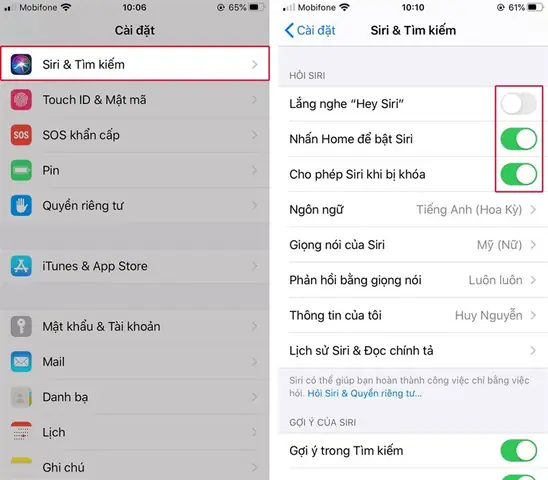
6.2. Tắt “Hey Siri” và “Siri Suggestions”
Siri luôn lắng nghe lệnh “Hey Siri” và cung cấp đề xuất dựa trên hành vi, gây tiêu thụ pin.
- Cách tắt: Settings → Siri & Search → Tắt “Listen for ‘Hey Siri’” và “Suggestions on Lock Screen”.
6.3. Sử Dụng “Do Not Disturb” Hoặc “Focus”
Khi không cần nhận thông báo, bật chế độ “Do Not Disturb” hoặc tạo “Focus” riêng (ví dụ: Work, Sleep). Điều này giúp giảm hoạt động màn hình và âm thanh.
- Cách bật: Settings → Focus → Tạo hoặc bật chế độ mong muốn.
6.4. Giảm Tần Suất “Refresh Rate” Trên Màn Hình ProMotion
Các iPhone Pro (iPhone 13 Pro, 14 Pro, 15 Pro) có tần số làm mới 120Hz (ProMotion). Khi không cần độ mượt cao, hệ thống sẽ tự điều chỉnh, nhưng bạn có thể ép buộc giảm tần suất để tiết kiệm pin.
- Cách: Settings → Accessibility → Motion → Reduce Motion (bật). Hoặc trong Settings → Display & Brightness → chọn “Standard” thay vì “ProMotion”.
6.5. Tắt “Automatic Downloads” và “App Updates”
- Cách tắt: Settings → App Store → Automatic Downloads → Tắt “App Updates” và “Apps”.
6.6. Sử Dụng “Widgets” Thông Minh
Widgets có thể làm cho màn hình chính luôn cập nhật dữ liệu, tiêu thụ năng lượng. Hãy giảm số lượng widget hoặc chọn các widget không cần cập nhật liên tục (ví dụ: thời tiết offline).
6.7. Đặt “Auto‑Lock” Ngắn Hơn
Màn hình sẽ tự khóa nhanh hơn nếu không có tương tác, giảm thời gian bật màn hình.
- Cài đặt: Settings → Display & Brightness → Auto‑Lock → Chọn 30 giây hoặc 1 phút.
7. Kiểm Tra Thực Tế Và Đánh Giá Hiệu Quả
Sau khi áp dụng các biện pháp trên, bạn nên kiểm tra lại thời lượng pin thực tế:
- Sử dụng tính năng “Battery Usage”: Xem mức tiêu thụ trong 24 giờ hoặc 10 ngày.
- Thực hiện “Battery Test”: Sạc đầy 100%, sau đó sử dụng bình thường trong một ngày không sạc và ghi lại thời gian pin còn lại.
- So sánh với ngày trước: Nếu thời lượng tăng đáng kể (ít nhất 1‑2 giờ), các biện pháp đã hiệu quả.
8. Tổng Kết – Chiến Lược Tiết Kiệm Pin Toàn Diện
- Bật Low Power Mode khi cần kéo dài thời gian pin.
- Giảm độ sáng, bật Dark Mode và tắt các hiệu ứng động.
- Quản lý Background App Refresh, Location Services và Push Notifications.
- Tắt Wi‑Fi, Bluetooth, và các kết nối không cần thiết khi không dùng.
- Bảo quản pin đúng cách: tránh nhiệt độ cao, không sạc quá đầy/ quá cạn, sử dụng sạc chính hãng.
- Sử dụng các mẹo nâng cao như Dark Mode, Reduce Motion, giảm tần suất ProMotion, và Focus mode.
- Theo dõi và đánh giá thường xuyên để điều chỉnh cài đặt phù hợp.
Bằng cách thực hiện các bước trên một cách có hệ thống, bạn không chỉ tăng thời lượng pin hàng ngày mà còn bảo vệ tuổi thọ pin iPhone của mình trong dài hạn. Hãy bắt đầu ngay hôm nay, và bạn sẽ cảm nhận được sự khác biệt rõ rệt – iPhone luôn sẵn sàng đồng hành cùng bạn, dù trong những ngày bận rộn nhất. Chúc bạn thành công và luôn “đầy năng lượng”!