- Mở Đầu
- 1. Tại Sao Nên Thu Âm Karaoke Trên iPhone?
- 1.1. Chất Lượng Âm Thanh Cao
- 1.2. Tính Di Động
- 1.3. Ứng Dụng Đa Dạng
- 1.4. Tiện Lợi Khi Chia Sẻ
- 2. Chuẩn Bị Thiết Bị Cần Thiết
- 2.1. iPhone (tối thiểu iPhone 8 trở lên)
- 2.2. Tai Nghe Chống Ồn (Headphones)
- 2.3. Microphone Ngoài (External Mic)
- 2.4. Audio Interface (Nếu cần)
- 2.5. Phụ Kiện Hỗ Trợ
- 3. Lựa Chọn Phần Mềm Thu Âm Karaoke
- 3.1. Ứng Dụng Thu Âm Cơ Bản
- 3.2. Ứng Dụng Chuyên Dụng Karaoke
- 3.3. Ứng Dụng Chỉnh Âm và Mix
- 3.4. Đánh Giá Lựa Chọn
- 4. Thiết Lập Môi Trường Thu Âm
- 4.1. Chọn Không Gian Yên Tĩnh
- 4.2. Cách Âm Tạm Thời
- 4.3. Vị Trí Đặt Microphone
- 4.4. Kiểm Tra Âm Thanh Trước Khi Thu
- 5. Quy Trình Thu Âm Karaoke Từng Bước
- Bước 1: Chuẩn Bị Backing Track
- Bước 2: Đặt Track Giọng Hát
- Bước 3: Kiểm Tra Mức Độ Âm Thanh
- Bước 4: Ghi Âm
- Bước 5: Lưu và Xuất File
- 6. Kỹ Thuật Xử Lý Hậu Kỳ Để Nâng Cao Chất Lượng
- 6.1. EQ (Equalizer)
- 6.2. Compression
- 6.3. Reverb (Hiệu ứng vang)
- 6.4. Auto-Tune / Pitch Correction (Nếu muốn)
- 6.5. Mixing Backing Track và Vocals
- 6.6. Mastering (Tối ưu cuối cùng)
- 7. Một Số Mẹo Thực Tế Khi Thu Âm Karaoke Trên iPhone
- 8. Giải Pháp Khi Gặp Các Vấn Đề Thường Gặp
- 8.1. Âm Thanh Rối Rắm, Nhiễu
- 8.2. Độ Trễ (Latency) Khi Nghe Monitoring
- 8.3. Clipping (Âm Vang Quá Độ)
- 8.4. Không Có Âm Thanh Khi Phát Backing Track
- 9. Chia Sẻ Và Quảng Bá Bản Thu
- 9.1. Định Dạng File
- 9.2. Tải Lên Các Nền Tảng
- 9.3. Bảo Vệ Bản Quyền
- 10. Tổng Kết
Có thể bạn quan tâm: App Sống Ảo Cho Iphone: Khám Phá, Lựa Chọn Và Cách Sử Dụng Hiệu Quả
Mở Đầu
Trong thời đại công nghệ số, việc thu âm karaoke không còn là điều chỉ dành cho các phòng thu chuyên nghiệp hay các thiết bị đắt tiền. Với sự phát triển mạnh mẽ của smartphone, đặc biệt là iPhone với chất lượng âm thanh và phần cứng mạnh mẽ, bạn hoàn toàn có thể tự mình thu âm karaoke ngay trên tay. Bài viết này sẽ cung cấp cho bạn một hướng dẫn chi tiết, từ việc chuẩn bị thiết bị, chọn phần mềm, thiết lập môi trường thu âm cho đến các kỹ thuật xử lý hậu kỳ, giúp bạn có được bản thu âm karaoke chất lượng như trong phòng thu.
Có thể bạn quan tâm: Ứng Dụng Scan Màu Cho Iphone: Hướng Dẫn Chi Tiết, Đánh Giá Top Apps Và Mẹo Sử Dụng Hiệu Quả
1. Tại Sao Nên Thu Âm Karaoke Trên iPhone?
1.1. Chất Lượng Âm Thanh Cao
iPhone được trang bị chip xử lý âm thanh mạnh mẽ, hỗ trợ các codec âm thanh hiện đại và có khả năng ghi âm độ phân giải cao (tối đa 24-bit/48kHz trên các model mới). Điều này giúp âm thanh thu được trong trẻo, chi tiết và ít nhiễu.
1.2. Tính Di Động
Bạn có thể thu âm bất cứ nơi nào: phòng khách, phòng ngủ, sân vườn hay thậm chí là ngoài trời (với môi trường yên tĩnh). Không cần mang theo thiết bị thu âm nặng nề, chỉ cần một chiếc iPhone và một vài phụ kiện nhỏ gọn.
1.3. Ứng Dụng Đa Dạng
Apple App Store cung cấp hàng trăm ứng dụng hỗ trợ thu âm, chỉnh âm, mix nhạc và thậm chí là tạo hiệu ứng karaoke. Bạn có thể tự do lựa chọn phần mềm phù hợp với nhu cầu và kỹ năng của mình.
1.4. Tiện Lợi Khi Chia Sẻ
Sau khi thu xong, bản thu có thể dễ dàng chia sẻ lên mạng xã hội, YouTube, Instagram hay gửi cho bạn bè qua tin nhắn, email mà không cần chuyển đổi định dạng phức tạp.
Có thể bạn quan tâm: Cách Chụp Ảnh Màn Hình Iphone: Hướng Dẫn Chi Tiết Từ Cơ Bản Đến Nâng Cao
2. Chuẩn Bị Thiết Bị Cần Thiết
2.1. iPhone (tối thiểu iPhone 8 trở lên)
- Mô hình: Các iPhone từ iPhone 8 trở lên đều hỗ trợ độ phân giải âm thanh cao và có cổng Lightning/USB-C cho việc kết nối phụ kiện.
- Phiên bản iOS: Đảm bảo iPhone chạy iOS 14 trở lên để tương thích tốt với các ứng dụng thu âm mới nhất.
2.2. Tai Nghe Chống Ồn (Headphones)
- Lý do: Giúp bạn nghe lại âm thanh một cách chính xác, đồng thời ngăn âm thanh từ loa gây phản hồi (feedback) khi thu.
- Gợi ý: Tai nghe có driver lớn, khả năng cách âm tốt (ví dụ: Audio-Technica ATH-M50x, Sony WH-1000XM4).
2.3. Microphone Ngoài (External Mic)
- Lý do: Microphone tích hợp của iPhone không đủ nhạy và chất lượng cho thu âm chuyên nghiệp.
- Lựa chọn:
- Lapel Mic (mic thuốc): RODE smartLav+, Shure MVL – gắn lên áo, thu âm giọng hát gần thực tế.
- Condenser Mic: RODE NT-USB, Audio-Technica AT2020USB – cần cắm qua cổng Lightning/USB-C (hoặc qua adapter).
- Dynamic Mic: Shure SM58 (kèm audio interface như iRig Pre) – phù hợp với giọng mạnh, ít nhiễu.
2.4. Audio Interface (Nếu cần)
- Vai trò: Kết nối mic chuyên nghiệp (XLR) với iPhone, cung cấp preamp và phantom power.
- Mẫu phổ biến: iRig Pre, Focusrite Scarlett Solo (cùng adapter Apple Camera Connection Kit), Apogee ONE.
2.5. Phụ Kiện Hỗ Trợ
- Gậy đứng (mic stand): Giúp mic ổn định, tránh tiếng ồn do di chuyển.
- Pop filter: Giảm tiếng “p” và “b” mạnh, tránh “popping”.
- Shock mount: Giảm rung động từ môi trường xung quanh.
- Cách âm tạm thời: Mền, thảm, rèm dày hoặc tấm bọt acoustic để giảm tiếng vang.
3. Lựa Chọn Phần Mềm Thu Âm Karaoke
3.1. Ứng Dụng Thu Âm Cơ Bản
- Voice Memos (Apple): Đơn giản, không cần tải thêm, hỗ trợ ghi âm độ phân giải 48kHz.
- GarageBand: Ứng dụng mạnh mẽ, hỗ trợ đa track, hiệu ứng, và xuất file chất lượng cao (24-bit/48kHz).
3.2. Ứng Dụng Chuyên Dụng Karaoke
- Smule: Nền tảng karaoke xã hội, có tính năng thu âm trực tiếp, hiệu ứng tự động.
- StarMaker: Cung cấp backing track và công cụ chỉnh âm.
- Karaoke – Sing Unlimited: Cho phép tải backing track và thu âm offline.
3.3. Ứng Dụng Chỉnh Âm và Mix
- FL Studio Mobile: Cho phép mix nhiều track, chèn hiệu ứng.
- Auria Pro: DAW chuyên nghiệp trên iOS, hỗ trợ plug-in AUv3.
- AudioShare: Quản lý file âm thanh, hỗ trợ chỉnh sửa nhanh.
3.4. Đánh Giá Lựa Chọn
| Ứng Dụng | Độ Phức Tạp | Tính Năng Karaoke | Hỗ Trợ Định Dạng | Giá |
|---|---|---|---|---|
| GarageBand | Trung bình | Không tích hợp backing track, nhưng có thể nhập | WAV, AIFF, MP3 | Miễn phí |
| Smule | Đơn giản | Có backing track, hiệu ứng tự động | MP4 (video), MP3 | Freemium |
| FL Studio Mobile | Cao | Tự nhập backing track, mix đa track | WAV, MP3, OGG | Trả phí |
| Auria Pro | Rất cao | Tùy chỉnh sâu, plug-in | WAV, AIFF, FLAC | Trả phí |
Kết luận: Nếu bạn mới bắt đầu và muốn kiểm soát toàn bộ quá trình, GarageBand + AudioShare là lựa chọn tốt. Nếu muốn nhanh chóng và có backing track sẵn, Smule hoặc StarMaker sẽ thuận tiện hơn.
4. Thiết Lập Môi Trường Thu Âm
4.1. Chọn Không Gian Yên Tĩnh
- Tránh phòng có tiếng ồn máy lạnh, quạt, hoặc tiếng giao thông.
- Đóng cửa sổ, tắt thiết bị điện tử không cần thiết.
4.2. Cách Âm Tạm Thời
- Treo chăn dày hoặc mền lên tường để giảm tiếng vang.
- Đặt thảm dày trên sàn, dùng tấm bọt acoustic nếu có.
- Đặt mic cách tường ít nhất 30cm để tránh phản xạ âm thanh.
4.3. Vị Trí Đặt Microphone
- Khoảng cách: 15-20cm từ miệng, hướng hơi lên trên 45 độ để giảm “popping”.
- Góc: Hướng mic hơi lên trên, tránh hướng trực tiếp vào miệng.
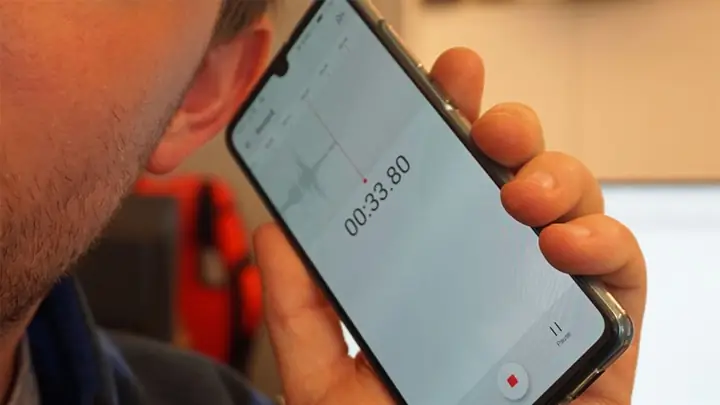
4.4. Kiểm Tra Âm Thanh Trước Khi Thu
Có thể bạn quan tâm: Cách Test Cảm Ứng Iphone: Hướng Dẫn Chi Tiết Từ A Đến Z
- Mở ứng dụng thu âm, bật “monitor” (nghe lại) qua tai nghe.
- Hát thử một đoạn ngắn, kiểm tra mức độ âm thanh (đừng để clipping – mức âm quá cao gây biến dạng).
- Điều chỉnh gain (độ khuếch đại) trên micro hoặc interface sao cho mức âm trung bình nằm trong khoảng -12dB đến -6dB.
5. Quy Trình Thu Âm Karaoke Từng Bước
Bước 1: Chuẩn Bị Backing Track
- Tải bản nhạc karaoke: Từ YouTube (dùng công cụ tải MP3), Spotify (có phiên bản instrumental), hoặc các trang web karaoke (karaoke-version.com, karaoke-lyrics.com).
- Định dạng: Lưu dưới dạng MP3 hoặc WAV, chất lượng 320kbps hoặc cao hơn.
- Nhập vào ứng dụng: Trong GarageBand, tạo một track mới → “Audio Recorder” → kéo file backing track vào timeline.
Bước 2: Đặt Track Giọng Hát
- Tạo track ghi âm: Thêm một track “Audio Recorder” mới, đặt tên “Vocals”.
- Chọn input: Đảm bảo track “Vocals” nhận tín hiệu từ microphone ngoài (USB/Lightning) chứ không phải mic tích hợp.
- Bật “Metronome” (nếu cần): Để giữ tempo ổn định, bật metronome hoặc click track.
Bước 3: Kiểm Tra Mức Độ Âm Thanh
- Chạy backing track, hát thử và quan sát meter của track “Vocals”.
- Điều chỉnh gain trên audio interface hoặc trong ứng dụng để tránh clipping.
Bước 4: Ghi Âm
- Đặt con trỏ ở vị trí bắt đầu của backing track.
- Nhấn nút “Record” và bắt đầu hát ngay khi nhạc bắt đầu.
- Hát hết ca khúc, không dừng lại giữa chừng. Nếu có lỗi, có thể ghi lại phần đó sau.
Bước 5: Lưu và Xuất File
- Khi hoàn thành, dừng thu âm.
- Edit: Cắt phần thừa, chỉnh độ fade-in/fade-out.
- Export: Chọn “Share” → “Song” → “Export as WAV” (độ phân giải cao) hoặc “MP3” (tiện lợi cho chia sẻ).
6. Kỹ Thuật Xử Lý Hậu Kỳ Để Nâng Cao Chất Lượng
6.1. EQ (Equalizer)
- Low-cut (High-pass filter): Loại bỏ tần số dưới 80Hz để giảm tiếng ồn môi trường.
- Boost mid: Tăng nhẹ 1-2kHz để làm rõ âm thanh giọng.
- Attenuate harshness: Giảm một chút tần số 4-6kHz nếu giọng nghe quá sắc.
6.2. Compression
- Mục đích: Làm đồng đều độ lớn âm thanh, giảm chênh lệch giữa tiếng thở và tiếng cao.
- Cài đặt cơ bản: Threshold -12dB, Ratio 3:1, Attack 10ms, Release 100ms.
- Kết quả: Giọng hát mượt mà, không bị “điên” khi lên cao.
6.3. Reverb (Hiệu ứng vang)
- Loại: Hall hoặc Plate, thời gian decay 1.2-1.8 giây.
- Mức độ: Đặt mức wet (phần có hiệu ứng) khoảng 15-20% để không làm mất tính rõ ràng.
- Lưu ý: Tránh quá nhiều reverb nếu phòng thu đã có tiếng vang tự nhiên.
6.4. Auto-Tune / Pitch Correction (Nếu muốn)
- Công cụ: Antares Auto-Tune (plug-in AUv3), Melodyne (iOS app), hoặc hiệu ứng “Pitch Correction” trong GarageBand.
- Cài đặt nhẹ: Scale và key đúng với bản nhạc, Rate nhanh (fast) để giữ tự nhiên.
- Cẩn thận: Đừng lạm dụng, gây ra âm thanh robot.
6.5. Mixing Backing Track và Vocals
- Volume balance: Đặt mức âm thanh backing track khoảng -6dB, vocals khoảng -3dB (tùy vào phong cách).
- Panning: Giữ cả hai trung tâm (center) hoặc để backing track hơi lệch trái/phải để tạo không gian.
- Automation: Tăng nhẹ volume của vocals trong phần cao trào (bridge, climax) nếu cần.
6.6. Mastering (Tối ưu cuối cùng)
- Limiter: Đặt threshold -0.5dB để tránh clipping khi xuất file.
- Stereo widening: Thêm nhẹ (khoảng 5-10%) để âm thanh rộng hơn.
- Export: Dùng 24-bit/48kHz WAV cho chất lượng tối đa; tạo MP3 320kbps cho chia sẻ.
7. Một Số Mẹo Thực Tế Khi Thu Âm Karaoke Trên iPhone
| Mẹo | Mô tả | Lý do |
|---|---|---|
| Sử dụng “Headphone Monitoring” | Nghe lại giọng qua tai nghe trong khi thu | Giúp bạn kiểm soát thời gian, tránh “latency” (độ trễ) |
| Ghi âm ở độ phân giải cao | 24-bit/48kHz | Đảm bảo chất lượng khi xử lý hậu kỳ |
| Giữ khoảng cách ổn định | 15-20cm | Đảm bảo âm lượng đồng đều, tránh “proximity effect” |
| Thử nghiệm Mic | Thay đổi vị trí, góc, độ cao | Tìm ra vị trí mang giọng tự nhiên nhất |
| Sử dụng “Pop Filter” | Đặt trước mic | Giảm tiếng “popping” và “sibilance” |
| Kiểm tra pin | Đảm bảo iPhone và phụ kiện đủ pin | Tránh gián đoạn trong quá trình thu |
| Sao lưu file | Dùng iCloud, Google Drive hoặc ổ cứng | Đảm bảo dữ liệu không bị mất |
8. Giải Pháp Khi Gặp Các Vấn Đề Thường Gặp
8.1. Âm Thanh Rối Rắm, Nhiễu
- Kiểm tra kết nối micro, chắc chắn không có dây lỏng.
- Sử dụng “Low-cut filter” trong phần EQ.
- Đảm bảo môi trường thu âm không có tiếng ồn nền.
8.2. Độ Trễ (Latency) Khi Nghe Monitoring
- Tắt “Audio Effects” trong app nếu có.
- Sử dụng tai nghe có độ trễ thấp (các model chuyên nghiệp thường dưới 10ms).
- Nếu vẫn lag, giảm chất lượng ghi âm tạm thời (48kHz → 44.1kHz) rồi tăng lại sau khi chỉnh.
8.3. Clipping (Âm Vang Quá Độ)
- Giảm gain trên audio interface hoặc trong app.
- Kiểm tra mức độ meter, luôn giữ dưới -3dB.
- Sử dụng compressor nhẹ để kiểm soát đỉnh âm.
8.4. Không Có Âm Thanh Khi Phát Backing Track
- Kiểm tra “Audio Output” trong Settings → “Music” → “Output”.
- Đảm bảo track không bị mute trong app.
- Thử khởi động lại ứng dụng hoặc iPhone.
9. Chia Sẻ Và Quảng Bá Bản Thu
9.1. Định Dạng File
- MP3 320kbps: Độ nén nhẹ, phù hợp cho YouTube, Instagram, Facebook.
- WAV (24-bit): Độ chất lượng cao, lưu trữ lâu dài, gửi cho nhà sản xuất.
9.2. Tải Lên Các Nền Tảng
- YouTube: Tạo video bằng cách ghép bản thu với hình ảnh hoặc lyric video.
- SoundCloud: Đăng tải âm thanh trực tiếp, cho phép người nghe bình luận.
- TikTok/Instagram Reels: Cắt đoạn 15-60 giây nổi bật, thêm hashtag #karaoke #iPhoneCover.
9.3. Bảo Vệ Bản Quyền
- Đánh dấu “Cover” trong mô tả.
- Nếu sử dụng backing track có bản quyền, nên mua bản quyền hoặc sử dụng các bản instrumental miễn phí.
10. Tổng Kết
Thu âm karaoke trên iPhone không chỉ là xu hướng mà còn là một cách tiếp cận âm nhạc hiện đại, tiện lợi và tiết kiệm chi phí. Với những thiết bị phụ trợ cơ bản như micro ngoài, tai nghe chống ồn và một vài phần mềm mạnh mẽ như GarageBand, Smule hay FL Studio Mobile, bạn hoàn toàn có thể tạo ra những bản thu âm chất lượng phòng thu ngay tại nhà. Điều quan trọng nhất là chuẩn bị môi trường, điều chỉnh thiết bị và áp dụng các kỹ thuật xử lý âm thanh đúng cách.
Hãy bắt đầu thử nghiệm, thực hành và không ngừng học hỏi. Mỗi lần thu âm là một cơ hội để cải thiện kỹ năng, khám phá phong cách âm nhạc riêng và cuối cùng là chia sẻ niềm đam mê của mình tới mọi người. Chúc bạn thành công và có những bản karaoke “đỉnh” trên iPhone!
