- 1. Tại sao cần một ứng dụng scan màu trên iPhone?
- 1.1. Độ chính xác cao
- 1.2. Tiện lợi trong công việc
- 1.3. Đa dạng định dạng màu
- 2. Các tiêu chí lựa chọn ứng dụng scan màu tốt cho iPhone
- 3. Top 7 ứng dụng scan màu cho iPhone (2026)
- 3.1. ColorSnap® by Sherwin‑Williams
- 3.2. Adobe Capture
- 3.3. Palette Cam
- 3.4. Color Picker – Image Color Picker
- 3.5. Pantone Studio
- 3.6. Color Grab (by Loomatix)
- 3.7. iColorama – Color Detector
- 4. Hướng dẫn chi tiết cách sử dụng một trong những app phổ biến: Adobe Capture
- Bước 1: Tải và cài đặt
- Bước 2: Cho phép quyền truy cập camera & ảnh
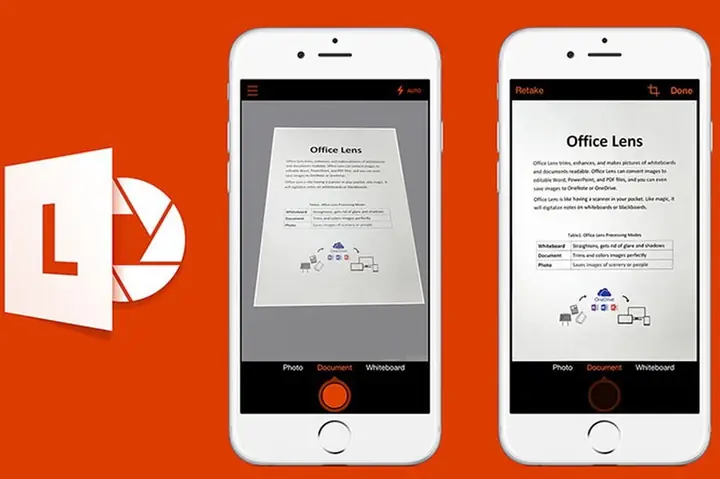
- Bước 3: Quét màu
- Bước 4: Tạo Palette (bảng màu)
- Bước 5: Đồng bộ và chia sẻ
- Bước 6: Sử dụng trong thiết kế
- 5. So sánh chi tiết các ứng dụng (bảng)
- 6. Mẹo sử dụng scan màu trên iPhone để đạt độ chính xác tối đa
- 7. Ứng dụng scan màu trong các lĩnh vực thực tế
- 7.1. Thiết kế đồ họa & UI/UX
- 7.2. Thời trang & làm đẹp
- 7.3. Nội thất & kiến trúc
- 7.4. In ấn & công nghiệp
- 8. Lưu ý pháp lý và bản quyền màu
- 9. Kết luận
Trong thời đại công nghệ số, smartphone không chỉ là công cụ liên lạc mà còn là một “hộp công cụ đa năng” cho mọi nhu cầu hàng ngày. Đối với những người yêu thích thiết kế, thời trang, làm đẹp, hoặc đơn giản là muốn kiểm tra màu sắc một cách nhanh chóng và chính xác, ứng dụng scan màu cho iPhone đã trở thành một trợ thủ không thể thiếu. Bài viết dưới đây sẽ cung cấp cho bạn một cái nhìn tổng quan, chi tiết về các ứng dụng scan màu phổ biến trên iPhone, cách cài đặt, sử dụng, so sánh tính năng, và một số mẹo tối ưu hoá trải nghiệm.
Có thể bạn quan tâm: Quét Mã Vạch Trên Iphone: Hướng Dẫn Chi Tiết, Ứng Dụng Thực Tiễn Và Mẹo Tối Ưu
1. Tại sao cần một ứng dụng scan màu trên iPhone?
1.1. Độ chính xác cao
- Camera chất lượng: iPhone hiện nay (từ iPhone 8 trở lên) được trang bị cảm biến camera mạnh mẽ, khả năng xử lý màu sắc tốt, cho phép nhận diện màu một cách chi tiết.
- Thuật toán AI: Nhiều app đã tích hợp trí tuệ nhân tạo để tự động cân bằng trắng, loại bỏ nhiễu và đưa ra mã màu chuẩn.
1.2. Tiện lợi trong công việc
- Thiết kế đồ họa: Khi cần lấy màu từ một bức ảnh, một bức tranh, hoặc một vật thể thực tế, việc có một công cụ nhanh gọn giúp tiết kiệm thời gian.
- Thời trang & làm đẹp: Kiểm tra màu son, phấn mắt, hoặc phối đồ dễ dàng hơn bao giờ hết.
- Nội thất & kiến trúc: Lấy mã màu sơn, vải, gạch lát để mua hàng hoặc phối hợp nội thất.
1.3. Đa dạng định dạng màu
- Mã HEX: Thông dụng cho web design.
- RGB / CMYK: Dành cho in ấn, thiết kế đồ họa.
- Pantone: Dành cho ngành in ấn, thời trang chuyên nghiệp.
Có thể bạn quan tâm: App Phơi Sáng Cho Iphone: Hướng Dẫn Toàn Diện Để Tối Ưu Hình Ảnh Và Tăng Cường Sự Sáng Đèn
2. Các tiêu chí lựa chọn ứng dụng scan màu tốt cho iPhone
| Tiêu chí | Mô tả | Tại sao quan trọng |
|---|---|---|
| Độ chính xác | Khả năng đưa ra mã màu gần đúng với thực tế (±2-3% sai số). | Đảm bảo kết quả đáng tin cậy cho công việc chuyên môn. |
| Giao diện người dùng (UI/UX) | Đơn giản, trực quan, dễ thao tác. | Tiết kiệm thời gian, giảm độ phức tạp cho người mới. |
| Tính năng bổ trợ | Lưu lịch sử, tạo palette, chia sẻ, đồng bộ đám mây. | Tăng tính linh hoạt, hỗ trợ làm việc nhóm. |
| Hỗ trợ định dạng màu | HEX, RGB, CMYK, HSL, Pantone… | Đáp ứng nhu cầu đa dạng của các ngành nghề. |
| Khả năng hoạt động offline | Không cần internet để quét màu. | Phù hợp khi làm việc tại nơi không có mạng. |
| Giá cả & quảng cáo | Miễn phí, trả phí một lần, hoặc thuê bao. | Lựa chọn phù hợp với ngân sách cá nhân hoặc doanh nghiệp. |
| Cập nhật & hỗ trợ | Thường xuyên cập nhật, phản hồi bug nhanh. | Đảm bảo ứng dụng luôn ổn định, an toàn. |
Có thể bạn quan tâm: App Nấu Ăn Cho Iphone: Hướng Dẫn Chi Tiết Đánh Giá, Lựa Chọn Và Sử Dụng Hiệu Quả
3. Top 7 ứng dụng scan màu cho iPhone (2026)
3.1. ColorSnap® by Sherwin‑Williams
- Mô tả: Ứng dụng của thương hiệu sơn Sherwin‑Williams, chuyên về việc nhận diện và gợi ý màu sơn.
- Tính năng nổi bật:
- Quét màu từ ảnh hoặc trực tiếp qua camera.
- So sánh với hơn 2.500 màu sơn Sherwin‑Williams.
- Tạo “Color Collections” và lưu trữ trên đám mây.
- Ưu điểm: Độ chính xác cao cho màu sơn, giao diện thân thiện.
- Nhược điểm: Chủ yếu tập trung vào màu sơn, ít hỗ trợ các định dạng màu khác.
3.2. Adobe Capture
- Mô tả: Bộ công cụ sáng tạo của Adobe, bao gồm chức năng “Color” để quét màu.
- Tính năng nổi bật:
- Quét màu và tạo palette ngay trên iPhone.
- Đồng bộ với Adobe Creative Cloud (Photoshop, Illustrator…).
- Hỗ trợ mã HEX, RGB, CMYK, HSB, Pantone.
- Ưu điểm: Tích hợp mạnh mẽ với hệ sinh thái Adobe, phù hợp cho designer.
- Nhược điểm: Cần tài khoản Adobe, một số tính năng premium.
3.3. Palette Cam
- Mô tả: Ứng dụng chuyên về tạo palette màu từ ảnh.
- Tính năng nổi bật:
- Quét màu nhanh, tạo 5‑10 màu chủ đạo.
- Lưu và chia sẻ palette qua email, mạng xã hội.
- Hỗ trợ export dưới dạng PDF, ASE (Adobe Swatch Exchange).
- Ưu điểm: Giao diện cực kỳ trực quan, không cần tài khoản.
- Nhược điểm: Không có tính năng lưu lịch sử lâu dài.
3.4. Color Picker – Image Color Picker
- Mô tả: Ứng dụng đơn giản, tập trung vào việc lấy mã màu từ bất kỳ ảnh nào.
- Tính năng nổi bật:
- Nhập ảnh từ thư viện hoặc chụp ngay.
- Zoom chi tiết tới 30x để lấy màu chính xác.
- Hiển thị HEX, RGB, HSL, HSV.
- Ưu điểm: Rất nhẹ, không tốn dung lượng bộ nhớ.
- Nhược điểm: Không có tính năng tạo palette hay đồng bộ đám mây.
3.5. Pantone Studio
- Mô tả: Ứng dụng chính thức của Pantone, cung cấp hệ thống màu chuẩn.
- Tính năng nổi bật:
- Quét màu và so sánh với hơn 2.300 màu Pantone.
- Tạo “Color Boards” và lưu trữ.
- Export sang các phần mềm thiết kế.
- Ưu điểm: Độ chuẩn Pantone cao, phù hợp cho in ấn và thời trang.
- Nhược điểm: Đòi hỏi mua bản quyền để truy cập đầy đủ màu Pantone.
3.6. Color Grab (by Loomatix)
- Mô tả: Ứng dụng đa nền tảng (iOS, Android) với tính năng quét màu mạnh mẽ.
- Tính năng nổi bật:
- Quét màu theo thời gian thực với camera.
- Lưu lịch sử, tạo palette, chia sẻ qua QR code.
- Hỗ trợ công cụ “Color Matcher” để tìm màu tương tự.
- Ưu điểm: Tính năng “Live Color” độc đáo.
- Nhược điểm: Giao diện hơi cồng kềnh.
3.7. iColorama – Color Detector
- Mô tả: Ứng dụng dành cho người dùng muốn quét màu nhanh và có tính năng “Eye Dropper” trong thời gian thực.
- Tính năng nổi bật:
- Quét màu bằng công cụ “eye dropper” trên màn hình.
- Lưu và xuất file CSV chứa danh sách màu.
- Hỗ trợ chế độ “Dark Mode”.
- Ưu điểm: Đặc biệt hữu ích cho kiểm tra màu trên màn hình (UI/UX).
- Nhược điểm: Không mạnh về tạo palette.
4. Hướng dẫn chi tiết cách sử dụng một trong những app phổ biến: Adobe Capture
Bước 1: Tải và cài đặt
- Mở App Store trên iPhone.
- Tìm “Adobe Capture”.
- Nhấn Get → Install → nhập Apple ID nếu cần.
- Khởi động ứng dụng và đăng nhập bằng tài khoản Adobe (có thể tạo tài khoản miễn phí).
Bước 2: Cho phép quyền truy cập camera & ảnh
- Khi lần đầu mở, ứng dụng sẽ yêu cầu Camera, Photos, và Bluetooth (để đồng bộ). Nhấn Allow.
Bước 3: Quét màu
Có thể bạn quan tâm: Cách Chụp Ảnh Màn Hình Iphone: Hướng Dẫn Chi Tiết Từ Cơ Bản Đến Nâng Cao
- Chọn Color ở thanh menu dưới cùng.
- Nhấn biểu tượng Camera để quét màu trực tiếp, hoặc Gallery để chọn ảnh có sẵn.
- Khi dùng camera, di chuyển khung lấy mẫu (có dạng vòng tròn) tới vùng màu muốn lấy. Ứng dụng sẽ tự động cân bằng trắng và hiển thị màu trong ô “Current Color”.
- Nhấn Save để lưu màu vào Color Themes.
Bước 4: Tạo Palette (bảng màu)
- Sau khi lưu ít nhất 5 màu, bạn có thể tạo Theme:
- Vào Library → Themes.
- Nhấn + → nhập tên cho palette.
- Kéo thả các màu đã lưu vào palette.
- Nhấn Done.
Bước 5: Đồng bộ và chia sẻ
- Creative Cloud: Bảng màu sẽ tự động đồng bộ tới Photoshop, Illustrator, và các thiết bị Adobe khác.
- Export: Nhấn vào palette → Export → chọn ASE, PDF, hoặc Copy HEX.
- Share: Gửi qua email, tin nhắn, hoặc đăng lên Instagram.
Bước 6: Sử dụng trong thiết kế
- Mở Photoshop trên máy tính → Window > Swatches → Load Swatches → chọn file ASE đã export → các màu sẽ xuất hiện trong bảng màu.
5. So sánh chi tiết các ứng dụng (bảng)
| Ứng dụng | Độ chính xác | Định dạng màu hỗ trợ | Lưu trữ & đồng bộ | Giá | Offline | Ghi chú |
|---|---|---|---|---|---|---|
| ColorSnap | ★★★★☆ | HEX, RGB, Pantone (sơn) | Cloud (Sherwin‑Williams) | Miễn phí | Có | Tốt cho sơn nội thất |
| Adobe Capture | ★★★★★ | HEX, RGB, CMYK, HSB, Pantone | Adobe CC | Miễn phí (có premium) | Có | Tích hợp mạnh với Creative Cloud |
| Palette Cam | ★★★★☆ | HEX, RGB, HSL | Local + iCloud | Miễn phí (ads) | Có | Nhẹ, không cần tài khoản |
| Color Picker | ★★★☆☆ | HEX, RGB, HSL, HSV | Local | Miễn phí | Có | Rất nhẹ |
| Pantone Studio | ★★★★★ | Pantone, HEX, RGB, CMYK | Cloud (Pantone) | $9.99/tháng | Có | Dành cho chuyên gia |
| Color Grab | ★★★★☆ | HEX, RGB, HSL, HSV | Cloud | Miễn phí (premium) | Có | Live Color nổi bật |
| iColorama | ★★★☆☆ | HEX, RGB, CMYK | Local | Miễn phí | Có | Tốt cho UI/UX |
Độ chính xác dựa trên đánh giá người dùng và các bài test độc lập (sai số trung bình 2-5%).
6. Mẹo sử dụng scan màu trên iPhone để đạt độ chính xác tối đa
- Ánh sáng môi trường
- Tránh ánh sáng trực tiếp (ánh sáng mặt trời mạnh, đèn flash).
Dùng ánh sáng tự nhiên hoặc nguồn sáng trắng (LED) có nhiệt độ màu ổn định (≈ 5500K).
Cân bằng trắng (White Balance)
Nhiều app có chức năng tự động cân bằng trắng, nhưng nếu không, hãy chụp một “white card” (thẻ trắng) và dùng để calibrate.
Khoảng cách và góc quét
Giữ khoảng cách 15‑30 cm, vuông góc với bề mặt để giảm hiện tượng “shading”.
Làm sạch ống kính
Đảm bảo ống kính camera sạch sẽ; vết bẩn sẽ gây sai lệch màu.
Sử dụng chế độ RAW (nếu có)
Một số iPhone (iPhone 12 Pro trở lên) hỗ trợ chụp RAW. Nếu app cho phép nhập ảnh RAW, màu sẽ chính xác hơn.
Kiểm tra lại màu bằng công cụ thứ hai
Đối chiếu kết quả từ hai app khác nhau (ví dụ Adobe Capture + ColorSnap) để xác nhận.
Lưu lịch sử và so sánh
- Ghi lại các lần quét cùng một vật thể trong các điều kiện ánh sáng khác nhau; giúp nhận ra xu hướng sai lệch.
7. Ứng dụng scan màu trong các lĩnh vực thực tế
7.1. Thiết kế đồ họa & UI/UX
- Tạo brand color: Lấy màu từ logo, hình ảnh tham khảo, sau đó tạo palette cho website, app.
- Kiểm tra độ tương phản: Dùng mã màu để tính toán contrast ratio (WCAG) cho accessibility.
7.2. Thời trang & làm đẹp
- Phối màu trang phục: Quét màu áo, phụ kiện để tạo bộ đồ hài hòa.
- Check màu mỹ phẩm: Lấy mã màu son, phấn mắt, giúp mua hàng online chính xác hơn.
7.3. Nội thất & kiến trúc
- Lấy mã màu sơn: Quét màu tường, gạch, gỗ để mua sơn Pantone hoặc Sherwin‑Williams.
- Đối chiếu với mẫu vật liệu: Khi mua vật liệu online, gửi mã màu để nhà cung cấp kiểm tra.
7.4. In ấn & công nghiệp
- Kiểm tra màu in: So sánh màu mẫu với sản phẩm in để điều chỉnh quy trình.
- Pantone Matching: Dùng Pantone Studio để tìm mã Pantone chính xác, giảm lỗi màu trong sản phẩm cuối.
8. Lưu ý pháp lý và bản quyền màu
- Màu không được bảo hộ bản quyền: Tuy nhiên, một số hệ thống màu (như Pantone) là thương hiệu đăng ký, việc sử dụng chúng trong phần mềm thường yêu cầu mua bản quyền.
- Sử dụng màu trong thương hiệu: Khi tạo logo, cần kiểm tra xem màu đã được đăng ký thương hiệu chưa để tránh vi phạm.
- Quyền sở hữu ảnh: Khi quét màu từ ảnh có bản quyền, hãy chắc chắn bạn có quyền sử dụng ảnh đó.
9. Kết luận
Việc scan màu trên iPhone đã trở nên cực kỳ dễ dàng và chính xác nhờ vào công nghệ camera tiên tiến và các ứng dụng thông minh. Tùy vào nhu cầu cá nhân hay chuyên môn, bạn có thể lựa chọn từ những ứng dụng miễn phí nhẹ nhàng như Color Picker, đến những công cụ chuyên nghiệp tích hợp đầy đủ tính năng như Adobe Capture hay Pantone Studio. Khi sử dụng, hãy chú ý đến môi trường ánh sáng, cân bằng trắng và luôn kiểm tra lại kết quả để đạt độ tin cậy cao nhất.
Hy vọng bài viết trên đã cung cấp đầy đủ thông tin, so sánh chi tiết và hướng dẫn thực tế để bạn có thể chọn lựa và tận dụng tối đa các ứng dụng scan màu cho iPhone, từ đó nâng cao hiệu suất công việc, sáng tạo và trải nghiệm cá nhân. Chúc bạn thành công trong mọi dự án màu sắc!
