- Mở Đầu
- 1. Kiến Thức Cơ Bản Về Ảnh Màn Hình Trên iPhone
- 1.1. Định Nghĩa Ảnh Màn Hình (Screenshot)
- 1.2. Lợi Ích Khi Sử Dụng Ảnh Màn Hình
- 2. Cách Chụp Ảnh Màn Hình Trên Các Loại iPhone
- 2.1. iPhone Có Nút Home (iPhone 8, iPhone 7, iPhone SE (2026)…)
- 2.2. iPhone Không Có Nút Home (iPhone X trở lên)
- 2.3. iPhone Với iOS 16+ (Tính Năng Screenshot Trực Tiếp Từ Control Center)
- 3. Sử Dụng AssistiveTouch Để Chụp Ảnh Màn Hình
- 3.1. Kích Hoạt AssistiveTouch
- 3.2. Tạo Lệnh Chụp Ảnh Màn Hình
- 3.3. Lợi Ích Khi Dùng AssistiveTouch
- 4. Chụp Ảnh Màn Hình Bằng Siri
- 4.1. Kích Hoạt Siri
- 4.2. Lệnh Siri Để Chụp Ảnh Màn Hình
- 4.3. Ưu Nhược Điểm
- 5. Chụp Ảnh Màn Hình Một Phần (Partial Screenshot)
- 5.1. Cách Thực Hiện
- 5.2. Khi Nào Nên Dùng
- 6. Quản Lý Và Chỉnh Sửa Ảnh Màn Hình
- 6.1. Tìm Ảnh Màn Hình
- 6.2. Chỉnh Sửa Trong Ảnh
- 6.3. Chia Sẻ Nhanh
- 7. Mẹo Nhanh Và Thủ Thuật Nâng Cao
- 7.1. Sử Dụng Haptic Touch Để Truy Cập Nhanh
- 7.2. Tự Động Lưu Ảnh Màn Hình Vào Ứng Dụng Đám Mây
- 7.3. Đặt Mật Khẩu Cho Album Ảnh Màn Hình
- 7.4. Sử Dụng Phím Tắt (Shortcuts) Để Tự Động Chụp Ảnh Màn Hình
- 7.5. Chụp Ảnh Màn Hình Khi Ghi Âm (Screen Recording)
- 8. Các Lỗi Thường Gặp Khi Chụp Ảnh Màn Hình Và Cách Khắc Phục
- 9. Bảo Mật Khi Chụp Ảnh Màn Hình
- 10. Tổng Kết
Có thể bạn quan tâm: App Phơi Sáng Cho Iphone: Hướng Dẫn Toàn Diện Để Tối Ưu Hình Ảnh Và Tăng Cường Sự Sáng Đèn
Mở Đầu
Trong thời đại số ngày nay, việc chia sẻ thông tin nhanh chóng qua hình ảnh màn hình (screenshot) đã trở thành một nhu cầu thiết yếu đối với người dùng smartphone, đặc biệt là iPhone. Từ việc lưu lại tin nhắn quan trọng, ghi chú nội dung web, đến việc hướng dẫn người khác thao tác trên thiết bị, chụp ảnh màn hình iPhone không chỉ tiện lợi mà còn giúp chúng ta lưu trữ và truyền đạt thông tin một cách sinh động.
Bài viết này sẽ cung cấp cho bạn hướng dẫn chi tiết cách chụp ảnh màn hình iPhone cho mọi mẫu máy, bao gồm cả các phương pháp truyền thống, sử dụng AssistiveTouch, Siri, cũng như các mẹo và thủ thuật nâng cao để tối ưu hoá quá trình chụp ảnh màn hình. Bạn sẽ được tìm hiểu:
- Cách chụp ảnh màn hình trên iPhone có nút Home và không có nút Home.
- Sử dụng AssistiveTouch và Siri để chụp ảnh màn hình khi không thể dùng phím cứng.
- Quản lý, chỉnh sửa và chia sẻ ảnh chụp màn hình ngay trên iPhone.
- Mẹo chụp ảnh màn hình nhanh, tránh lỗi thường gặp và bảo mật thông tin.
Hãy cùng khám phá chi tiết từng bước để trở thành “bậc thầy” chụp ảnh màn hình trên iPhone!
Có thể bạn quan tâm: App Nấu Ăn Cho Iphone: Hướng Dẫn Chi Tiết Đánh Giá, Lựa Chọn Và Sử Dụng Hiệu Quả
1. Kiến Thức Cơ Bản Về Ảnh Màn Hình Trên iPhone
1.1. Định Nghĩa Ảnh Màn Hình (Screenshot)
Ảnh màn hình (screenshot) là một hình ảnh tĩnh ghi lại toàn bộ nội dung hiện đang hiển thị trên màn hình thiết bị tại một thời điểm nhất định. Trên iPhone, ảnh này được lưu trữ tự động trong album Ảnh (Photos) và có định dạng PNG, cho phép chất lượng cao và không mất dữ liệu.
1.2. Lợi Ích Khi Sử Dụng Ảnh Màn Hình
- Lưu trữ thông tin nhanh: Ghi lại tin nhắn, email, mã QR, địa chỉ web, hướng dẫn…
- Chia sẻ dễ dàng: Gửi qua tin nhắn, email, mạng xã hội, hoặc lưu trữ trên cloud.
- Hỗ trợ công việc: Tạo tài liệu hướng dẫn, báo cáo lỗi phần mềm, ghi lại dữ liệu.
- Bảo mật: Khi cần, bạn có thể ẩn hoặc xóa ảnh màn hình để bảo vệ thông tin cá nhân.
Có thể bạn quan tâm: Cài Hình Nền Cho Iphone: Hướng Dẫn Chi Tiết Từ A Đến Z
2. Cách Chụp Ảnh Màn Hình Trên Các Loại iPhone
2.1. iPhone Có Nút Home (iPhone 8, iPhone 7, iPhone SE (2026)…)
2.1.1. Phương Pháp Cơ Bản
- Xác định nút Home (nút tròn ở phía dưới màn hình).
- Nhấn đồng thời:
- Nút Power (Side button) ở phía bên phải (hoặc trên cùng trên iPhone cũ)
- Nút Home.
- Thả nhanh cả hai nút. Màn hình sẽ chớp sáng nhanh và nghe âm thanh chụp ảnh (nếu âm thanh không tắt).
- Ảnh sẽ xuất hiện ở góc dưới bên trái màn hình trong vài giây (thùng Preview). Bạn có thể nhấn vào đó để chỉnh sửa ngay hoặc vuốt sang trái để bỏ qua.
2.1.2. Lưu Ý Khi Thực Hiện
- Thời gian nhấn phải ngắn: Nhấn quá lâu sẽ kích hoạt tính năng Screenshot Assist (nếu bật), cho phép bạn kéo để chụp một phần màn hình.
- Đảm bảo không nhấn nút Volume: Nếu nhấn nút Volume lên/kèm Power, sẽ chụp ảnh màn hình ở iPhone không có nút Home (xem mục 2.2).
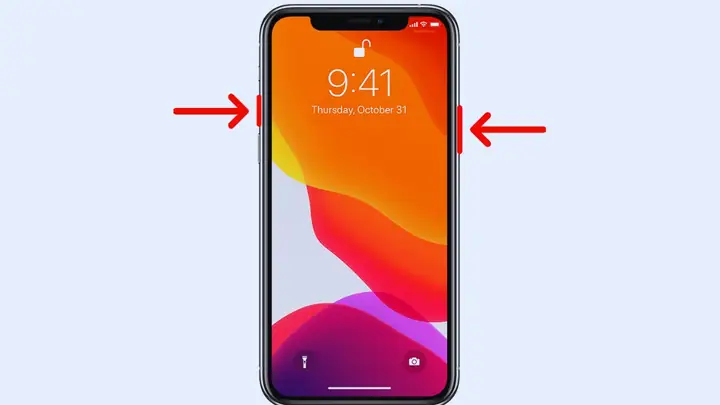
2.2. iPhone Không Có Nút Home (iPhone X trở lên)
2.2.1. Phương Pháp Cơ Bản
- Xác định các nút:
- Nút Power (Side button): Nằm ở phía bên phải.
- Nút Volume Up: Nằm ở phía trái.
- Nhấn đồng thời:
- Side button + Volume Up.
- Thả nhanh cả hai nút. Màn hình sẽ chớp sáng và âm thanh chụp ảnh sẽ phát ra.
- Ảnh sẽ xuất hiện ở góc dưới bên trái như bình thường.
2.2.2. Khi Sử Dụng iPhone 12 Mini / iPhone 13 Pro Max
- Không có nút Home, vì vậy luôn dùng Side button + Volume Up.
- Đối với iPhone 12 Pro và các phiên bản mới hơn, khi chụp ảnh màn hình nhanh, thùng Preview có thể hiển thị bản vẽ nhanh (Markup), cho phép bạn chỉnh sửa ngay.
2.3. iPhone Với iOS 16+ (Tính Năng Screenshot Trực Tiếp Từ Control Center)
- Mở Control Center: Vuốt xuống từ góc trên bên phải (iPhone X trở lên) hoặc vuốt lên từ dưới cùng (iPhone có nút Home).
- Nhấn vào biểu tượng Screenshot (hình máy ảnh). Hệ thống sẽ tự động chụp màn hình hiện tại.
- Tùy chọn nhanh: Sau khi chụp, bạn sẽ thấy các công cụ Markup, Add to Photos, hoặc Share ngay trong thùng Preview.
3. Sử Dụng AssistiveTouch Để Chụp Ảnh Màn Hình
Khi nút vật lý hỏng, hoặc bạn muốn tránh việc nhấn đồng thời hai nút, AssistiveTouch là giải pháp lý tưởng.
3.1. Kích Hoạt AssistiveTouch
- Mở Settings → Accessibility → Touch → AssistiveTouch.
- Bật AssistiveTouch (nút chuyển sang màu xanh).
- Một biểu tượng tròn màu trắng sẽ xuất hiện trên màn hình, có thể kéo đến vị trí bất kỳ.
3.2. Tạo Lệnh Chụp Ảnh Màn Hình
- Trong AssistiveTouch, chọn Customize Top Level Menu….
- Nhấn + để thêm một biểu tượng mới.
- Chọn Screenshot từ danh sách các hành động.
- Bây giờ, khi bạn nhấn vào biểu tượng AssistiveTouch → Screenshot, iPhone sẽ chụp ảnh màn hình ngay lập tức.
3.3. Lợi Ích Khi Dùng AssistiveTouch
- Tiện lợi cho người khuyết tật: Không cần dùng phím cứng.
- Giảm mòn phím: Kéo dài tuổi thọ thiết bị.
- Có thể tùy chỉnh: Thêm các hành động khác như Lock Screen, Mute, Volume Up, v.v.
4. Chụp Ảnh Màn Hình Bằng Siri
Nếu bạn không muốn chạm vào bất kỳ nút nào, Siri là trợ lý ảo mạnh mẽ giúp thực hiện lệnh chụp ảnh màn hình.
4.1. Kích Hoạt Siri
- Nhấn và giữ nút Side (hoặc Home trên các mẫu cũ) cho đến khi Siri xuất hiện.
- Hoặc nói “Hey Siri” nếu tính năng này đã bật trong Settings → Siri & Search → Listen for “Hey Siri”.
4.2. Lệnh Siri Để Chụp Ảnh Màn Hình
- Câu lệnh: “Hey Siri, take a screenshot.”
- Siri sẽ phản hồi “Here’s your screenshot” và ảnh sẽ được lưu ngay.
4.3. Ưu Nhược Điểm
Có thể bạn quan tâm: Quét Mã Vạch Trên Iphone: Hướng Dẫn Chi Tiết, Ứng Dụng Thực Tiễn Và Mẹo Tối Ưu
| Ưu điểm | Nhược điểm |
|---|---|
| Không cần dùng tay, phù hợp khi tay bận | Phải có kết nối internet (trong một số trường hợp) |
| Dễ dàng cho người khuyết tật | Siri có thể hiểu sai lệnh trong môi trường ồn ào |
5. Chụp Ảnh Màn Hình Một Phần (Partial Screenshot)
iOS cung cấp tính năng Screenshot Assist cho phép bạn chụp một phần màn hình thay vì toàn bộ.
5.1. Cách Thực Hiện
- Thực hiện chụp ảnh màn hình theo cách thông thường (Side + Volume Up hoặc Power + Home).
- Khi thùng Preview xuất hiện, nhấn vào biểu tượng “Full Page” (nếu ở Safari) hoặc nút “Markup”.
- Kéo thanh trượt ở dưới để cắt phần bạn muốn, hoặc sử dụng công cụ Crop trong Markup.
- Khi hoàn tất, nhấn “Done” và chọn Save to Photos hoặc Save to Files.
5.2. Khi Nào Nên Dùng
- Khi muốn giảm dung lượng ảnh.
- Khi chỉ cần lưu lại phần thông tin quan trọng (ví dụ: đoạn chat, mã QR).
- Khi muốn đánh dấu, chú thích ngay trên ảnh.
6. Quản Lý Và Chỉnh Sửa Ảnh Màn Hình
6.1. Tìm Ảnh Màn Hình
- Mở Photos → Albums → Screenshots (Album tự động tạo). Tất cả ảnh chụp màn hình sẽ được lưu ở đây.
6.2. Chỉnh Sửa Trong Ảnh
- Mở ảnh → Nhấn Edit ở góc trên bên phải.
- Các công cụ chỉnh sửa bao gồm:
- Crop (cắt)
- Rotate (xoay)
- Filters (bộ lọc màu)
- Markup (vẽ, thêm văn bản, mũi tên)
- Khi hoàn thành, nhấn Done để lưu.
6.3. Chia Sẻ Nhanh
- Khi xem ảnh, nhấn biểu tượng Share (hình vuông có mũi tên lên) để gửi qua Messages, Mail, AirDrop, WhatsApp, Telegram, hoặc lưu lên iCloud Drive, Google Drive, Dropbox, v.v.
7. Mẹo Nhanh Và Thủ Thuật Nâng Cao
7.1. Sử Dụng Haptic Touch Để Truy Cập Nhanh
- Khi nhấn và giữ vào biểu tượng AssistiveTouch, bạn sẽ thấy menu nhanh hiển thị các hành động thường dùng, trong đó có Screenshot.
7.2. Tự Động Lưu Ảnh Màn Hình Vào Ứng Dụng Đám Mây
- Mở Settings → Photos → iCloud Photos → Bật iCloud Photos.
- Tất cả ảnh, bao gồm screenshot, sẽ tự động đồng bộ lên iCloud, giúp bạn truy cập trên mọi thiết bị Apple.
7.3. Đặt Mật Khẩu Cho Album Ảnh Màn Hình
- Nếu bạn có ảnh chụp màn hình chứa thông tin nhạy cảm, hãy ẩn album bằng cách:
- Mở Photos → Albums → Utilities → Hidden.
- Vào Settings → Photos → Bật Hidden Album và Show Hidden Album.
- Di chuyển ảnh vào album Hidden để bảo mật.
7.4. Sử Dụng Phím Tắt (Shortcuts) Để Tự Động Chụp Ảnh Màn Hình
- Mở Shortcuts → Create Shortcut.
- Thêm hành động Take Screenshot (có sẵn trong phần Scripting).
- Đặt tên, ví dụ: “Quick Screenshot”.
- Thêm vào Home Screen hoặc gán Siri Shortcut (“Hey Siri, quick screenshot”).
Bạn sẽ có một phím tắt trên màn hình để chụp ảnh nhanh chỉ bằng một lần chạm.
7.5. Chụp Ảnh Màn Hình Khi Ghi Âm (Screen Recording)
- Mở Control Center → Screen Recording (thêm từ Settings → Control Center nếu chưa có).
- Khi bắt đầu ghi video, bạn có thể bấm nút “Stop” và chọn “Save Screenshot” để lưu lại khung hình cuối cùng.
8. Các Lỗi Thường Gặp Khi Chụp Ảnh Màn Hình Và Cách Khắc Phục
| Lỗi | Nguyên Nhân | Cách Khắc Phục |
|---|---|---|
| Không có âm thanh chụp ảnh | Chế độ Silent hoặc Do Not Disturb đang bật | Tắt chế độ Silent (nút chuyển trên bên trái) hoặc tắt Do Not Disturb |
| Ảnh không lưu vào album Screenshots | iCloud Photos chưa bật hoặc bộ nhớ đầy | Kiểm tra Settings → Photos → iCloud Photos, giải phóng bộ nhớ |
| Nhấn nút nhưng không chụp được | Phím cứng hỏng | Sử dụng AssistiveTouch hoặc Siri để thay thế |
| Ảnh bị mờ hoặc không đầy đủ | Nhấn nút quá lâu, kích hoạt tính năng Long Press Screenshot | Nhấn nhanh, không giữ quá 1 giây |
| Không thể tìm thấy ảnh | Đã tắt Save to Photos trong thùng Preview | Khi preview xuất hiện, chọn Save to Photos; nếu bỏ qua, ảnh sẽ không được lưu |
9. Bảo Mật Khi Chụp Ảnh Màn Hình
- Kiểm tra nội dung trước khi chia sẻ: Đảm bảo không có thông tin cá nhân, mật khẩu, hoặc thông tin tài chính xuất hiện.
- Xóa ảnh không cần thiết: Vào Photos → Albums → Screenshots, chọn ảnh và Delete để giải phóng không gian và giảm rủi ro rò rỉ.
- Sử dụng Markup để che đậy: Trước khi gửi, dùng công cụ Markup để vẽ hình chữ nhật mờ lên các phần nhạy cảm.
- Bảo vệ iPhone bằng Face ID/Touch ID: Đảm bảo người khác không thể truy cập vào thư viện ảnh của bạn.
10. Tổng Kết
Việc chụp ảnh màn hình iPhone không chỉ là một thao tác đơn giản mà còn là một kỹ năng quan trọng trong cuộc sống số ngày nay. Từ các phương pháp truyền thống (phím cứng), đến các giải pháp hỗ trợ như AssistiveTouch, Siri, và Shortcuts, người dùng iPhone hiện nay có vô vàn cách để nhanh chóng ghi lại bất kỳ nội dung nào trên màn hình.
Bạn đã nắm vững:
- Cách chụp ảnh màn hình cho mọi mẫu iPhone (có/không nút Home).
- Cách sử dụng AssistiveTouch và Siri khi phím cứng không khả dụng.
- Cách chỉnh sửa, lưu trữ, và chia sẻ ảnh màn hình một cách an toàn.
- Mẹo nâng cao như tạo shortcut, chụp một phần màn hình, và bảo mật thông tin.
Hãy áp dụng những kiến thức này vào thực tế, tận dụng tối đa tiềm năng của iPhone để làm việc hiệu quả hơn, chia sẻ nhanh chóng và bảo vệ thông tin cá nhân một cách thông minh. Chúc bạn chụp ảnh màn hình nhanh như chớp và luôn có những khoảnh khắc lưu trữ giá trị trên thiết bị của mình!
