- Mở Đầu: Tại Sao Hình Nền iPhone Quan Trọng?
- 1. Kiến Thức Cơ Bản Về Hình Nền iPhone
- 1.1. Các Loại Hình Nền
- 1.2. Định Dạng Hình Ảnh Hỗ Trợ
- 1.3. Kích Thước Khuyến Nghị
- 2. Cách Cài Đặt Hình Nền Trực Tiếp Từ Ứng Dụng Ảnh (Photos)
- 2.1. Bước 1: Chọn Ảnh Từ Thư Viện
- 2.2. Bước 2: Đặt làm Hình Nền
- 2.3. Bước 3: Chọn Đối Tượng Áp Dụng
- 3. Sử Dụng Ứng Dụng Bên Thứ Ba Để Tải Và Cài Hình Nền
- 3.1. Các Ứng Dụng Phổ Biến
- 3.2. Cài Đặt Hình Nền Từ Ứng Dụng
- 3.3. Lưu Trữ Hình Nền Vào Album
- 4. Tạo Hình Nền Tùy Chỉnh Bằng Ứng Dụng Thiết Kế
- 4.1. Ứng Dụng Đề Xuất
- 4.2. Các Bước Tạo Hình Nền
- 5. Cài Đặt Hình Nền Động (Live & Dynamic)
- 5.1. Live Wallpapers
- 5.2. Dynamic Wallpapers
- 6. Tối Ưu Hóa Hiệu Năng và Pin Khi Dùng Hình Nền
- 7. Các Lỗi Thường Gặp Khi Cài Đặt Hình Nền Và Cách Khắc Phục
- 7.1. Hình Nền Bị Cắt Lệch
- 7.2. Hình Nền Không Hiển Thị Đúng Trên Home Screen
- 7.3. Live Wallpaper Không Hoạt Động
- 7.4. Hình Nền Không Được Lưu Vào Album
- 8. Các Chủ Đề Hình Nền Phổ Biến Và Gợi Ý Nguồn Tải
- 9. Bảo Mật Khi Tải Hình Nền
- 10. Tổng Kết Và Những Bước Tiếp Theo
Có thể bạn quan tâm: Vpn Miễn Phí Cho Iphone: Hướng Dẫn Toàn Diện Từ Lựa Chọn Đến Cài Đặt An Toàn
Mở Đầu: Tại Sao Hình Nền iPhone Quan Trọng?
Trong thời đại smartphone ngày càng trở nên cá nhân hoá, hình nền (wallpaper) không chỉ là một bức ảnh nền đơn thuần mà còn là cách thể hiện cá tính, sở thích và thậm chí là cảm xúc của người dùng. Đối với iPhone, việc thay đổi hình nền còn mang lại cảm giác mới mẻ, giúp bạn làm mới giao diện mà không cần mua một chiếc điện thoại mới. Bài viết này sẽ cung cấp cho bạn hướng dẫn chi tiết, từng bước một để cài đặt hình nền cho iPhone, bao gồm các phương pháp truyền thống, sử dụng ứng dụng bên thứ ba, và cả cách tạo hình nền tùy chỉnh từ chính ảnh của bạn.
Có thể bạn quan tâm: App Chụp Ảnh Đẹp Cho Iphone: 7 Lựa Chọn Hàng Đầu Để Nâng Tầm Ảnh Hưởng
1. Kiến Thức Cơ Bản Về Hình Nền iPhone
1.1. Các Loại Hình Nền
| Loại hình nền | Mô tả | Độ phân giải (pixel) | Ghi chú |
|---|---|---|---|
| Lock Screen (Màn hình khóa) | Hiển thị khi bạn bật iPhone hoặc khi chạm vào nút nguồn. | Tùy thuộc vào mẫu iPhone (ví dụ: iPhone 14 Pro Max: 1290 × 2796) | Không thể chứa widget. |
| Home Screen (Màn hình chính) | Nền cho trang chủ, nơi các biểu tượng ứng dụng hiển thị. | Tương tự Lock Screen | Có thể chứa widget. |
| Dynamic / Live Wallpapers | Hình nền động, có hiệu ứng chuyển động hoặc phản ứng chạm. | Được tối ưu tự động | Chỉ hỗ trợ trên iPhone 6s trở lên. |
| Perspective | Tạo cảm giác chiều sâu khi nghiêng iPhone. | Tự động | Thích hợp cho ảnh có độ sâu. |
1.2. Định Dạng Hình Ảnh Hỗ Trợ
- JPEG (.jpg, .jpeg) – phổ biến, nén tốt, chất lượng cao.
- PNG (.png) – không mất dữ liệu, thích hợp cho hình ảnh có nền trong suốt.
- HEIC (.heic) – định dạng mới của Apple, chất lượng cao, dung lượng nhỏ hơn JPEG.
- GIF – chỉ dùng cho Live Photos (có thể chuyển đổi sang Live Photo).
1.3. Kích Thước Khuyến Nghị
- iPhone 13 Pro Max / 14 Pro Max: 1290 × 2796 (portrait) hoặc 2796 × 1290 (landscape).
- iPhone SE (2nd, 3rd gen): 750 × 1334.
- iPhone 12 / 13 Mini: 1080 × 2340.
Mẹo: Để tránh hiện tượng “cắt” hoặc “đứt” hình ảnh, nên sử dụng ảnh có độ phân giải ít nhất bằng độ phân giải màn hình thiết bị, và cân nhắc để lại khoảng 150‑200px ở trên và dưới để tránh bị che bởi thời gian, ngày tháng, hoặc các widget.
Có thể bạn quan tâm: Cách Làm Mờ Ảnh Trên Iphone: Hướng Dẫn Chi Tiết Từng Bước Để Tạo Hiệu Ứng Độc Đáo
2. Cách Cài Đặt Hình Nền Trực Tiếp Từ Ứng Dụng Ảnh (Photos)
2.1. Bước 1: Chọn Ảnh Từ Thư Viện
- Mở ứng dụng Photos trên iPhone.
- Duyệt tới album hoặc thư viện, chọn ảnh bạn muốn làm nền.
- Nhấn Share (biểu tượng hình vuông với mũi tên lên) ở góc dưới bên trái.
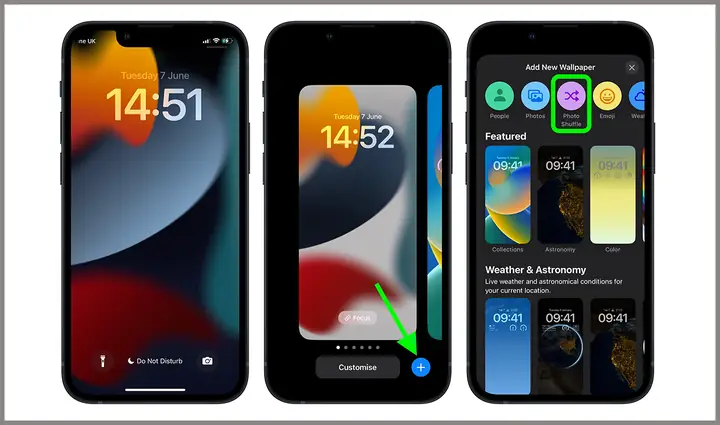
2.2. Bước 2: Đặt làm Hình Nền
- Trong menu chia sẻ, kéo xuống và chọn “Use as Wallpaper”.
- Màn hình sẽ hiển thị bản xem trước. Bạn có thể:
- Di chuyển và phóng to/thu nhỏ ảnh bằng cách dùng hai ngón tay.
- Bật/Tắt “Perspective” (cảm giác chiều sâu) bằng cách nhấn vào biểu tượng “Perspective” ở góc dưới bên phải.
- Bật/Tắt “Live Photo” (nếu ảnh là Live Photo) để sử dụng làm Live Wallpaper.
- Khi đã hài lòng, nhấn “Set”.
2.3. Bước 3: Chọn Đối Tượng Áp Dụng
- Set Lock Screen – chỉ áp dụng cho màn hình khóa.
- Set Home Screen – chỉ áp dụng cho màn hình chính.
- Set Both – áp dụng cho cả hai.
Lưu ý: Khi bật Live Photo cho Lock Screen, iPhone sẽ phản hồi khi bạn chạm và giữ để xem hiệu ứng chuyển động.
3. Sử Dụng Ứng Dụng Bên Thứ Ba Để Tải Và Cài Hình Nền
3.1. Các Ứng Dụng Phổ Biến
| Ứng dụng | Nền tảng | Tính năng nổi bật |
|---|---|---|
| Zedge | iOS | Hàng ngàn hình nền miễn phí, phân loại theo chủ đề. |
| Walli | iOS | Hình nền nghệ thuật, hỗ trợ HD, có cộng đồng nghệ sĩ. |
| Vellum | iOS | Cập nhật hàng ngày, bộ sưu tập “Daily Wallpaper”. |
| Unsplash | iOS | Ảnh chất lượng cao từ cộng đồng nhiếp ảnh. |
| Live Wallpapers | iOS | Tập trung vào Live Photos và Dynamic Wallpapers. |
3.2. Cài Đặt Hình Nền Từ Ứng Dụng
- Tải và cài đặt ứng dụng mong muốn từ App Store.
- Mở ứng dụng, duyệt qua danh mục hoặc tìm kiếm từ khóa (ví dụ: “nature”, “space”, “minimalist”).
- Chọn ảnh bạn muốn, nhấn “Download” hoặc “Set Wallpaper” (tùy ứng dụng).
- Xác nhận quyền truy cập ảnh (nếu được yêu cầu), sau đó bước 2 và bước 3 trong phần 2 sẽ được tự động thực hiện bởi ứng dụng.
Cảnh báo: Một số ứng dụng có thể yêu cầu mua trong‑app để mở khóa hình nền chất lượng cao. Đọc kỹ mô tả và đánh giá trước khi mua.
3.3. Lưu Trữ Hình Nền Vào Album
Nếu bạn muốn lưu hình nền để dùng sau, hãy:
– Nhấn Save Image trong ứng dụng để lưu vào album Photos.
– Sau đó, thực hiện các bước cài đặt từ album như trong phần 2.
4. Tạo Hình Nền Tùy Chỉnh Bằng Ứng Dụng Thiết Kế
Có thể bạn quan tâm: App Nghe Nhạc Offline Cho Iphone: Hướng Dẫn Chọn Lựa, Tải Về Và Tối Ưu Trải Nghiệm Âm Nhạc Không Internet
4.1. Ứng Dụng Đề Xuất
- Canva (iOS) – công cụ thiết kế kéo thả, có mẫu sẵn cho iPhone.
- Adobe Photoshop Express – chỉnh sửa chuyên sâu, hỗ trợ layer.
- Procreate Pocket – dành cho những ai muốn vẽ tay trên iPhone.
- Pixelmator – chỉnh sửa ảnh mạnh mẽ, hỗ trợ RAW.
4.2. Các Bước Tạo Hình Nền
Bước 1: Đặt Kích Thước Canvas
- Mở ứng dụng (ví dụ: Canva).
- Chọn “Custom dimensions” và nhập kích thước phù hợp (ví dụ: 1290 × 2796 cho iPhone 14 Pro Max).
Bước 2: Thêm Thành Phần
- Ảnh nền: Tải lên từ thư viện hoặc sử dụng ảnh stock.
- Văn bản: Thêm quote, ngày tháng, hoặc tên của bạn.
- Biểu tượng / hình vẽ: Đặt các icon yêu thích (như trái tim, ngôi sao).
- Hiệu ứng: Áp dụng filter, gradient, hoặc overlay để tạo chiều sâu.
Bước 3: Tối Ưu Hóa
- Kiểm tra độ tương phản: Đảm bảo biểu tượng ứng dụng còn dễ nhìn.
- Tránh đặt chi tiết quan trọng ở khu vực thời gian và ngày (phía trên cùng của màn hình khóa) hoặc khu vực notch (đối với các mẫu iPhone có notch).
Bước 4: Lưu và Cài Đặt
- Nhấn Export → Save to Photos.
- Sau đó, vào Photos, thực hiện các bước trong phần 2 để đặt làm nền.
Mẹo: Đối với người dùng thích minimalist, nên giữ nền đơn sắc hoặc gradient nhẹ, tránh quá tải chi tiết.
5. Cài Đặt Hình Nền Động (Live & Dynamic)
5.1. Live Wallpapers
- Tải Live Photo: Từ ứng dụng Live Photos, hoặc chuyển đổi video sang Live Photo bằng intoLive (app).
- Mở Photo, chọn Share → Use as Wallpaper.
- Bật Live Photo (nếu chưa), sau đó Set → Lock Screen (Live Photo chỉ hoạt động trên Lock Screen).
- Khi muốn xem, nhấn và giữ màn hình khóa.
5.2. Dynamic Wallpapers
Apple cung cấp một số Dynamic Wallpapers mặc định, tuy nhiên bạn có thể tạo hoặc tải thêm:
- Tạo bằng ứng dụng “Live Wallpapers”: Chọn một video ngắn, chuyển thành Dynamic.
- Cài đặt: Tương tự như Live Photo, nhưng chọn Set → Both để áp dụng cho cả Home và Lock Screen.
Lưu ý: Live và Dynamic Wallpapers tiêu tốn pin hơn so với hình nền tĩnh, đặc biệt là khi sử dụng trên Home Screen.
6. Tối Ưu Hóa Hiệu Năng và Pin Khi Dùng Hình Nền
| Yếu tố | Tác động | Khuyến nghị |
|---|---|---|
| Độ phân giải cao | Tăng chất lượng nhưng có thể làm chậm khi tải ảnh lớn. | Sử dụng ảnh đúng kích thước, không quá lớn (≤ 5 MB). |
| Live Wallpaper | Tạo hiệu ứng chuyển động, tiêu tốn CPU/GPU. | Chỉ dùng cho Lock Screen, hạn chế sử dụng trên Home Screen. |
| Brightness (độ sáng) | Hình nền quá sáng sẽ tiêu tốn pin. | Chọn màu tối hoặc giảm độ sáng trong cài đặt Display & Brightness. |
| Dark Mode | Khi bật Dark Mode, hình nền sáng có thể gây chói. | Sử dụng hình nền tối hoặc có chế độ Dark Mode tự động. |
7. Các Lỗi Thường Gặp Khi Cài Đặt Hình Nền Và Cách Khắc Phục
7.1. Hình Nền Bị Cắt Lệch
- Nguyên nhân: Kích thước ảnh không phù hợp, hoặc không căn chỉnh đúng.
- Giải pháp: Sử dụng công cụ Crop trong Photos hoặc một ứng dụng chỉnh sửa để điều chỉnh tỷ lệ (aspect ratio) trước khi đặt làm nền.
7.2. Hình Nền Không Hiển Thị Đúng Trên Home Screen
- Nguyên nhân: Đặt hình nền chỉ cho Lock Screen.
- Giải pháp: Khi nhấn Set, chọn Set Home Screen hoặc Set Both.
7.3. Live Wallpaper Không Hoạt Động
- Nguyên nhân: Live Photo chỉ hỗ trợ trên Lock Screen, hoặc thiết bị không hỗ trợ Live Photo (iPhone SE 2026 trở lên mới hỗ trợ).
- Giải pháp: Đảm bảo bạn đang đặt Live Photo cho Lock Screen, và kiểm tra Settings → Accessibility → Motion → Reduce Motion (nếu bật, Live Photo sẽ không hoạt động).
7.4. Hình Nền Không Được Lưu Vào Album
- Nguyên nhân: Quyền truy cập ảnh bị từ chối.
- Giải pháp: Vào Settings → Privacy & Security → Photos, chọn All Photos cho ứng dụng đang sử dụng.
8. Các Chủ Đề Hình Nền Phổ Biến Và Gợi Ý Nguồn Tải
| Chủ đề | Mô tả | Nguồn tải đề xuất |
|---|---|---|
| Thiên nhiên | Rừng, núi, biển, hoàng hôn. | Unsplash, Pexels |
| Không gian | Hình ảnh sao, thiên hà, tàu vũ trụ. | NASA APOD, Walli |
| Minimalist | Màu đơn sắc, gradient, hình khối đơn giản. | Vellum, Canva |
| Anime & Manga | Nhân vật yêu thích, phong cách manga. | Zedge, DeviantArt |
| Công nghệ | Hình ảnh circuit board, code, neon. | Wallpaper Engine (via iOS app), Reddit r/iWallpaper |
| Thời trang | Hình ảnh mẫu, phụ kiện, màu sắc thời thượng. | Pinterest, Instagram (sử dụng Repost). |
| Cảm hứng | Quote, lời khích lệ, thành tựu cá nhân. | Canva, Adobe Spark. |
9. Bảo Mật Khi Tải Hình Nền
- Kiểm tra nguồn: Tránh tải từ các trang web không rõ nguồn gốc để tránh malware.
- Đọc đánh giá: Trước khi tải ứng dụng, xem xét đánh giá và số lượt tải.
- Quyền truy cập: Chỉ cho phép ứng dụng truy cập Photos và Camera nếu thực sự cần thiết.
- Cập nhật iOS: Đảm bảo iPhone luôn chạy phiên bản iOS mới nhất để giảm rủi ro bảo mật.
10. Tổng Kết Và Những Bước Tiếp Theo
Việc cài hình nền cho iPhone không chỉ là thay đổi một bức ảnh mà còn là quá trình sáng tạo, cá nhân hoá và tối ưu hoá trải nghiệm sử dụng thiết bị. Từ việc chọn ảnh từ thư viện, tải hình nền qua ứng dụng bên thứ ba, đến tự thiết kế hình nền riêng, bạn có thể:
- Lựa chọn loại nền (tĩnh, động, perspective) phù hợp với nhu cầu.
- Chuẩn bị ảnh đúng kích thước, định dạng và tối ưu dung lượng.
- Cài đặt qua Photos hoặc ứng dụng bên thứ ba một cách nhanh chóng.
- Kiểm tra và điều chỉnh để hình nền hiển thị hoàn hảo trên cả Lock Screen và Home Screen.
- Bảo vệ thiết bị bằng cách chỉ tải nội dung từ nguồn đáng tin cậy và duy trì cập nhật iOS.
Thử thách nhỏ cho bạn: Hãy thử tạo một bộ sưu tập hình nền theo mùa (Mùa xuân, Hạ, Thu, Đông) bằng Canva, lưu vào album riêng và thay đổi chúng mỗi tháng để luôn cảm nhận được không khí mới mẻ.
Nếu bạn đã đọc đến đây, chắc hẳn bạn đã nắm vững mọi khía cạnh để cài hình nền cho iPhone một cách chuyên nghiệp. Hãy bắt tay vào thực hành ngay và biến chiếc iPhone của mình thành một tác phẩm nghệ thuật cá nhân! 🚀
