- 1. Hiểu Về Hiệu Ứng Mờ (Blur) Và Khi Nào Nên Dùng
- 1.1. Định Nghĩa Blur
- 1.2. Khi Nào Nên Áp Dụng Blur?
- 2. Sử Dụng Tính Năng Portrait Mode (Chế Độ Chân Dung)
- 2.1. Portrait Mode Là Gì?
- 2.2. Cách Kích Hoạt Portrait Mode
- 2.3. Điều Chỉnh Độ Mờ Sau Khi Chụp
- 2.4. Giới Hạn Của Portrait Mode
- 3. Sử Dụng Công Cụ Chỉnh Sửa Ảnh Trong Ứng Dụng Photos
- 3.1. Mở Ảnh Và Vào Chế Độ Chỉnh Sửa
- 3.2. Công Cụ “Adjust” → “Blur”
- 3.3. Tạo “Mask” Để Kiểm Soát Vùng Mờ
- 3.4. Lưu Ý Khi Sử Dụng Blur Trong Photos
- 4. Ứng Dụng Bên Thứ Ba – Những Công Cụ Mạnh Mẽ Hơn
- 4.1. Snapseed (Google)
- 4.2. Adobe Lightroom Mobile
- 4.3. Facetune (Lightricks)
- 4.4. AfterFocus
- 5. Quy Trình Chi Tiết Từ Đầu Đến Cuối – “Bản Đồ” Thực Hành
- Bước 1: Lên Kế Hoạch & Chọn Ảnh
- Bước 2: Kiểm Tra Độ Sắc Nét Gốc
- Bước 3: Áp Dụng Blur Cơ Bản (Portrait Mode)
- Bước 4: Sử Dụng Công Cụ Blur Tùy Chỉnh
- Bước 5: Kiểm Tra Lại Ảnh
- Bước 6: Tối Ưu Hóa Màu Sắc & Độ Sáng
- Bước 7: Lưu & Xuất Bản
- 6. Mẹo Và Thủ Thuật Nâng Cao
- 6.1. Tạo “Tilt‑Shift” Để Giảm Độ Sâu Trường
- 6.2. Kết Hợp Blur Với “Mask” Để Đánh Bóng Chủ Thể
- 6.3. Sử Dụng “Layer” Trong Ứng Dụng Lightroom
- 6.4. Tạo Hiệu Ứng “Motion Blur” Đơn Giản
- 6.5. Giảm Noise Trước Khi Blur
- 7. Các Trường Hợp Ứng Dụng Thực Tế
- 8. Lưu Trữ Và Chia Sẻ Ảnh Đã Làm Mờ
- 9. Những Sai Lầm Thường Gặp Khi Làm Mờ Ảnh Trên iPhone
- 10. Kết Luận
Trong thời đại smartphone ngày càng trở thành “cỗ máy đa năng”, iPhone không chỉ là công cụ liên lạc, giải trí mà còn là một “studio” chụp ảnh di động mạnh mẽ. Tuy nhiên, không phải lúc nào bức ảnh cũng đạt được độ hoàn hảo như mong muốn. Đôi khi, chúng ta muốn tạo ra một hiệu ứng mờ (blur) để làm nổi bật chủ thể, che giấu chi tiết không mong muốn, hoặc đơn giản là tạo ra một phong cách nghệ thuật. Bài viết dưới đây sẽ cung cấp cho bạn hướng dẫn chi tiết, đầy đủ và thực tế nhất về cách làm mờ ảnh trên iPhone, từ việc sử dụng các công cụ có sẵn trong iOS đến các ứng dụng bên thứ ba mạnh mẽ. Bạn sẽ được khám phá:
- Cơ chế làm mờ ảnh trong iOS và nguyên lý hoạt động của các công cụ.
- Cách sử dụng tính năng Portrait Mode để tạo hiệu ứng bokeh tự động.
- Hướng dẫn chi tiết sử dụng công cụ chỉnh sửa ảnh trong Photos App.
- Giới thiệu các ứng dụng bên thứ ba như Snapseed, Lightroom, Facetune, và các plugin chuyên dụng.
- Mẹo tối ưu hoá chất lượng ảnh sau khi làm mờ.
- Các trường hợp sử dụng thực tế: chụp chân dung, sản phẩm, phong cảnh, và ảnh selfie.
Lưu ý: Bài viết này được viết dành riêng cho người dùng iPhone, bao gồm cả iPhone 13/14/15, iPhone SE, và các mẫu cũ hơn. Bạn không cần phải là một chuyên gia Photoshop mới có thể áp dụng các kỹ thuật này.
Có thể bạn quan tâm: App Store Biến Mất Trên Iphone: Nguyên Nhân, Giải Pháp Và Cách Phòng Ngừa
1. Hiểu Về Hiệu Ứng Mờ (Blur) Và Khi Nào Nên Dùng
1.1. Định Nghĩa Blur
Blur (mờ) là một kỹ thuật xử lý ảnh nhằm giảm độ sắc nét của các phần ảnh, tạo ra cảm giác sâu trường (depth) hoặc làm mờ những chi tiết không mong muốn. Trong nhiếp ảnh, blur có thể được chia thành:
- Gaussian Blur: Mờ đều toàn bộ ảnh, thường dùng để tạo nền mờ.
- Motion Blur: Mờ chuyển động, mô phỏng chuyển động nhanh.
- Radial Blur: Mờ xoay quanh một điểm trung tâm.
- Lens Blur (Bokeh): Mờ nền nhưng giữ độ nét cho chủ thể, giống như hiệu ứng “độ sâu trường ảnh” (depth of field) của ống kính.
1.2. Khi Nào Nên Áp Dụng Blur?
- Tăng độ tập trung: Khi muốn làm nổi bật chủ thể và làm mờ nền.
- Che giấu chi tiết nhạy cảm: Ví dụ, khuôn mặt người trong ảnh công cộng.
- Tạo phong cách nghệ thuật: Ảnh nền mờ, màu sắc nhạt, tạo cảm giác lãng mạn.
- Sửa lỗi nhiễu: Khi ảnh bị nhiễu, một lớp blur nhẹ có thể làm giảm độ rối.
Có thể bạn quan tâm: App Karaoke Hay Cho Iphone: Top 10 Ứng Dụng Đỉnh Cao Giúp Bạn Thỏa Sức Trình Diễn
2. Sử Dụng Tính Năng Portrait Mode (Chế Độ Chân Dung)
2.1. Portrait Mode Là Gì?
Portrait Mode (Chế độ chân dung) là tính năng được tích hợp sẵn trên iPhone từ iPhone 7 Plus trở lên, sử dụng công nghệ Dual‑Camera (hoặc Triple‑Camera) để tạo ra hiệu ứng bokeh – nền mờ, chủ thể sắc nét.
2.2. Cách Kích Hoạt Portrait Mode
- Mở Camera App.
- Vuốt sang Portrait (biểu tượng hình người đứng).
- Đảm bảo độ sáng đủ và khoảng cách từ 0.5m đến 2.5m giữa bạn và chủ thể.
- Khi khung hình hiển thị “Depth Effect” (độ sâu), chụp ảnh.
2.3. Điều Chỉnh Độ Mờ Sau Khi Chụp
Sau khi chụp, bạn có thể thay đổi độ mờ trong Photos App:
- Mở ảnh trong Photos.
- Nhấn Edit (biểu tượng bút chì).
- Chọn Depth (độ sâu) – biểu tượng hình tròn với các đường viền.
- Kéo thanh Depth Control để tăng/giảm mức độ mờ nền (từ 0 – không mờ, tới 100 – mờ tối đa).
- Nhấn Done để lưu.
Mẹo: Nếu muốn tạo hiệu ứng đảo ngược (nền sắc nét, chủ thể mờ), bạn có thể dùng Portrait Lighting → Stage Light → Adjust Depth và giảm độ sâu tới mức chủ thể mờ hơn.
2.4. Giới Hạn Của Portrait Mode
- Chỉ hoạt động trên các iPhone có cảm biến đa ống kính.
- Không thể áp dụng cho ảnh đã chụp bằng Camera trước (front camera) trên các mẫu cũ.
- Độ mờ không thể tùy chỉnh chi tiết (ví dụ: chỉ có mức mờ toàn bộ nền).
Có thể bạn quan tâm: Cách Ghép Nhạc Vào Video Trên Iphone: Hướng Dẫn Chi Tiết Và Mẹo Tối Ưu
3. Sử Dụng Công Cụ Chỉnh Sửa Ảnh Trong Ứng Dụng Photos
3.1. Mở Ảnh Và Vào Chế Độ Chỉnh Sửa
- Mở Photos, chọn ảnh muốn làm mờ.
- Nhấn Edit ở góc trên bên phải.
3.2. Công Cụ “Adjust” → “Blur”
Trong iOS 17 (và các phiên bản iOS mới hơn) có công cụ “Adjust” cho phép blur một phần ảnh:
- Nhấn vào Adjust (biểu tượng thanh trượt).
- Kéo sang trái để hiển thị các công cụ: Light, Color, B&W, và Blur.
- Chọn Blur.
- Dùng cây cọ để vẽ lên vùng muốn làm mờ. Bạn có thể tăng/giảm độ mạnh bằng cách kéo thanh Intensity.
- Nhấn Done để lưu.
Lưu ý: Công cụ này chỉ có trên iOS 17 trở lên. Đối với các phiên bản trước, bạn cần dùng ứng dụng bên thứ ba.
3.3. Tạo “Mask” Để Kiểm Soát Vùng Mờ
Nếu muốn tạo mask chi tiết (ví dụ: mờ một phần khuôn mặt, không ảnh hưởng tới mắt), bạn có thể:
- Sử dụng công cụ Brush trong Edit → Adjust → Blur.
- Chọn “Eraser” để xóa phần đã mờ không mong muốn.
- Điều chỉnh cỡ brush và độ cứng để có độ mờ mượt mà.
3.4. Lưu Ý Khi Sử Dụng Blur Trong Photos
- Không làm mất chi tiết quan trọng: Độ mờ quá lớn có thể làm mất thông tin quan trọng, gây khó chịu cho người xem.
- Kiểm tra độ phân giải: Khi lưu ảnh, iPhone sẽ tự động tối ưu kích thước, nhưng nếu bạn muốn giữ nguyên độ phân giải, hãy chọn “Save as Copy” để không ghi đè lên ảnh gốc.
4. Ứng Dụng Bên Thứ Ba – Những Công Cụ Mạnh Mẽ Hơn
4.1. Snapseed (Google)
4.1.1. Tải và Cài Đặt
- Tải Snapseed miễn phí từ App Store.
4.1.2. Cách Thực Hiện Blur
- Mở ảnh trong Snapseed → Tools → Lens Blur.
- Chọn Shape (Circle, Triangle, Full) và Transition (smooth, sharp).
- Điều chỉnh Blur Strength bằng thanh trượt.
- Kéo Pinch để di chuyển vùng mờ, hoặc dùng two‑finger pinch để thay đổi kích thước.
- Nhấn ✓ để áp dụng, sau đó Export → Save.
4.1.3. Ưu Điểm
- Đa dạng các kiểu blur (circular, linear, radial).
- Kiểm soát độ sâu bằng “Tilt‑Shift”.
- Không cần đăng ký tài khoản.
4.1.4. Nhược Điểm
- Giao diện hơi phức tạp cho người mới.
4.2. Adobe Lightroom Mobile
4.2.1. Tải và Đăng Ký
- Tải Lightroom (miễn phí, có gói trả phí cho tính năng nâng cao).
4.2.2. Sử Dụng “Selective Brush” Để Blur
- Mở ảnh → Edit → Selective → Brush.
- Chọn Effect → Blur.
- Dùng brush để tô lên vùng muốn làm mờ. Bạn có thể tăng/giảm độ mạnh (Strength) và độ mờ (Feather).
- Nhấn Done → Export.
4.2.3. Ưu Điểm
- Kiểm soát chi tiết (từng pixel), kết hợp với công cụ chỉnh màu mạnh mẽ.
- Lưu preset để áp dụng nhanh cho nhiều ảnh.
4.2.4. Nhược Điểm
- Yêu cầu tài khoản Adobe và đôi khi cần trả phí để mở toàn bộ tính năng.
4.3. Facetune (Lightricks)
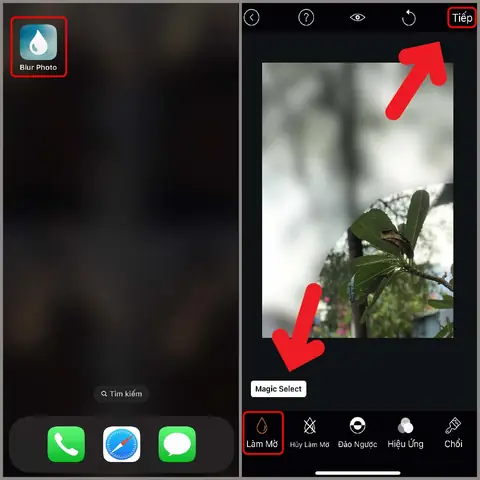
Có thể bạn quan tâm: Cách Làm Nhạc Chuông Trên Iphone: Hướng Dẫn Chi Tiết Từ A Đến Z
4.3.1. Khi Nào Dùng Facetune?
- Khi muốn che giấu khuyết điểm trên khuôn mặt (mụn, nếp nhăn) bằng cách mờ chúng.
- Khi muốn tạo hiệu ứng mờ nền cho ảnh selfie.
4.3.2. Hướng Dẫn
- Mở ảnh → Blur → Background Blur.
- Tự động nhận diện khuôn mặt → Keep Face Sharp.
- Điều chỉnh Blur Strength và Edge Feather.
- Lưu ảnh.
4.3.3. Ưu Điểm
- Tự động phát hiện khuôn mặt, rất tiện cho selfie.
- Công cụ “Patch” để che chi tiết không mong muốn.
4.3.4. Nhược Điểm
- Phải trả phí để mở toàn bộ tính năng (có bản dùng thử).
4.4. AfterFocus
4.4.1. Tính Năng Nổi Bật
- Cho phép vẽ vùng focus (độ nét) và blur tự động cho phần còn lại.
- Hỗ trợ “Tilt‑Shift” để tạo cảm giác miniaturization.
4.4.2. Hướng Dẫn Nhanh
- Chọn ảnh → Focus Area → Brush hoặc Shape.
- Vẽ vùng muốn giữ nét.
- Chọn Blur Level (Light, Medium, Heavy).
- Lưu ảnh.
5. Quy Trình Chi Tiết Từ Đầu Đến Cuối – “Bản Đồ” Thực Hành
Bước 1: Lên Kế Hoạch & Chọn Ảnh
- Xác định mục tiêu: chân dung, sản phẩm, hay ảnh nghệ thuật.
- Chọn ảnh có độ phân giải cao (ít nhất 12MP) để tránh mất chất lượng khi làm blur.
Bước 2: Kiểm Tra Độ Sắc Nét Gốc
- Mở ảnh trong Photos → Edit → Detail → Sharpness. Nếu ảnh đã mờ, cân nhắc không làm blur nữa.
Bước 3: Áp Dụng Blur Cơ Bản (Portrait Mode)
- Nếu ảnh được chụp bằng Portrait Mode, thực hiện cài đặt Depth như mục 2.3.
Bước 4: Sử Dụng Công Cụ Blur Tùy Chỉnh
- Mở Photos → Edit → Adjust → Blur (iOS 17) hoặc Snapseed/LR/Facetune.
- Vẽ vùng mờ, điều chỉnh intensity và feather để tạo đường viền mềm mại.
Bước 5: Kiểm Tra Lại Ảnh
- Phóng to ảnh (2x, 4x) để xem chi tiết. Đảm bảo không có vùng “halo” (đường viền mờ quá sắc).
Bước 6: Tối Ưu Hóa Màu Sắc & Độ Sáng
- Sử dụng Brightness, Contrast, Saturation để cân bằng ánh sáng sau khi blur.
- Nếu cần, áp dụng filter nhẹ để tạo phong cách nhất quán.
Bước 7: Lưu & Xuất Bản
- Chọn Save as Copy nếu muốn giữ nguyên bản gốc.
- Export dưới định dạng HEIF (độ nén tốt) hoặc JPEG (tương thích rộng).
6. Mẹo Và Thủ Thuật Nâng Cao
6.1. Tạo “Tilt‑Shift” Để Giảm Độ Sâu Trường
- Dùng Snapseed → Tools → Lens Blur → Tilt‑Shift.
- Kéo thanh để tạo vùng “focus” hẹp, phần còn lại sẽ mờ, tạo cảm giác miniaturization.
6.2. Kết Hợp Blur Với “Mask” Để Đánh Bóng Chủ Thể
- Sau khi làm blur nền, sử dụng Brush để tăng Sharpness cho chủ thể, tạo độ tương phản mạnh.
6.3. Sử Dụng “Layer” Trong Ứng Dụng Lightroom
- Nhân bản layer ảnh, áp dụng Gaussian Blur trên layer trên, sau đó mask để chỉ để blur trên nền.
6.4. Tạo Hiệu Ứng “Motion Blur” Đơn Giản
- Mở Snapseed → Tools → Motion Blur.
- Chọn hướng và tốc độ (Speed) để mô phỏng chuyển động.
6.5. Giảm Noise Trước Khi Blur
- Nếu ảnh có noise (điểm nhiễu), hãy áp dụng Noise Reduction (Lightroom → Detail → Noise Reduction) trước khi blur để tránh “noise” lan rộng.
7. Các Trường Hợp Ứng Dụng Thực Tế
| Trường hợp | Công cụ đề xuất | Lý do |
|---|---|---|
| Chụp chân dung | Portrait Mode → Depth Adjustment | Tự động tạo bokeh, dễ điều chỉnh |
| Sản phẩm (đồ ăn, thời trang) | Snapseed → Lens Blur + Selective Brush | Kiểm soát vùng mờ chính xác, giữ chi tiết sản phẩm |
| Ảnh selfie | Facetune → Background Blur | Giữ mặt sắc nét, nền mờ tự động |
| Ảnh phong cảnh | Lightroom → Selective Brush (Blur) | Mờ nền xa, giữ foreground sắc nét |
| Che khuất thông tin nhạy cảm | Photos → Edit → Blur (iOS 17) hoặc Snapseed | Áp dụng nhanh, không cần phần mềm phức tạp |
8. Lưu Trữ Và Chia Sẻ Ảnh Đã Làm Mờ
- iCloud Photos: Khi bật iCloud, ảnh sẽ tự động đồng bộ lên các thiết bị Apple, giữ nguyên chất lượng.
- Google Photos: Lưu bản sao ở chất lượng “Original” để tránh nén.
- Social Media: Trước khi đăng lên Instagram, Facebook, hãy xuất file ở độ phân giải 1080p để tránh bị nén quá mức.
9. Những Sai Lầm Thường Gặp Khi Làm Mờ Ảnh Trên iPhone
- Mờ quá mức: Đừng áp dụng blur 100% trên toàn ảnh; luôn để lại ít nhất 10‑20% vùng sắc nét.
- Không kiểm tra “halo”: Đường viền mờ quá sắc tạo ra hiện tượng halo, làm ảnh trông kém chuyên nghiệp.
- Bỏ qua độ phân giải gốc: Khi xuất ảnh dưới định dạng nén cao (JPEG 60%), chất lượng sẽ giảm đáng kể.
- Sử dụng blur cho ảnh đã quá tối: Blur sẽ làm tối hơn, hãy cân bằng ánh sáng trước khi blur.
- Quên lưu bản sao: Khi chỉnh sửa, luôn Save as Copy để không mất ảnh gốc.
10. Kết Luận
Việc làm mờ ảnh trên iPhone không còn là công việc khó khăn hay đòi hỏi phần mềm chuyên nghiệp trên máy tính. Từ tính năng Portrait Mode cho tới công cụ Blur trong ứng dụng Photos, và các ứng dụng bên thứ ba mạnh mẽ như Snapseed, Lightroom, Facetune, bạn hoàn toàn có thể tạo ra những bức ảnh chất lượng cao, chuyên nghiệp ngay trên tay. Hãy nhớ:
- Lựa chọn công cụ phù hợp với mục tiêu (portrait, sản phẩm, nghệ thuật).
- Điều chỉnh cẩn thận độ mờ, feather và độ sắc nét để tránh halo.
- Kiểm tra lại ảnh ở mức phóng to để chắc chắn không có lỗi.
- Lưu bản sao để bảo vệ ảnh gốc.
Áp dụng những kiến thức và mẹo trong bài viết này, bạn sẽ nhanh chóng trở thành “bậc thầy” trong việc tạo hiệu ứng mờ trên iPhone, nâng tầm chất lượng ảnh cá nhân và chuyên nghiệp. Hãy thử nghiệm, sáng tạo, và chia sẻ những tác phẩm tuyệt vời của mình với cộng đồng!
Chúc bạn thành công và luôn có những bức ảnh đẹp mắt, ấn tượng!
