Trong thời đại số hoá hiện nay, việc sử dụng smartphone để thực hiện các tác vụ hằng ngày đã trở thành một phần không thể thiếu trong cuộc sống. Đặc biệt, iPhone với hệ sinh thái mạnh mẽ và tính năng đa dạng đã luôn dẫn đầu trong việc cung cấp trải nghiệm người dùng tiện lợi. Một trong những công cụ hữu ích nhưng thường bị bỏ qua là khả năng quét mã vạch (barcode) trực tiếp từ iPhone. Bài viết này sẽ cung cấp cho bạn một hướng dẫn chi tiết, từ cơ bản đến nâng cao, về cách quét mã vạch trên iPhone, các ứng dụng hỗ trợ, cách tối ưu hoá quá trình quét, cũng như những lưu ý pháp lý và bảo mật.
Có thể bạn quan tâm: App Nấu Ăn Cho Iphone: Hướng Dẫn Chi Tiết Đánh Giá, Lựa Chọn Và Sử Dụng Hiệu Quả
1. Mã Vạch Là Gì? Tại Sao Chúng Quan Trọng?
1.1. Định Nghĩa Mã Vạch
Mã vạch (barcode) là một dãy các vạch dày và mỏng, hoặc các ký tự dạng hình ảnh, được mã hoá để chứa thông tin số hoặc ký tự. Khi được đọc bằng máy quét hoặc camera, chúng sẽ trả về dữ liệu liên quan như mã sản phẩm, giá cả, ngày sản xuất, v.v.
1.2. Các Loại Mã Vạch Phổ Biến
| Loại mã | Đặc điểm | Ứng dụng |
|---|---|---|
| UPC (Universal Product Code) | 12 số, phổ biến ở Mỹ | Bán lẻ, siêu thị |
| EAN (European Article Number) | 13 số, chuẩn châu Âu | Bán lẻ quốc tế |
| QR Code | Ma trận 2D, chứa nhiều dữ liệu | Truy cập website, thanh toán |
| Code 128 | 1D, hỗ trợ toàn bộ ký tự ASCII | Logistics, quản lý kho |
| Data Matrix | 2D, mật độ cao | Y tế, điện tử công nghiệp |
1.3. Lợi Ích Khi Sử Dụng Mã Vạch
- Tiết kiệm thời gian: Thay vì nhập tay thông tin, chỉ cần quét một lần.
- Giảm lỗi nhập liệu: Độ chính xác cao, hạn chế sai sót.
- Tích hợp dữ liệu: Dễ dàng liên kết với hệ thống quản lý, ERP.
- Cải thiện trải nghiệm khách hàng: Thông tin nhanh chóng, minh bạch.
Có thể bạn quan tâm: Cài Hình Nền Cho Iphone: Hướng Dẫn Chi Tiết Từ A Đến Z
2. iPhone Có Thể Quét Mã Vạch Như Thế Nào?
2.1. Tính Năng Tích Hợp Sẵn trong iOS
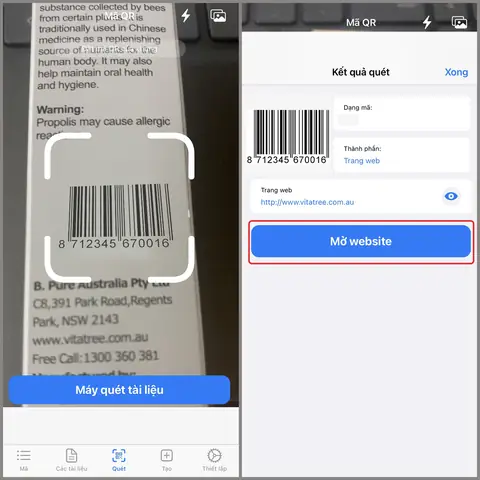
Apple đã tích hợp trình đọc mã vạch trong Camera và Control Center từ iOS 13 trở đi. Khi mở Camera và hướng tới mã vạch, iPhone sẽ tự động nhận diện và hiển thị thông báo ở đầu màn hình. Người dùng chỉ cần chạm vào thông báo để mở liên kết hoặc sao chép dữ liệu.
2.2. Các Ứng Dụng Hỗ Trợ Quét Mã Vạch
Mặc dù tính năng gốc đủ mạnh, nhưng nhiều ứng dụng chuyên dụng cung cấp tính năng mở rộng:
| Ứng dụng | Đặc điểm nổi bật | Phí |
|———-|——————|—–|
| Apple Wallet | Quét mã QR để lưu vé, thẻ thành viên | Miễn phí |
| Google Lens (có trên App Store) | Nhận diện đa dạng, dịch thuật trực tiếp | Miễn phí |
| ShopSavvy | So sánh giá, đánh giá sản phẩm | Miễn phí (có mua trong app) |
| Barcode Scanner (by ZXing Team) | Hỗ trợ hơn 20 loại mã, xuất file CSV | Miễn phí |
| Scanner Pro | Quét mã vạch + tài liệu, lưu đám mây | $4.99 |
2.3. Yêu Cầu Kỹ Thuật
- iPhone mẫu mới (iPhone 6 trở lên) với camera 8MP trở lên để đảm bảo độ nét.
- iOS 13 trở lên: Đảm bảo tính năng tự động nhận diện.
- Kết nối internet (đối với các ứng dụng cần tra cứu dữ liệu trực tuyến).
Có thể bạn quan tâm: App Nghe Nhạc Offline Cho Iphone: Hướng Dẫn Chọn Lựa, Tải Về Và Tối Ưu Trải Nghiệm Âm Nhạc Không Internet
3. Hướng Dẫn Chi Tiết Cách Quét Mã Vạch Trên iPhone
3.1. Sử Dụng Ứng Dụng Camera Mặc Định
- Mở Camera: Vuốt lên từ màn hình chính hoặc nhấn biểu tượng Camera trong Control Center.
- Chọn chế độ “Photo”: Đảm bảo không chuyển sang video hay portrait mode.
- Định vị mã vạch: Đặt mã vạch vào trung tâm khung hình, giữ khoảng cách 20-30 cm.
- Chờ iPhone nhận diện: Một thanh thông báo màu xanh sẽ xuất hiện ở đầu màn hình, hiển thị nội dung mã (URL, số, v.v.).
- Tương tác: Nhấn vào thanh thông báo để mở liên kết, sao chép dữ liệu hoặc thực hiện hành động phù hợp.
Lưu ý: Đối với QR Code, iPhone sẽ hiển thị một cửa sổ pop-up cho phép mở liên kết hoặc thêm thông tin liên hệ.
3.2. Thêm Nút “Quét Mã Vạch” Vào Control Center
- Mở Settings → Control Center → Customize Controls.
- Thêm “QR Code Scanner” (nếu chưa có) bằng cách nhấn dấu “+”.
- Khi cần quét, vuốt lên (hoặc xuống tùy model) để mở Control Center → Nhấn biểu tượng quét.
- Thực hiện các bước tương tự như trong Camera.
3.3. Sử Dụng Ứng Dụng Bên Thứ Ba – Ví Dụ Với “ShopSavvy”
- Tải và cài đặt ứng dụng từ App Store.
- Mở ứng dụng, cấp quyền truy cập camera nếu được yêu cầu.
- Chọn “Scan” trong giao diện chính.
- Đưa mã vạch vào khung quét, chờ ứng dụng đọc và hiển thị thông tin sản phẩm, giá bán trên các cửa hàng khác nhau.
- Lưu trữ: Bạn có thể lưu lại lịch sử quét để tham khảo sau.
3.4. Quét Mã Vạch Trong Ứng Dụng “Notes”
iOS 15 trở lên cho phép chèn mã vạch vào ghi chú:
- Mở Notes, tạo ghi chú mới.
- Nhấn + → Scan Documents.
- Khi camera hiện, điều chỉnh để mã vạch nằm trong khung.
- Ghi chú sẽ lưu lại hình ảnh và nếu là QR, sẽ hiện liên kết.
4. Ứng Dụng Thực Tiễn Của Việc Quét Mã Vạch Trên iPhone
4.1. Mua Sắm Thông Minh
- So sánh giá: Quét mã vạch sản phẩm tại siêu thị, nhận đề xuất giá tốt hơn từ các website.
- Xác thực nguồn gốc: Đối với thực phẩm, quét mã để kiểm tra ngày sản xuất, hạn sử dụng, nguồn gốc.
4.2. Quản Lý Kho Và Inventories
- Doanh nghiệp nhỏ: Sử dụng iPhone làm máy quét di động để nhập kho nhanh chóng.
- Ứng dụng “Sortly”: Kết hợp quét mã vạch để cập nhật số lượng, vị trí lưu trữ.
4.3. Du Lịch Và Giải Trí
Có thể bạn quan tâm: App Phơi Sáng Cho Iphone: Hướng Dẫn Toàn Diện Để Tối Ưu Hình Ảnh Và Tăng Cường Sự Sáng Đèn
- Quét QR Code trên vé máy bay, vé tham quan, nhận thông tin thời gian, cổng ra vào.
- Tham quan bảo tàng: Quét mã QR để nghe thuyết minh đa ngôn ngữ.
4.4. Y Tế
- Quét mã vạch thuốc: Kiểm tra thông tin thành phần, hạn sử dụng, tương tác thuốc.
- Ứng dụng “Medisafe”: Nhận thông báo uống thuốc dựa trên mã vạch.
4.5. Giáo Dục
- Giáo viên: Tạo bài tập tương tác, học sinh quét mã để truy cập tài liệu.
- Sinh viên: Quét mã QR trong sách giáo trình để xem video hướng dẫn.
5. Mẹo Tối Ưu Hóa Khi Quét Mã Vạch Trên iPhone
| Mẹo | Cách thực hiện | Lợi ích |
|---|---|---|
| Đảm bảo ánh sáng tốt | Quét trong ánh sáng tự nhiên hoặc phòng sáng | Giảm lỗi đọc, tốc độ nhanh |
| Giữ camera ổn định | Dùng tay hoặc giá đỡ | Tránh mờ, cải thiện độ chính xác |
| Vệ sinh ống kính | Lau sạch bằng vải microfiber | Loại bỏ vết bẩn, tăng độ nét |
| Không chụp quá gần | Khoảng cách 15-30 cm tùy kích thước mã | Đảm bảo toàn bộ mã hiển thị |
| Sử dụng chế độ “Focus Lock” | Nhấn và giữ màn hình để khóa lấy nét | Tránh tự động thay đổi khi di chuyển |
| Tắt chế độ HDR (đối với một số app) | Vào Settings → Camera → HDR → Off | Giảm hiện tượng “ghosting” trên mã |
| Cập nhật iOS thường xuyên | Settings → General → Software Update | Nhận các cải tiến nhận diện mới |
| Kiểm tra quyền truy cập | Settings → Privacy → Camera → Cho phép | Đảm bảo ứng dụng có thể sử dụng camera |
6. Các Vấn Đề Phổ Biến Khi Quét Mã Vạch Và Cách Khắc Phục
- Mã vạch không được nhận diện
- Nguyên nhân: Ánh sáng yếu, mã bị mờ, hoặc loại mã không hỗ trợ.
Giải pháp: Thay đổi góc quét, tăng độ sáng, dùng app hỗ trợ nhiều loại mã như “Barcode Scanner”.
Quá trình quét chậm, lag
- Nguyên nhân: iPhone đang chạy nhiều ứng dụng nền, hoặc bộ nhớ đầy.
Giải pháp: Đóng các app không cần thiết, khởi động lại thiết bị.
Dữ liệu quét sai (số sai, URL không đúng)
- Nguyên nhân: Mã vạch bị hỏng, hoặc camera không lấy đủ thông tin.
Giải pháp: Kiểm tra mã vạch thực tế, quét lại từ nguồn khác.
Ứng dụng quét yêu cầu kết nối internet nhưng không có
- Nguyên nhân: Ứng dụng cần tra cứu dữ liệu trực tuyến.
Giải pháp: Kết nối Wi‑Fi hoặc dữ liệu di động; hoặc dùng app cho phép lưu trữ offline.
Cảnh báo bảo mật khi mở liên kết
- Nguyên nhân: URL không đáng tin cậy, có thể là phishing.
- Giải pháp: Kiểm tra địa chỉ, không nhập thông tin cá nhân nếu không chắc chắn.
7. Bảo Mật Và Quyền Riêng Tư Khi Quét Mã Vạch
7.1. Dữ liệu cá nhân có bị thu thập?
Một số ứng dụng quét mã vạch có thể ghi lại lịch sử quét, vị trí, và thậm chí chia sẻ dữ liệu với bên thứ ba để phục vụ quảng cáo. Người dùng nên:
- Đọc chính sách quyền riêng tư trước khi cài đặt.
- Tắt chia sẻ vị trí nếu không cần (Settings → Privacy → Location Services).
- Xóa lịch sử quét thường xuyên trong cài đặt ứng dụng.
7.2. Rủi ro khi quét mã QR không đáng tin cậy
QR Code có thể dẫn tới trang web lừa đảo, tải phần mềm độc hại hoặc yêu cầu nhập thông tin tài khoản. Cách phòng ngừa:
- Kiểm tra URL khi mở liên kết. iOS hiển thị địa chỉ đầy đủ trước khi mở.
- Không nhập mật khẩu hoặc thông tin ngân hàng nếu không chắc chắn.
- Sử dụng app bảo mật có tính năng phát hiện URL nguy hiểm (ví dụ: “Norton Mobile Security”).
7.3. Quyền truy cập camera
Khi cài đặt app, iOS sẽ hỏi quyền truy cập camera. Người dùng có thể:
- Cho phép “While Using the App” để giảm nguy cơ lạm dụng.
- Kiểm tra lại trong Settings → Privacy → Camera và tắt quyền cho các app không cần.
8. So Sánh iPhone Với Các Nền Tảng Khác Trong Việc Quét Mã Vạch
| Tiêu chí | iPhone | Android (đa phần) | Windows Phone (đã ngừng) |
|---|---|---|---|
| Tích hợp sẵn | Camera + Control Center | Camera (phiên bản Android 9+), Google Lens | Không có tính năng mặc định |
| Độ chính xác | Cao, nhờ AI và A15 Bionic | Tốt, phụ thuộc vào hãng | Không áp dụng |
| Đa dạng loại mã | Hỗ trợ 1D, 2D, QR, Data Matrix | Hỗ trợ tương tự, tùy OEM | – |
| Bảo mật | Sandbox, quyền truy cập nghiêm ngặt | Thường mở rộng hơn, nhưng có thể tùy chỉnh | – |
| Ứng dụng hỗ trợ | ShopSavvy, QR Code Reader, Google Lens | Barcode Scanner, QR Droid, CamScanner | – |
| Tính năng bổ sung | Tự động nhận diện, mở liên kết nhanh | Google Lens cho dịch thuật, nhận dạng đối tượng | – |
Kết quả cho thấy iPhone giữ vị trí mạnh mẽ về độ chính xác, bảo mật và trải nghiệm người dùng nhờ tích hợp sẵn và hệ sinh thái đồng bộ.
9. Tương Lai Của Công Nghệ Quét Mã Vạch Trên iPhone
9.1. AI và Machine Learning
Apple đang đầu tư mạnh vào Core ML và Vision framework để cải thiện nhận diện hình ảnh. Trong các phiên bản iOS sắp tới, khả năng nhận diện mã vạch sẽ:
- Nhận diện nhanh hơn ngay cả trong điều kiện ánh sáng yếu.
- Phân loại nội dung (sản phẩm, thuốc, tài liệu) và đề xuất hành động tự động.
9.2. AR (Augmented Reality) và Mã Vạch
Kết hợp ARKit, iPhone có thể:
- Hiển thị thông tin sản phẩm ngay trên mô hình 3D khi quét mã.
- Hướng dẫn lắp ráp bằng cách quét mã vạch trên bộ phận.
9.3. Mã Vạch Liên Kết Blockchain
Trong tương lai, mã vạch có thể chứa hash liên kết tới blockchain, giúp:
- Xác thực nguồn gốc (ví dụ: thực phẩm hữu cơ, hàng hiệu).
- Theo dõi chuỗi cung ứng một cách minh bạch.
iPhone sẽ hỗ trợ đọc các định dạng mới này thông qua cập nhật phần mềm.
10. Kết Luận
Quét mã vạch trên iPhone không chỉ là một tính năng tiện lợi mà còn mở ra vô vàn cơ hội trong mua sắm, quản lý, y tế, giáo dục và giải trí. Từ việc sử dụng Camera tích hợp sẵn, Control Center, đến các ứng dụng chuyên dụng, người dùng có thể tùy chỉnh trải nghiệm sao cho phù hợp nhất với nhu cầu. Để đạt hiệu suất tối ưu, hãy chú ý đến ánh sáng, khoảng cách và bảo mật dữ liệu. Đồng thời, việc nắm bắt các xu hướng công nghệ như AI, AR và blockchain sẽ giúp bạn tận dụng tối đa tiềm năng của iPhone trong thời đại số hoá.
Hy vọng qua bài viết chi tiết trên 1500 từ, bạn đã có một cái nhìn toàn diện về cách quét mã vạch trên iPhone, các công cụ hỗ trợ, ứng dụng thực tiễn và cách bảo vệ thông tin cá nhân. Hãy thử ngay hôm nay và trải nghiệm sự tiện lợi mà công nghệ mang lại!