Có thể bạn quan tâm: App Chứng Khoán Trên Iphone: Lựa Chọn Tối Ưu Để Giao Dịch Và Quản Lý Danh Mục Đầu Tư
Mở Đầu
Trong thời đại smartphone ngày càng trở nên “thông minh” và đa chức năng, iPhone của Apple luôn là một trong những thiết bị được ưa chuộng nhất trên toàn cầu. Tuy nhiên, việc quản lý app & data iPhone – tức là các ứng dụng và dữ liệu kèm theo – không phải lúc nào cũng đơn giản như chúng ta nghĩ. Nhiều người dùng gặp khó khăn khi muốn biết “app & data iPhone ở đâu?”: dữ liệu của một ứng dụng được lưu trữ ở đâu, làm sao để sao lưu, chuyển sang thiết bị mới, hoặc thậm chí xóa bỏ những dữ liệu không cần thiết để giải phóng bộ nhớ.
Bài viết này sẽ cung cấp cho bạn một hướng dẫn chi tiết, toàn diện về cách tìm kiếm, quản lý và xóa dữ liệu ứng dụng trên iPhone. Chúng tôi sẽ đi qua các khái niệm cơ bản, các công cụ tích hợp sẵn của iOS, các phương pháp sao lưu và phục hồi, cũng như những mẹo tối ưu hoá bộ nhớ cho iPhone của bạn. Tất cả những thông tin này sẽ giúp bạn trả lời câu hỏi “app & data iPhone ở đâu?” một cách rõ ràng và dễ hiểu.
Có thể bạn quan tâm: Ứng Dụng Chụp Màn Hình Iphone: Hướng Dẫn Toàn Diện, So Sánh Và Lựa Chọn Phù Hợp
1. Hiểu Rõ “App & Data” Trên iPhone Là Gì?
1.1. App (Ứng Dụng)
- App là các phần mềm được tải về và cài đặt trên iPhone qua App Store. Mỗi app có một bundle identifier (định danh duy nhất) và một sandbox riêng, bảo vệ dữ liệu của mình tránh bị truy cập bởi các app khác.
- Các app có thể là native (có sẵn trên hệ thống như Messages, Safari) hoặc third‑party (do nhà phát triển bên thứ ba cung cấp).
1.2. Data (Dữ Liệu)
- Data là tất cả những thông tin mà một app tạo ra hoặc lưu trữ: ảnh chụp màn hình, tài liệu, cài đặt cá nhân, lịch sử trò chuyện, cache, v.v.
- Dữ liệu có thể được lưu trữ có hoặc không đồng bộ với iCloud:
- iCloud Drive / iCloud Backup: dữ liệu được sao lưu tự động lên đám mây của Apple.
- Local Storage: dữ liệu chỉ tồn tại trên thiết bị, không được sao lưu nếu người dùng tắt backup.
1.3. Tại Sao Việc Biết “App & Data Ở Đâu” Quan Trọng?
- Giải phóng bộ nhớ: Xóa dữ liệu không cần thiết giúp iPhone chạy mượt mà hơn.
- Bảo mật & quyền riêng tư: Đảm bảo không có dữ liệu nhạy cảm bị lưu trữ trên thiết bị cũ.
- Di chuyển sang iPhone mới: Khi mua thiết bị mới, bạn muốn chuyển toàn bộ app & data một cách liền mạch.
- Phục hồi sau sự cố: Nếu iPhone gặp lỗi, bạn có thể khôi phục dữ liệu từ backup.
Có thể bạn quan tâm: Chụp Hình Góc Rộng Trên Iphone: Hướng Dẫn Chi Tiết Từ Cơ Bản Đến Nâng Cao
2. Các Vị Trí Lưu Trữ “App & Data” Trên iPhone
2.1. Trong Ứng Dụng (Sandbox)
Mỗi app được cấp một sandbox – một khu vực lưu trữ riêng biệt, không thể truy cập bởi các app khác. Sandbox bao gồm:
| Thư mục | Chức năng | Ví dụ |
|---|---|---|
| Documents | Lưu trữ dữ liệu người dùng, có thể đồng bộ iCloud | Ảnh, file PDF, dữ liệu ghi chú |
| Library | Dữ liệu cấu hình, cache, hỗ trợ | Cài đặt, cache hình ảnh, dữ liệu Core Data |
| tmp | Dữ liệu tạm thời, sẽ bị xóa khi hệ thống cần bộ nhớ | File tạm khi tải video |
Bạn có thể xem cấu trúc này qua Xcode (từ máy Mac) hoặc iMazing, iExplorer (công cụ bên thứ ba).
2.2. iCloud Drive
- iCloud Drive là dịch vụ lưu trữ đám mây của Apple, cho phép đồng bộ dữ liệu Documents và Desktop của người dùng giữa các thiết bị macOS và iOS.
- Khi bật iCloud Backup, các app sẽ tự động sao lưu dữ liệu trong Documents và Library (trừ cache) lên iCloud.
2.3. iTunes/Finder Backup (Local)
- Khi bạn kết nối iPhone với máy Mac (macOS Catalina trở lên) hoặc PC, Finder hoặc iTunes sẽ tạo một bản sao lưu local trên máy tính.
- Bản sao lưu này bao gồm toàn bộ app & data, trừ một số dữ liệu đã được lưu trữ riêng (ví dụ: mật khẩu Keychain nếu không bật mã hóa).
2.4. Các Dịch Vụ Đám Mây Khác
- Google Drive, Dropbox, OneDrive: Nhiều app (Google Photos, Microsoft Office) lưu trữ dữ liệu trực tiếp lên các dịch vụ này, không phụ thuộc iCloud.
- Khi muốn biết dữ liệu của một app cụ thể nằm ở đâu, hãy kiểm tra cài đặt của app đó (thường có mục “Storage” hoặc “Backup”).
3. Cách Kiểm Tra “App & Data” Trên iPhone
3.1. Sử Dụng Cài Đặt iOS (Settings)
- Mở Settings → General → iPhone Storage.
- Bạn sẽ thấy danh sách các app kèm theo số MB dùng cho App và Data.
- Nhấn vào một app để xem chi tiết:
- App Size: dung lượng của mã nguồn và tài nguyên.
- Documents & Data: dung lượng dữ liệu người dùng và cache.
Mẹo: Khi danh sách hiển thị “Offload Unused Apps”, iOS sẽ tự động gỡ cài đặt các app ít dùng nhưng giữ lại dữ liệu, giúp tiết kiệm không gian.
3.2. Xem Dữ Liệu iCloud
- Settings → Tên của bạn → iCloud → Manage Storage → iCloud Drive.
- Tại đây, bạn sẽ thấy danh sách các app đang sử dụng iCloud Drive và dung lượng tiêu thụ.
3.3. Kiểm Tra Backup iCloud
- Settings → Tên → iCloud → iCloud Backup → Manage Storage → Backups.
- Chọn thiết bị của bạn để xem chi tiết App data được sao lưu.
3.4. Dùng Finder/iTunes Trên Máy Tính
- Mac (macOS Catalina trở lên): Mở Finder, chọn iPhone trong mục Locations, chọn General → Manage Backups.
- PC hoặc macOS Mojave trở xuống: Mở iTunes, vào Preferences → Devices để xem danh sách backup.
Lưu ý: Backup được mã hoá (encrypted) sẽ lưu trữ thêm dữ liệu như Health, Keychain, và HomeKit.
3.5. Công Cụ Bên Thứ Ba
- iMazing, iExplorer, AnyTrans: Cho phép truy cập sâu vào sandbox của từng app, xuất dữ liệu ra máy tính.
- PhoneRescue, Dr.Fone: Dùng để khôi phục dữ liệu đã xóa.
4. Cách Sao Lưu (Backup) “App & Data” Một Cách An Toàn
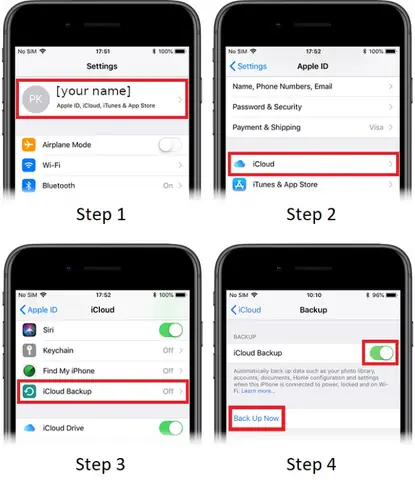
4.1. Sao Lưu iCloud (Đề xuất cho người dùng thường)
- Bật iCloud Backup: Settings → Tên → iCloud → iCloud Backup → Bật.
- Lịch trình tự động: iPhone sẽ sao lưu khi sạc, bật Wi‑Fi và màn hình khóa.
- Kiểm tra dung lượng: Đảm bảo iCloud có ít nhất 5‑10 GB trống (tùy vào dung lượng dữ liệu).
4.2. Sao Lưu Local qua Finder/iTunes
Có thể bạn quan tâm: Ứng Dụng Ghép Ảnh Trên Iphone: Hướng Dẫn Chi Tiết, Đánh Giá Và Mẹo Sử Dụng Hiệu Quả
- Kết nối iPhone với máy tính bằng cáp Lightning.
- Mở Finder (macOS) hoặc iTunes (PC).
- Chọn Back Up Now.
- Đánh dấu Encrypt local backup nếu muốn sao lưu dữ liệu nhạy cảm (Health, Keychain).
Ưu điểm: Không phụ thuộc vào internet, tốc độ sao lưu nhanh hơn.
4.3. Sao Lưu Bằng Ứng Dụng Bên Thứ Ba
- iMazing: Cho phép sao lưu từng app riêng lẻ, xuất dữ liệu ra máy tính.
- AnyTrans: Hỗ trợ sao lưu, chuyển dữ liệu giữa iPhone, iPad và Android.
4.4. Lưu Ý Khi Sao Lưu
| Yếu Tố | Lưu Ý |
|---|---|
| Dung lượng iCloud | Nâng cấp lên 50 GB, 200 GB hoặc 2 TB nếu cần. |
| Mã hoá backup | Đặt mật khẩu mạnh, nhớ kỹ vì không thể khôi phục nếu quên. |
| Thời gian | Sao lưu đầu tiên có thể mất 30‑60 phút tùy thuộc vào dung lượng. |
| Kiểm tra | Sau khi sao lưu, vào Settings → iCloud → Manage Storage → Backups để xác nhận. |
5. Cách Di Chuyển “App & Data” Sang iPhone Mới
5.1. Dùng iCloud Backup
- Khi thiết lập iPhone mới, chọn Restore from iCloud Backup.
- Đăng nhập Apple ID, chọn backup gần nhất.
- Đợi quá trình tải về hoàn tất (có thể mất vài giờ tùy tốc độ internet).
5.2. Dùng Finder/iTunes Backup
- Kết nối iPhone mới với máy tính.
- Chọn Restore Backup trong Finder/iTunes.
- Chọn backup đã mã hoá (nếu có) và nhập mật khẩu.
- Hoàn tất và khởi động lại thiết bị.
5.3. Sử Dụng Quick Start (iOS 12 trở lên)
- Đặt iPhone cũ gần iPhone mới, bật Bluetooth, Wi‑Fi.
- Nhận lời mời “Set Up New iPhone” và quét mã QR.
- Dữ liệu sẽ được truyền trực tiếp qua peer‑to‑peer mà không cần iCloud.
5.4. Chuyển Dữ Liệu Bằng Ứng Dụng Bên Thứ Ba
- iMazing: Cho phép sao chép dữ liệu từng app, thậm chí chỉ sao lưu Documents.
- AnyTrans: Hỗ trợ chuyển dữ liệu từ Android sang iPhone (nếu cần).
6. Khi Nào Nên Xóa “App & Data” Và Cách Thực Hiện
6.1. Các Trường Hợp Cần Xóa
- Bộ nhớ gần đầy: Ứng dụng chiếm quá 30 % dung lượng.
- App không còn dùng: Bạn không mở app trong hơn 6 tháng.
- Dữ liệu lỗi: Ứng dụng bị crash do dữ liệu hỏng.
- Bảo mật: Đang bán hoặc tặng iPhone cho người khác.
6.2. Xóa App & Data Trên iPhone
Cách 1: Offload App (Giữ Data)
- Settings → General → iPhone Storage.
- Chọn app → Offload App.
- App sẽ bị gỡ cài đặt nhưng Documents & Data vẫn còn, khi cài lại sẽ tự động khôi phục.
Cách 2: Delete App (Xóa Cả Data)
- Nhấn và giữ biểu tượng app trên màn hình.
- Chọn Remove App → Delete App.
- Xác nhận để xóa cả dữ liệu.
Cách 3: Xóa Dữ Liệu Của App Cụ Thể
- Vào Settings → Tên app (nếu có mục “Clear History & Data” hoặc “Reset”).
- Ví dụ: Safari → Clear History and Website Data.
6.3. Xóa Dữ Liệu Cache & Temporary Files
- Safari: Settings → Safari → Clear History and Website Data.
- Twitter, Instagram: Thông thường không có tùy chọn xóa cache; cần Offload hoặc Delete & Reinstall.
- Third‑party tools: iMazing cho phép xóa cache từng app.
6.4. Xóa Backup Cũ Trên iCloud
- Settings → Tên → iCloud → Manage Storage → Backups.
- Chọn backup cũ → Delete Backup.
Cảnh báo: Xóa backup sẽ không thể khôi phục lại; hãy chắc chắn đã có backup mới hơn.
7. Tối Ưu Hóa Bộ Nhớ – Tips Vàng
| Tip | Mô Tả | Hiệu Quả |
|---|---|---|
| Offload Unused Apps | Tự động gỡ app không dùng trong 30 ngày | Giải phóng 30‑70 % dung lượng app |
| Xóa Messages Cũ | Settings → Messages → Keep Messages → 30 days | Giảm đáng kể dung lượng Messages |
| Xóa Podcasts & Music Không Nghe | Settings → Podcasts / Music → Delete Downloaded Episodes | Tiết kiệm GB đáng kể |
| Xóa Photos Duplicated | Sử dụng app “Gemini Photos” để tìm ảnh trùng | Giải phóng hàng GB |
| Xóa Cache Browser | Safari → Clear History & Data | Giải phóng vài MB‑100 MB |
| Xóa Ứng Dụng Lớn | iPhone Storage → Review Large Apps | Loại bỏ những app chiếm >1 GB |
| Sử Dụng iCloud Photos | Bật iCloud Photos → Optimize iPhone Storage | Giữ ảnh trên đám mây, giảm bộ nhớ nội bộ |
8. Các Vấn Đề Thường Gặp Liên Quan Đến “App & Data”
8.1. “App data not backing up to iCloud”
- Kiểm tra: Settings → iCloud → iCloud Backup → Đảm bảo bật.
- Kiểm tra: App có tùy chọn “iCloud Drive” trong Settings không.
- Giải pháp: Tắt và bật lại iCloud cho app, hoặc Offload và cài lại.
8.2. “My iPhone says there’s not enough space even after deleting apps”
- Nguyên nhân: Dữ liệu system và Other (các file cache, logs) chiếm nhiều.
- Cách khắc phục: Khởi động lại iPhone, hoặc thực hiện factory reset (sau khi sao lưu).
8.3. “Unable to restore backup – error code 4013”
- Nguyên nhân: Lỗi phần cứng (cổng Lightning) hoặc phần mềm.
- Giải pháp: Thử cáp khác, cổng USB khác, cập nhật iTunes/Finder lên phiên bản mới nhất, hoặc sử dụng Recovery Mode.
8.4. “App data missing after restore”
- Nguyên nhân: Dữ liệu không được bao gồm trong backup (được lưu trên server của app).
- Giải pháp: Đăng nhập lại vào tài khoản app, kích hoạt iCloud sync cho app nếu có.
9. Kết Luận
Việc hiểu “app & data iPhone ở đâu?” không chỉ giúp bạn quản lý bộ nhớ một cách hiệu quả mà còn bảo vệ quyền riêng tư và đảm bảo dữ liệu quan trọng luôn được sao lưu an toàn. Từ việc kiểm tra dung lượng trong Settings → iPhone Storage, tới việc sao lưu qua iCloud hoặc Finder, và cuối cùng là xóa bỏ những dữ liệu không cần thiết, mỗi bước đều mang lại lợi ích thiết thực cho người dùng.
Hãy áp dụng những bước thực tiễn và mẹo tối ưu trong bài viết này để:
- Giải phóng không gian cho các nội dung mới.
- Bảo mật dữ liệu cá nhân khi bán hoặc tặng iPhone.
- Di chuyển liền mạch sang iPhone mới mà không lo mất dữ liệu.
- Duy trì hiệu năng tối ưu cho thiết bị của bạn.
Nếu bạn vẫn còn thắc mắc hoặc gặp vấn đề đặc thù, đừng ngần ngại tìm kiếm thêm thông tin trên cộng đồng Apple Support, forum iPhone, hoặc sử dụng các công cụ chuyên nghiệp như iMazing để khám phá sâu hơn cấu trúc sandbox và dữ liệu của từng ứng dụng.
Chúc bạn luôn có một iPhone “gọn nhẹ, nhanh gọn” và dữ liệu được bảo vệ một cách tối ưu!