- 1. Giới thiệu chung về nhu cầu ghép ảnh trên iPhone
- 2. Tiêu chí lựa chọn ứng dụng ghép ảnh trên iPhone
- 3. Top 7 ứng dụng ghép ảnh trên iPhone (2026)
- 3.1. Canva
- 3.2. Pic Collage
- 3.3. Layout from Instagram
- 3.4. Adobe Photoshop Express
- 3.5. Moldiv
- 3.6. Fotor Photo Editor
- 3.7. PhotoGrid
- 4. So sánh chi tiết các tính năng chính
- 5. Hướng dẫn chi tiết tạo collage “đỉnh” trên iPhone bằng Canva (ví dụ thực tế)
- Bước 1: Cài đặt và đăng nhập
- Bước 2: Chọn “Collage” → “Custom size” (kích thước tùy chỉnh)
- Bước 3: Chọn mẫu (template) hoặc tạo “Blank”
- Bước 4: Thêm ảnh
- Bước 5: Tùy chỉnh bố cục
- Bước 6: Thêm văn bản & yếu tố trang trí
- Bước 7: Áp dụng filter và chỉnh màu
- Bước 8: Lưu và chia sẻ
- Mẹo nâng cao:
- 6. Các mẹo và thủ thuật chung để tạo collage đẹp trên iPhone
- 7. Khi nào nên chọn ứng dụng trả phí?
- 8. Đánh giá tổng quan và đề xuất cho từng đối tượng người dùng
- 9. Các xu hướng ghép ảnh trên iPhone trong năm 2026
- 10. Kết luận
Có thể bạn quan tâm: Ứng Dụng Chụp Màn Hình Iphone: Hướng Dẫn Toàn Diện, So Sánh Và Lựa Chọn Phù Hợp
1. Giới thiệu chung về nhu cầu ghép ảnh trên iPhone
Trong thời đại số, việc chụp ảnh đã trở thành một thói quen hằng ngày của mọi người, đặc biệt là trên các thiết bị di động như iPhone. Tuy nhiên, không phải lúc nào một bức ảnh duy nhất cũng đủ để truyền tải hết cảm xúc hay câu chuyện mà chúng ta muốn kể. Đó là lý do khiến ứng dụng ghép ảnh (photo collage) ngày càng trở nên phổ biến. Với một công cụ ghép ảnh, người dùng có thể:
- Kết hợp nhiều khoảnh khắc trong một khung hình duy nhất, tạo nên câu chuyện liền mạch.
- Thể hiện phong cách cá nhân bằng cách chọn bố cục, màu sắc, khung viền và các yếu tố trang trí.
- Chia sẻ nhanh chóng lên mạng xã hội mà không cần phải chỉnh sửa phức tạp trên máy tính.
iPhone, với hệ điều hành iOS mạnh mẽ, cung cấp một loạt các ứng dụng ghép ảnh đa dạng, từ những phần mềm miễn phí cho tới các gói trả phí chuyên nghiệp. Bài viết dưới đây sẽ phân tích chi tiết các ứng dụng ghép ảnh hàng đầu, so sánh tính năng, đánh giá ưu nhược điểm, và cung cấp mẹo sử dụng để bạn có thể tạo ra những bức collage ấn tượng nhất.
Có thể bạn quan tâm: Chụp Hình Góc Rộng Trên Iphone: Hướng Dẫn Chi Tiết Từ Cơ Bản Đến Nâng Cao
2. Tiêu chí lựa chọn ứng dụng ghép ảnh trên iPhone
Trước khi đi sâu vào từng ứng dụng, hãy cùng xác định các tiêu chí quan trọng giúp bạn chọn lựa phần mềm phù hợp:
| Tiêu chí | Mô tả | Tại sao quan trọng |
|---|---|---|
| Giao diện người dùng (UI) | Đơn giản, trực quan, ít bước thực hiện | Giảm thời gian học và tăng tốc độ tạo collage |
| Bố cục và mẫu (templates) | Có sẵn nhiều mẫu, hỗ trợ tùy chỉnh | Đáp ứng nhu cầu sáng tạo đa dạng |
| Công cụ chỉnh sửa ảnh | Cắt, xoay, lọc, điều chỉnh màu, thêm văn bản | Giúp ảnh trở nên chuyên nghiệp hơn |
| Khả năng chia sẻ | Tích hợp mạng xã hội, lưu file đa định dạng | Dễ dàng đăng tải và lưu trữ |
| Chi phí | Miễn phí, trả phí một lần hoặc thuê bao | Phù hợp với ngân sách người dùng |
| Hiệu năng | Không lag, ổn định trên iPhone cũ và mới | Trải nghiệm mượt mà, không gây gián đoạn |
| Quyền riêng tư | Không thu thập dữ liệu cá nhân không cần thiết | Bảo vệ thông tin người dùng |
Khi một ứng dụng đáp ứng tốt các tiêu chí trên, khả năng tạo ra những bức collage đẹp và nhanh chóng sẽ cao hơn đáng kể.
Có thể bạn quan tâm: Các Ứng Dụng Chỉnh Màu Cho Iphone: Hướng Dẫn Toàn Diện Để Tối Ưu Hình Ảnh, Video Và Giao Diện
3. Top 7 ứng dụng ghép ảnh trên iPhone (2026)
3.1. Canva
- Giá: Miễn phí (có mua trong ứng dụng cho Premium).
- Ưu điểm:
- Thư viện mẫu khổng lồ (hàng nghìn template).
- Công cụ thiết kế đa năng: thêm văn bản, biểu tượng, nền, hiệu ứng.
- Đồng bộ đám mây, làm việc trên nhiều thiết bị.
- Nhược điểm:
- Một số tính năng và hình ảnh chỉ có trong gói trả phí.
- Đôi khi tải ảnh lớn gây chậm.
Cách sử dụng cơ bản:
1. Mở Canva → Chọn “Collage”.
2. Chọn mẫu hoặc tạo khung trống.
3. Nhập ảnh từ Camera Roll, kéo thả vào vị trí mong muốn.
4. Thêm text, sticker, điều chỉnh màu sắc.
5. Lưu hoặc chia sẻ trực tiếp lên Instagram, Facebook.
3.2. Pic Collage
- Giá: Miễn phí (có quảng cáo, mua Premium để bỏ quảng cáo và mở khóa mẫu).
- Ưu điểm:
- Giao diện thân thiện, phù hợp cho người mới.
- Hỗ trợ “Freestyle” cho phép tự do sắp xếp ảnh không theo lưới cố định.
- Thêm nhãn dán, nền âm thanh (GIF).
- Nhược điểm:
- Quảng cáo xuất hiện khá thường xuyên trong phiên bản miễn phí.
- Một số mẫu độc đáo bị giới hạn trong Premium.
3.3. Layout from Instagram
- Giá: Miễn phí, không có quảng cáo, không có mua trong ứng dụng.
- Ưu điểm:
- Đơn giản, nhanh chóng tạo collage 2‑9 ảnh.
- Tích hợp liền mạch với Instagram.
- Nhược điểm:
- Không có nhiều tùy chỉnh (không có chữ, sticker, filter).
- Thiếu mẫu thiết kế phong phú.
3.4. Adobe Photoshop Express
- Giá: Miễn phí (có mua trong ứng dụng cho các gói Pro).
- Ưu điểm:
- Công cụ chỉnh sửa ảnh mạnh mẽ (cắt, làm mờ, tinh chỉnh màu).
- Tích hợp các bộ lọc và hiệu ứng chuyên nghiệp.
- Nhược điểm:
- Giao diện phức tạp hơn so với các công cụ collage thông thường.
- Một số tính năng Pro yêu cầu đăng ký.
3.5. Moldiv
- Giá: Miễn phí (có mua trong ứng dụng cho Premium).
- Ưu điểm:
- Hỗ trợ collage dạng “Magazine” với khung viền sang trọng.
- Có bộ sưu tập sticker, font chữ phong cách.
- Nhược điểm:
- Giao diện hơi “cổ điển”, không cập nhật thường xuyên.
3.6. Fotor Photo Editor
- Giá: Miễn phí (có gói Pro trả phí).
- Ưu điểm:
- Cung cấp hơn 800 mẫu collage.
- Tích hợp AI Portrait Enhancer, HDR.
- Nhược điểm:
- Một số mẫu và công cụ chỉ có trong gói Pro.
3.7. PhotoGrid
- Giá: Miễn phí (có mua trong ứng dụng để loại bỏ quảng cáo và mở khóa mẫu).
- Ưu điểm:
- Hỗ trợ video collage, tạo GIF.
- Thư viện âm nhạc cho video collage.
- Nhược điểm:
- Quảng cáo khá dày đặc trong phiên bản miễn phí.
4. So sánh chi tiết các tính năng chính
| Tính năng | Canva | Pic Collage | Layout | Photoshop Express | Moldiv | Fotor | PhotoGrid |
|---|---|---|---|---|---|---|---|
| Số lượng mẫu | >10.000 | ~500 | 9‑9 | 200+ | 300+ | 800+ | 600+ |
| Chỉnh sửa ảnh nâng cao | Có (cơ bản) | Có (cơ bản) | Không | Rất mạnh | Trung bình | Trung bình | Cơ bản |
| Thêm văn bản/Font | Đa dạng | Đa dạng | Không | Đa dạng | Đa dạng | Đa dạng | Đa dạng |
| Sticker/Emoji | Có | Có | Không | Có (hạn chế) | Có | Có | Có |
| Video collage | Không | Không | Không | Không | Không | Không | Có |
| Bảo mật dữ liệu | Đám mây mã hoá | Lưu cục bộ | Lưu cục bộ | Đám mây (tùy chọn) | Lưu cục bộ | Đám mây (tùy chọn) | Lưu cục bộ |
| Chi phí (Premium) | $12.99/tháng | $4.99/tháng | — | $4.99/tháng | $3.99/tháng | $3.99/tháng | $3.99/tháng |
| Đánh giá App Store (2026) | 4.8 | 4.6 | 4.5 | 4.7 | 4.4 | 4.6 | 4.5 |
5. Hướng dẫn chi tiết tạo collage “đỉnh” trên iPhone bằng Canva (ví dụ thực tế)
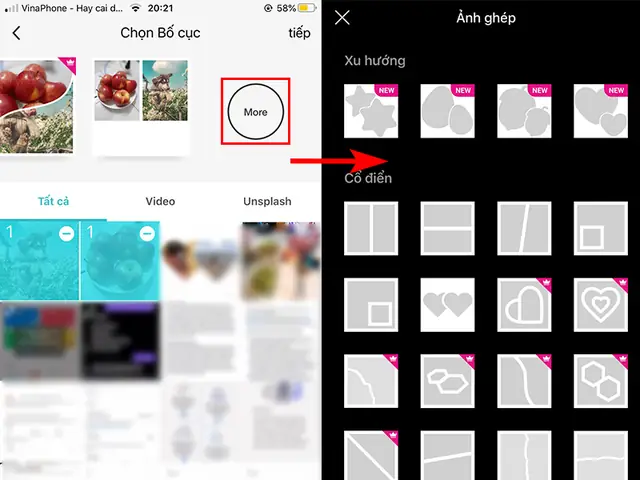
Bước 1: Cài đặt và đăng nhập
Có thể bạn quan tâm: App Chứng Khoán Trên Iphone: Lựa Chọn Tối Ưu Để Giao Dịch Và Quản Lý Danh Mục Đầu Tư
- Mở App Store, tìm “Canva”, tải về và cài đặt.
- Đăng ký tài khoản (có thể dùng Google, Apple ID).
Bước 2: Chọn “Collage” → “Custom size” (kích thước tùy chỉnh)
- Đối với Instagram: 1080 × 1080 px.
- Đối với story: 1080 × 1920 px.
Bước 3: Chọn mẫu (template) hoặc tạo “Blank”
- Nếu bạn muốn tự do, chọn “Blank”.
- Nếu muốn nhanh, duyệt các mẫu “Photo Collage” → “Modern”, “Vintage”, “Minimal”.
Bước 4: Thêm ảnh
- Nhấn “+” → “Uploads” → “Camera Roll”.
- Kéo ảnh vào các khung, dùng “Fit” hoặc “Fill” để điều chỉnh.
Bước 5: Tùy chỉnh bố cục
- Kéo, thả, thay đổi kích thước khung ảnh.
- Sử dụng “Grid” để căn chỉnh chính xác.
Bước 6: Thêm văn bản & yếu tố trang trí
- Nhấn “Text” → Chọn “Add a heading”, “Add a subheading”.
- Thay đổi font, kích thước, màu sắc, hiệu ứng (shadow, outline).
- Thêm “Elements” → “Stickers”, “Illustrations”.
Bước 7: Áp dụng filter và chỉnh màu
- Chọn ảnh → “Edit photo”.
- Áp dụng filter (e.g., “Retro”, “Ludic”).
- Tinh chỉnh “Brightness”, “Contrast”, “Saturation”.
Bước 8: Lưu và chia sẻ
- Nhấn nút “Share” → “Download”. Chọn định dạng PNG hoặc JPG.
- Hoặc chia thẳng lên Instagram, Facebook, TikTok.
Mẹo nâng cao:
- Sử dụng “Brand Kit” (có trong Canva Pro) để duy trì màu sắc và font thống nhất cho thương hiệu cá nhân.
- Thêm “Animation” cho các yếu tố văn bản để tạo video collage ngắn (10‑15 giây) thích hợp cho Stories.
6. Các mẹo và thủ thuật chung để tạo collage đẹp trên iPhone
- Chọn màu nền phù hợp: Nền trắng cho cảm giác sạch sẽ, nền đen tạo độ tương phản mạnh.
- Giữ tỉ lệ ảnh đồng nhất: Đảm bảo mọi ảnh đều có cùng tỉ lệ (4:3, 1:1) để tránh bố cục lộn xộn.
- Sử dụng “Rule of thirds”: Đặt các yếu tố quan trọng (gương mặt, đối tượng chính) tại các điểm giao nhau của lưới 3×3.
- Thêm không gian “negative space”: Không gian trống giúp mắt người xem “thở” và tập trung vào nội dung chính.
- Sử dụng filter chung cho toàn bộ collage: Giúp các bức ảnh có phong cách đồng nhất, tránh cảm giác rời rạc.
- Chèn lời caption ngắn gọn: Văn bản không nên quá dài, chỉ cần một câu hook hoặc hashtag.
- Lưu bản gốc: Trước khi xuất bản, lưu dự án ở dạng “editable” để có thể chỉnh sửa lại sau.
7. Khi nào nên chọn ứng dụng trả phí?
- Bạn là nhà thiết kế, influencer: Cần các mẫu độc quyền, thư viện sticker, font không giới hạn.
- Bạn làm việc cho thương hiệu: Yêu cầu đồng bộ màu sắc, logo, và không muốn quảng cáo xuất hiện.
- Bạn muốn lưu trữ đám mây: Đảm bảo mọi dự án được sao lưu, có thể truy cập trên các thiết bị khác.
- Bạn cần tính năng video collage: Chỉ có một số ứng dụng trả phí (như PhotoGrid Pro) hỗ trợ tạo video từ các ảnh.
8. Đánh giá tổng quan và đề xuất cho từng đối tượng người dùng
| Đối tượng | Ứng dụng đề xuất | Lý do chọn |
|---|---|---|
| Người mới bắt đầu | Layout, Pic Collage | Giao diện cực kỳ đơn giản, không cần học nhiều tính năng. |
| Influencer/Marketer | Canva, Adobe Photoshop Express | Mẫu đa dạng, khả năng branding mạnh, hỗ trợ xuất file chất lượng cao. |
| Người yêu thích chỉnh sửa sâu | Photoshop Express, Fotor | Công cụ chỉnh sửa ảnh chuyên nghiệp, AI enhancement. |
| Người muốn tạo video collage | PhotoGrid | Hỗ trợ video, âm nhạc, GIF. |
| Người dùng ngân sách hạn chế | Layout, PhotoGrid (phiên bản miễn phí) | Hoàn toàn miễn phí, không có quảng cáo (Layout). |
| Người muốn lưu trữ đám mây và đồng bộ | Canva, Fotor | Đám mây, làm việc đa thiết bị. |
9. Các xu hướng ghép ảnh trên iPhone trong năm 2026
- AI‑generated collage layouts: Một số ứng dụng (như Canva AI) tự động đề xuất bố cục dựa trên nội dung ảnh.
- Motion collage: Kết hợp các đoạn video ngắn, GIF để tạo “collage động”.
- AR collage preview: Xem trước collage trên không gian thực tế tăng cường trước khi lưu.
- Collage cho thương mại điện tử: Tạo lưới sản phẩm, so sánh “before‑after” cho bán hàng.
Nếu bạn muốn đi trước xu hướng, hãy thử các tính năng AI và motion collage trong các bản cập nhật mới nhất của Canva, PhotoGrid và Adobe Photoshop Express.
10. Kết luận
Việc chọn một ứng dụng ghép ảnh trên iPhone không chỉ phụ thuộc vào mức giá mà còn vào nhu cầu sáng tạo, mức độ chuyên nghiệp và thói quen sử dụng của mỗi người. Từ những công cụ miễn phí, nhanh gọn như Layout và Pic Collage, tới các nền tảng đa năng như Canva và Photoshop Express, iPhone hiện nay đã cung cấp mọi thứ cần thiết để bạn biến những khoảnh khắc bình thường thành những tác phẩm nghệ thuật.
Hãy cân nhắc các tiêu chí đã nêu, thử nghiệm một vài ứng dụng và áp dụng các mẹo chỉnh sửa để tối ưu hoá trải nghiệm. Khi đã tìm được “công cụ phù hợp”, bạn sẽ nhanh chóng tạo ra những collage ấn tượng, thu hút người xem và nâng cao giá trị truyền thông cá nhân hoặc thương hiệu.
Chúc bạn thành công trong hành trình sáng tạo collage trên iPhone!
