- 1. Tại sao lại cần tải video Facebook về iPhone?
- 1.1 Xem offline khi không có internet
- 1.2 Lưu trữ nội dung yêu thích
- 1.3 Sử dụng cho các dự án sáng tạo
- 2. Những lưu ý pháp lý và đạo đức khi tải video
- 3. Các phương pháp tải video Facebook về iPhone
- 3.1 Sử dụng ứng dụng bên thứ ba trên App Store
- 3.2 Sử dụng các website tải video trực tuyến
- 3.3 Sử dụng tính năng “Save Video” của Facebook (nếu có)
- 3.4 Sử dụng Shortcuts (phím tắt) của iOS
- 4. Hướng dẫn chi tiết từng bước với ví dụ thực tế
- 4.1 Ví dụ: Tải video hài hước từ Facebook bằng Documents
- 4.2 Ví dụ: Sử dụng Shortcut để tải nhanh
- 5. Các vấn đề thường gặp và cách khắc phục
- 6. Lưu ý về dung lượng và chất lượng video
- 7. Cách chia sẻ video đã tải trên iPhone
- 8. Các công cụ và tài nguyên bổ trợ
- 9. Kết luận
Trong thời đại số hiện nay, việc chia sẻ và xem video trên các mạng xã hội đã trở thành một phần không thể thiếu trong cuộc sống hằng ngày. Facebook, với hàng tỷ người dùng trên toàn thế giới, là một trong những nền tảng phổ biến nhất để xem và chia sẻ video. Tuy nhiên, không phải lúc nào chúng ta cũng có thể xem video trực tiếp trên mạng, đặc biệt khi không có kết nối internet ổn định. Vì vậy, việc tải video trên Facebook về iPhone trở nên rất cần thiết. Bài viết này sẽ cung cấp cho bạn hướng dẫn chi tiết, từng bước một, để tải video Facebook về iPhone một cách nhanh chóng, an toàn và không vi phạm bản quyền.
Có thể bạn quan tâm: Ứng Dụng Ghép Ảnh Trên Iphone: Hướng Dẫn Chi Tiết, Đánh Giá Và Mẹo Sử Dụng Hiệu Quả
1. Tại sao lại cần tải video Facebook về iPhone?
1.1 Xem offline khi không có internet
Nhiều người dùng iPhone thường xuyên di chuyển, gặp tình huống không có kết nối Wi‑Fi hoặc dữ liệu di động. Khi đã tải video về, bạn có thể xem lại bất kỳ lúc nào mà không lo lắng về việc mất kết nối.
1.2 Lưu trữ nội dung yêu thích
Bạn có thể muốn lưu lại một video hài hước, một clip âm nhạc, hoặc một khoảnh khắc đáng nhớ để chia sẻ lại với bạn bè, gia đình trong tương lai.
1.3 Sử dụng cho các dự án sáng tạo
Nếu bạn là một nhà sáng tạo nội dung, việc tải video để chỉnh sửa, cắt ghép, hoặc lấy cảm hứng cho các dự án cá nhân là điều rất hữu ích.
Có thể bạn quan tâm: App Chứng Khoán Trên Iphone: Lựa Chọn Tối Ưu Để Giao Dịch Và Quản Lý Danh Mục Đầu Tư
2. Những lưu ý pháp lý và đạo đức khi tải video
- Bản quyền: Không phải tất cả video trên Facebook đều được phép tải về và sử dụng lại. Hãy luôn tôn trọng quyền sở hữu trí tuệ; chỉ tải những video mà bạn có quyền hoặc được sự cho phép của chủ sở hữu.
- Sử dụng cá nhân: Thông thường, tải video để xem cá nhân là hợp lý, nhưng việc đăng tải lại, chỉnh sửa và chia sẻ công khai mà không có sự đồng ý có thể vi phạm pháp luật.
- Điều khoản của Facebook: Facebook không khuyến khích việc tải nội dung mà không có sự đồng ý. Việc sử dụng các công cụ bên thứ ba có thể vi phạm Điều khoản Dịch vụ của họ. Hãy cân nhắc kỹ trước khi thực hiện.
Có thể bạn quan tâm: Ứng Dụng Chụp Màn Hình Iphone: Hướng Dẫn Toàn Diện, So Sánh Và Lựa Chọn Phù Hợp
3. Các phương pháp tải video Facebook về iPhone
3.1 Sử dụng ứng dụng bên thứ ba trên App Store
3.1.1 Ứng dụng “Documents by Readdle”
Documents là một trình quản lý file mạnh mẽ, tích hợp trình duyệt web và cho phép tải video từ nhiều nguồn.
Cách thực hiện:
1. Tải và cài đặt ứng dụng Documents từ App Store.
2. Mở Documents, chọn biểu tượng trình duyệt (góc dưới bên phải) và truy cập vào facebook.com.
3. Đăng nhập vào tài khoản Facebook của bạn (nếu chưa đăng nhập).
4. Tìm video muốn tải, nhấn giữ lên video cho đến khi xuất hiện menu.
5. Chọn “Copy Link” để sao chép URL video.
6. Quay lại tab trình duyệt trong Documents, truy cập vào một trang web tải video Facebook (ví dụ: fbdown.net, savefrom.net, getfvid.com). Dán URL vào ô tải và nhấn Download.
7. Khi quá trình tải hoàn tất, video sẽ xuất hiện trong thư mục Downloads của Documents. Bạn có thể di chuyển video vào Photos bằng cách chọn Share → Save Image.
3.1.2 Ứng dụng “MyMedia – File Manager”
MyMedia cũng cung cấp chức năng tải video từ internet và lưu vào thư viện.
Bước thực hiện:
– Tương tự như Documents: mở MyMedia → Trình duyệt → Dán link video → Tải → Lưu vào Photo Library.
3.2 Sử dụng các website tải video trực tuyến
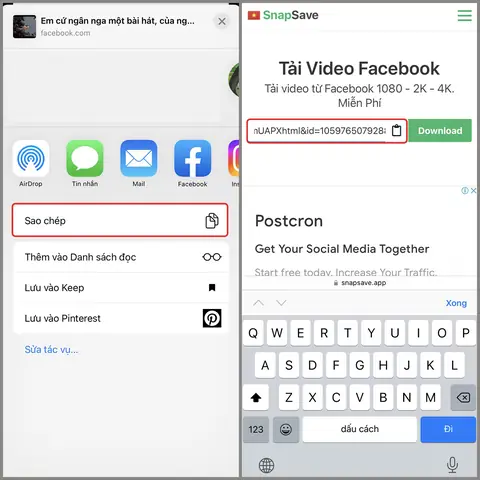
Nếu bạn không muốn cài đặt ứng dụng, các website tải video là lựa chọn nhanh chóng. Dưới đây là các bước chi tiết:
Có thể bạn quan tâm: App & Data Iphone Ở Đâu? Hướng Dẫn Chi Tiết Tìm Kiếm, Quản Lý Và Xóa Dữ Liệu Ứng Dụng Trên Iphone
3.2.1 Bước 1: Sao chép link video Facebook
- Mở Facebook trên Safari hoặc trình duyệt bất kỳ.
- Tìm video, nhấn “…” (ba chấm) ở góc trên bên phải của bài viết → Chọn “Copy link”.
3.2.2 Bước 2: Truy cập trang web tải video
- Mở Safari và nhập địa chỉ một trong các trang sau:
- https://www.fbdown.net/
- https://savefrom.net/ (chọn “Facebook” trong danh sách)
- https://www.getfvid.com/
3.2.3 Bước 3: Dán link và tải
- Dán link vào ô nhập liệu trên trang web.
- Nhấn “Download” hoặc “Fetch”. Trang sẽ phân tích và cung cấp các tùy chọn chất lượng (SD, HD).
- Chọn chất lượng mong muốn → Nhấn “Download”.
- Safari sẽ hiển thị một thông báo “Download Complete”. Mở Files → Downloads → Chọn video → Nhấn Share → Save Video để lưu vào Photos.
3.3 Sử dụng tính năng “Save Video” của Facebook (nếu có)
Facebook đôi khi cung cấp tùy chọn “Save video” trực tiếp trong menu ba chấm. Tuy nhiên, tính năng này chỉ lưu video trong danh sách Saved của bạn trên Facebook, không thực sự tải về iPhone. Để lấy video ra ngoài, bạn vẫn cần sử dụng một trong các phương pháp trên để xuất file ra thư viện.
3.4 Sử dụng Shortcuts (phím tắt) của iOS
Apple cho phép người dùng tạo Shortcuts (phím tắt) để tự động hoá các tác vụ. Có một số shortcut cộng đồng cho phép tải video Facebook.
3.4.1 Cài đặt Shortcut “Download Facebook Video”
- Mở Safari và truy cập vào https://www.icloud.com/shortcuts/.
- Tìm shortcut có tên “Download Facebook Video” (hoặc tương tự) và nhấn “Get Shortcut”.
- Nhấn “Add Shortcut” trong ứng dụng Shortcuts.
- Khi muốn tải video:
- Mở Facebook, sao chép link video.
- Mở Shortcuts, chạy shortcut “Download Facebook Video”.
- Dán link khi được yêu cầu và chọn chất lượng.
- Shortcut sẽ tự động tải video và lưu vào Photos.
Lưu ý: Do iOS 15 trở lên có chế độ bảo mật nghiêm ngặt, bạn có thể cần bật “Allow Untrusted Shortcuts” trong Settings → Shortcuts.
4. Hướng dẫn chi tiết từng bước với ví dụ thực tế
4.1 Ví dụ: Tải video hài hước từ Facebook bằng Documents
- Mở Facebook trên Safari → Tìm video hài hước → Nhấn “…” → Copy link.
- Mở Documents → Nhấn trình duyệt → Truy cập fbdown.net.
- Dán link vào ô → Nhấn Download.
- Chọn HD (nếu có) → Đợi quá trình tải xong (thường < 30 giây cho video 720p).
- Khi tải xong, vào Downloads → Nhấn …” → Share → Save Video.
- Kiểm tra Photos → Video đã xuất hiện, bạn có thể xem offline bất kỳ lúc nào.
4.2 Ví dụ: Sử dụng Shortcut để tải nhanh
- Cài đặt shortcut “Download Facebook Video” từ iCloud.
- Khi thấy video muốn lưu, sao chép link.
- Mở Shortcuts → Chạy shortcut → Dán link → Chọn 720p.
- Shortcut sẽ mở Safari, tải video và tự động lưu vào Photos.
- Kiểm tra Photos → Hoàn thành.
5. Các vấn đề thường gặp và cách khắc phục
| Vấn đề | Nguyên nhân | Giải pháp |
|---|---|---|
| Video không tải | Link sai hoặc video đã bị xóa | Kiểm tra lại link, đảm bảo video còn tồn tại |
| Không có tùy chọn chất lượng | Trang web không hỗ trợ video HD | Thử trang web khác (fbdown, getfvid) |
| Lỗi “Download blocked” | Safari chặn tải file | Vào Settings → Safari → Downloads và bật “Allow Downloads” |
| Video không xuất hiện trong Photos | Chưa chia sẻ từ Files → Photos | Mở Files, chọn video → Share → Save Video |
| Shortcut không chạy | Chưa bật “Allow Untrusted Shortcuts” | Vào Settings → Shortcuts → Allow Untrusted Shortcuts và bật |
6. Lưu ý về dung lượng và chất lượng video
- Dung lượng: Video HD (720p) thường có dung lượng từ 30‑80 MB, tùy vào độ dài. Video 1080p có thể lên tới 150 MB.
- Quản lý dung lượng iPhone: Trước khi tải, hãy kiểm tra Settings → General → iPhone Storage để đảm bảo còn đủ không gian.
- Chọn chất lượng phù hợp: Nếu bạn chỉ muốn xem nhanh, chọn SD (480p) để tiết kiệm dung lượng và thời gian tải.
7. Cách chia sẻ video đã tải trên iPhone
Sau khi video đã nằm trong Photos, bạn có thể:
- Gửi qua Messages: Mở Photos, chọn video → Share → Messages.
- Đăng lên Instagram, TikTok: Sử dụng nút Share → Chọn ứng dụng mong muốn.
- Lưu vào iCloud Drive: Mở Files, di chuyển video vào iCloud Drive để đồng bộ với các thiết bị Apple khác.
- Gửi email: Chọn Share → Mail, nhập địa chỉ và gửi.
8. Các công cụ và tài nguyên bổ trợ
| Công cụ | Mô tả | Link |
|---|---|---|
| Documents by Readdle | Quản lý file, trình duyệt tích hợp | https://apps.apple.com/app/documents-by-readdle/id364901807 |
| MyMedia | Trình duyệt tải file, lưu video | https://apps.apple.com/app/mymedia-file-manager-video-downloader/id989039289 |
| Shortcuts Gallery | Thư viện shortcut miễn phí | https://shortcutsgallery.com/ |
| FBDown.net | Trang web tải video Facebook | https://www.fbdown.net/ |
| GetFVid | Tải video Facebook đa định dạng | https://www.getfvid.com/ |
9. Kết luận
Việc tải video trên Facebook về iPhone không còn là một thách thức khó khăn nữa. Nhờ vào sự phát triển của các ứng dụng quản lý file, website tải video và các phím tắt (Shortcuts) của iOS, bạn có thể dễ dàng lưu lại những khoảnh khắc yêu thích, xem offline và chia sẻ lại một cách an toàn. Tuy nhiên, luôn nhớ tôn trọng bản quyền và điều khoản sử dụng của Facebook để tránh vi phạm pháp luật.
Hy vọng bài viết đã cung cấp đầy đủ thông tin và hướng dẫn chi tiết, giúp bạn thực hiện việc tải video Facebook về iPhone một cách nhanh chóng, hiệu quả. Chúc bạn thành công và có những trải nghiệm thú vị với những video yêu thích!
